Менің профилім
Менің профилім дегеніміз не?
Менің профилім — бұл Браузердегі жұмыс кеңістігіңіз, онда бүкіл деректеріңіз, сайттармен жұмыс тарихы, бетбелгілер мен ашылған қойындылар, сондай-ақ автоматты толтыру деректері және төлем тәсілдері сақталады. Профильдің негізгі деректерін Яндекс ID аккаунтында сақтауға болады.
Осы деректер сіздің бүкіл құрылғыңыздан ашылу үшін мобильді Яндекс Браузерге Яндекс ID арқылы кіріңіз.
Кеңес
Профильге өзіңіздің Яндекс сервистерінде қолданатын негізгі аккаунтыңызды тіркеңіз.
Деректерді сақтау сізге мынадай мүмкіндіктер береді:
-
Деректеріңізді бүкіл құрылғыңыздан ашу.
-
Браузерді қайта орнатқаннан кейін деректерді жылдам қалпына келтіру.
-
Браузер құралдарын әр түрлі құрылғыларда бірдей пайдалану (мысалы, деректерді, құпиясөздер мен карталарды автоматты толтыру, Алиса).
-
Браузерде Яндекс сервистерін ашу ыңғайлы (мысалы, Яндекс Маркет немесе Яндекс Музыка).
Аккаунт түрлері
Браузердегі аккаунт — бұл сіздің құрылғыңыздағы Браузерге тіркелген және сіздің деректеріңіз сақталатын Яндекс ID аккаунты.
Веб-аккаунттар — бұл Яндекстің веб-сервистерінде (Пошта, Диск, Музыка және т.б.) қолданылатын Яндекс ID аккаунттары. Сіз браузерлік аккаунттан шықпай-ақ Яндекстегі басқа веб-аккаунттардың арасында ауысып отыра аласыз.
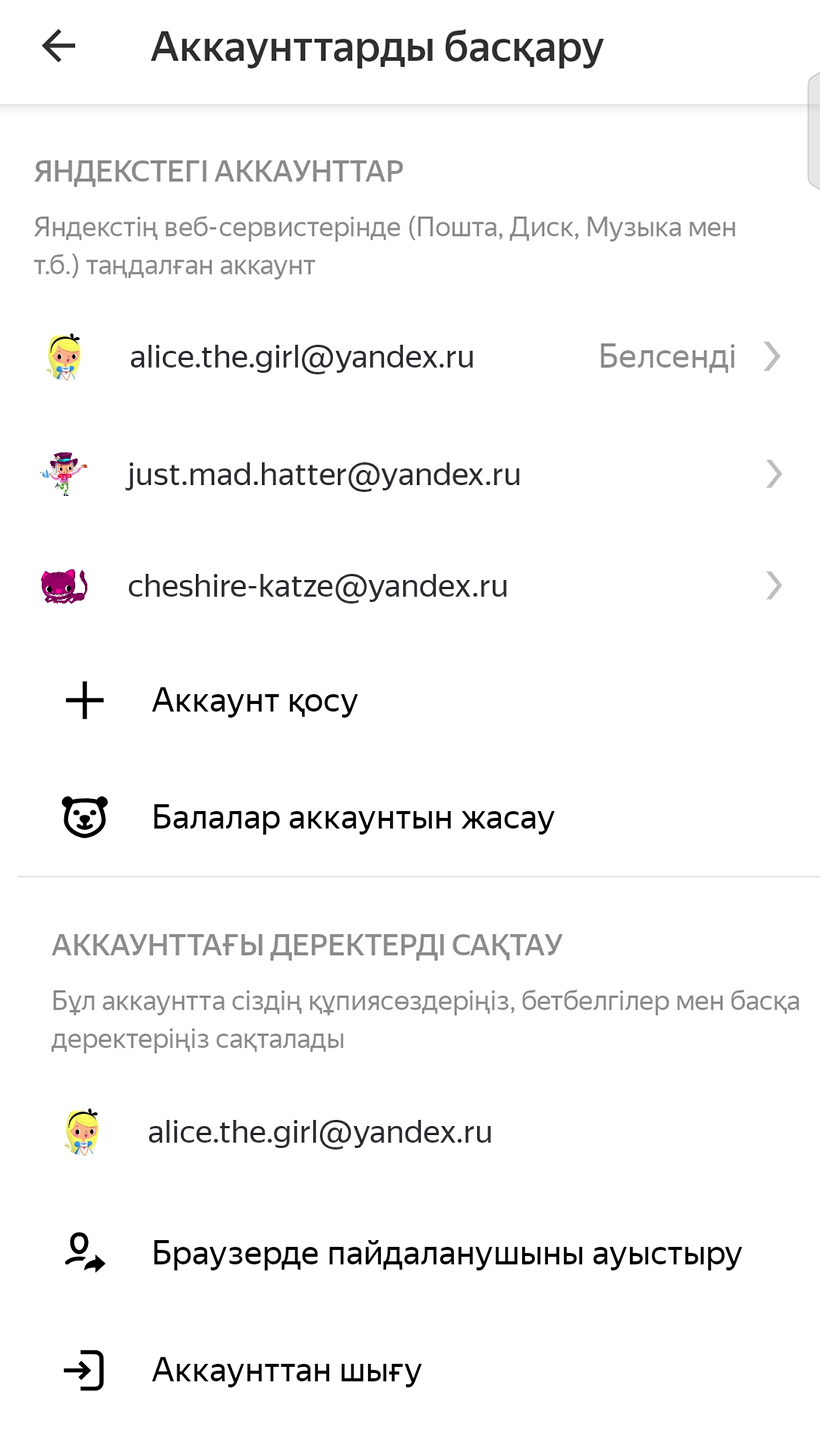
Бүкіл аккаунттармен әрекеттер Аккаунттарды басқару бөлімінде орналасқан. Оны ашу үшін:
-
Оң жақ төменгі бұрышта белгішесі → профиль портретіне басыңыз.
-
Аккаунттарды басқару батырмасын басыңыз.
Яндекстегі аккаунттар бөлімінде сіз Яндекстің веб-сервистерін пайдалану үшін ауыса алатын аккаунттар көрсетіледі. Бірнеше аккаунт қосуға болады.
Браузерге тіркелген аккаунт бөлімінде деректеріңіз сақталатын браузердегі аккаунт көрсетіледі. Оны ауыстыруға немесе одан шығуға болады.
Браузердегі аккаунтты қосу
Браузерге алғаш кірген кезде профиль автоматты түрде жасалады, оған аккаунтты тіркеңіз. Сіз бірнеше аккаунт пайдаланып, олардың арасында ауысып отыра аласыз.
Аккаунтты тіркеу үшін:
-
Оң жақ төменгі бұрыштағы белгішесін басыңыз.
-
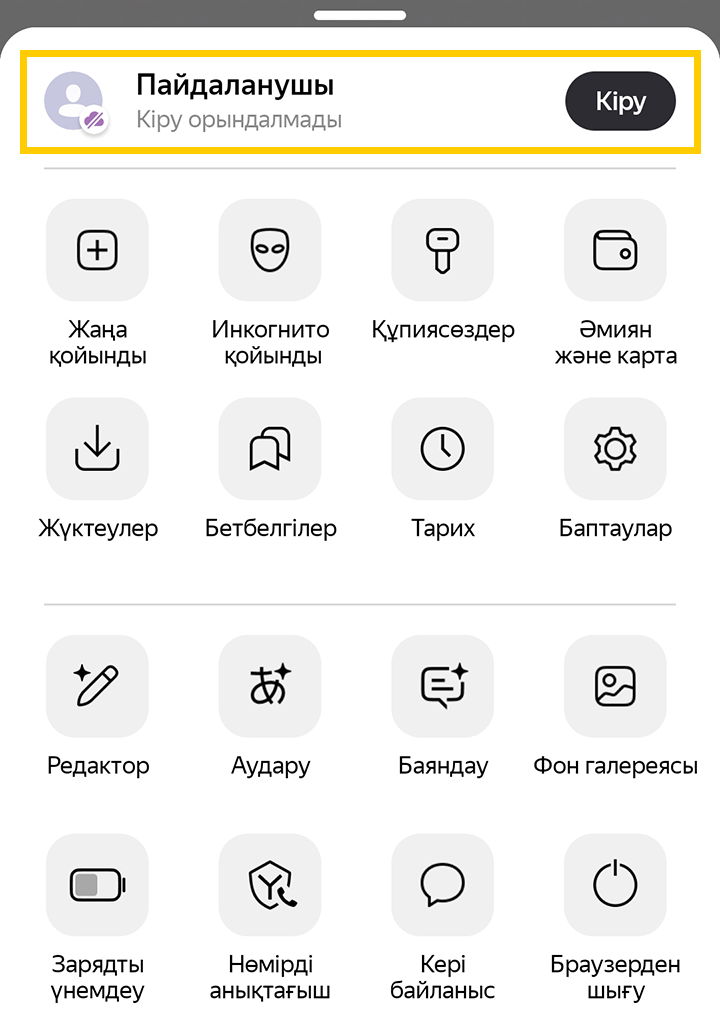
Мәзірдің жоғарғы бөлігінде Пайдаланушы → Яндекс ID арқылы кіру тармағын таңдаңыз немесе бірден Кіру батырмасын басыңыз.
-
Ашылған терезеде тізімнен кіруге арналған аккаунтты таңдаңыз немесе басқа Яндекс ID арқылы кіріңіз.
Кіргеннен кейін осы аккаунт екі бөлімде де пайда болады:
-
Яндекстегі аккаунттар — веб-сервистерде пайдалану үшін;
-
Браузерге тіркелген аккаунт — деректерді сақтау үшін.
Деректерді басқару
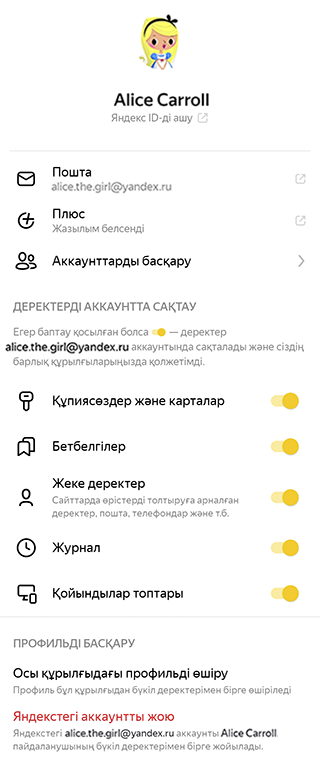
Деректерді кез келген құрылғыдан пайдалану үшін Яндекс ID браузердегі аккаунтқа деректерді сақтауды қосыңыз. Сақталатын деректердің тізімін баптау үшін опцияларды қосыңыз немесе сөндіріңіз:
-
Оң жақ төменгі бұрышта белгішесі → профиль портретіне басыңыз.
-
Деректерді аккаунтта сақтау бөлімінде аккаунтқа қандай деректерді сақтағыңыз келетінін таңдаңыз:
- құпиясөздер мен карталар;
- бетбелгілер;
- жеке деректер;
- тарих;
- қойынды топтары.
Маңызды
Сақтаудан ажыратылған деректер тек ағымдағы құрылғыда сақталады және профильді немесе Браузерді өшірген кезде біржола жойылады.
Бірнеше аккаунт
Сіз профильге өзіңізге қажет аккаунтты қосып отыру арқылы бірнеше аккаунтты пайдалана аласыз.
-
Оң жақ төменгі бұрышта белгішесі → профиль портретіне басыңыз.
-
Аккаунттарды басқару → Браузерде пайдаланушыны ауыстыру батырмасын басыңыз.
-
Ашылған тізімде ауысқыңыз келетін аккаунтты таңдаңыз.
Кеңес
Сіз бірнеше профильді пайдалана аласыз — біреуіне жеке аккаунтыңызды, екіншісіне — жұмыстық аккаунтты тіркеп қойыңыз. Сонда сіздің деректеріңіз өзара араласып кетпейді, ал сайттар бірден қажетті аккаунт арқылы ашылады.
Профильді жою
-
Оң жақ төменгі бұрышта белгішесі → профиль портретіне басыңыз.
-
Профильді басқару бөлімінде Осы құрылғыдағы профильді өшіру тармағын таңдаңыз.
-
Ашылған терезеде профильді және онымен байланысты деректерді жоюды растаңыз.
Маңызды
Егер қандай да бір дерек типтері аккаунтта сақтаудан ажыратылған болса, олар профильді немесе Браузерді өшірген кезде біржола жойылады. Егер осы аккаунты бар профильді қоссаңыз, сақталған деректер аккаунтта қалады және сіз оларды кез келген құрылғыдан қолдана аласыз.
Бүкіл деректері бар Яндекс ID аккаунтын өшіру
Назар аударыңыз
Бұл функция Яндекстегі аккаунтты бүкіл сервистердің деректерімен бірге толық өшіреді. Кіру мүмкіндігін тек белгілі бір шарттар бойынша қалпына келтіруге болады.
-
Оң жақ төменгі бұрышта белгішесі → профиль портретіне басыңыз.
-
Профильді басқару бөлімінде Яндекстегі аккаунтты жою тармағын таңдаңыз.
-
Ашылған терезеде профильді және онымен байланысты деректерді жоюды растаңыз.
Ескерту
Өшіргеннен кейін деректер Яндексте сақталмайтын болады және тек сіздің аккаунтыңызбен байланысы болған құрылғыларда қалады.
Сұрақтар мен жауаптар
Құрылғыдағы профильмен бірге өшірілген деректерді қалпына келтіруге бола ма?
Құрылғыдағы профиль өшірілген кезде деректерді сақтау баптаулары ажыратылады. Тек аккаунтта сақтау қосулы тұрған деректерді қалпына келтіруге болады. Ол үшін:
-
Оң жақ төменгі бұрыштағы белгішесін басыңыз.
-
Мәзірдің жоғарғы бөлігінде Пайдаланушы → Яндекс ID арқылы кіру тармағын таңдаңыз немесе бірден Кіру батырмасын басыңыз.
-
Ашылған терезеде тізімнен кіруге арналған аккаунтты таңдаңыз немесе басқа Яндекс ID арқылы кіріңіз.
-
Аккаунтта қалпына келтіргіңіз келетін деректерде баптауды қосыңыз.