Со мной поделились ссылкой
Мне открыли доступ к папке
Перейдите по ссылке, которую отправил вам владелец папки. Папка добавится в раздел Общий доступ и откроется там.
В зависимости от уровня доступа, который настроил владелец, вы сможете:
- Редактировать папку, если вам выдали доступ на редактирование.
- Сохранить копию папки на свой Диск. Для этого справа от названия папки нажмите → Копировать.
- Скачать папку на свой компьютер. Для этого справа от названия папки нажмите → Скачать.
Мне открыли доступ к файлу
Перейдите по ссылке, которую отправил вам владелец файла. Файл откроется на публичной странице или в редакторе, а также появится на вкладке Файлы в разделе Общий доступ.
Вы можете сохранить копию файла, к которому вам выдали доступ только на просмотр. Для этого нажмите Сохранить на Яндекс Диск на публичной странице или Сохранить копию на Диске в редакторе — копия файла будет помещена в папку Загрузки вашего Диска.
Вопросы и ответы
Занимают ли чужие файлы и папки место на моем Диске?
Нет. Чужие файлы и папки занимают место только на Диске их владельцев.
Как быстро найти папку или файл, которыми со мной поделились?
Перейдите в раздел Общий доступ. В нем вы увидите:
- Список папок, к которым вы получили доступ — на вкладке Папки.
- Список файлов, которыми с вами поделились — на вкладке Файлы.
- Владельцев этих папок или файлов.
- Уровни доступа, которые вам открыли.
Какими файлами и папками из доступной мне папки можно делиться?
Вы можете поделиться только теми файлами и папками, которыми владелец разрешил делиться. Для этого у вас должен быть доступ на редактирование.
Если владелец папки состоит в другой организации, поделиться файлом или папкой из его папки не получится.
Я перемещаю свой файл в чужую папку, и владельцем файла становится другой человек. Что будет с доступами?
Содержимое папки принадлежит ее владельцу, даже когда файлы и папки в нее добавляют другие люди. Любой файл, добавленный в чужую папку, будет занимать место на Диске владельца этой папки.
Если вы настроили к файлу персональный доступ в своей папке, а потом переместили файл в чужую папку, настройте персональный доступ заново и поделитесь с другими людьми новой ссылкой. Старая ссылка на файл может не работать.
Можно ли перемещать файлы или папки из чужой папки, к которой мне предоставили доступ, в другие папки?
Перемещать вложенные файлы и папки можно только внутри доступной вам чужой папки.
Например, у вас есть доступ к папке «Отчеты 2024», внутри которой хранятся папки «Январь» и «Февраль». Вы можете перенести файл из папки «Февраль» в папку «Январь». Но не получится переместить папку «Январь» в раздел «Файлы» на вашем личном Диске.
Пропал доступ к папке: ссылка не работает, папки нет в разделе «Общий доступ»
Это могло произойти, если владелец папки закрыл к ней доступ или у ссылки на папку закончился срок действия.
Персональный доступ к папке может ненадолго пропасть, когда заканчивается срок действия публичной ссылки на папку. Если у вас был персональный доступ к папке, подождите 1-2 минуты — доступ восстановится. Если этот совет не помог, обратитесь к владельцу, чтобы он снова открыл вам доступ к папке или продлил срок действия ссылки.
Могу ли я удалить файл или папку из чужой папки, к которой мне предоставили доступ?
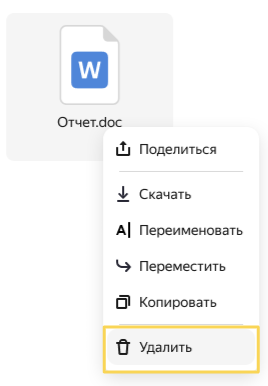
Да, если вам открыли доступ на редактирование папки. Если вы удалите файл из чужой папки, он переместится в корзину ее владельца, и восстановить его сможет только владелец.
Удалять файлы и папки из чужой папки можно только через контекстное меню:
Мне не нужен доступ в чужую папку или к чужому файлу. Можно ли от него отказаться?
Вы можете удалить папку или файл из раздела Общий доступ. Для этого нажмите на папку или файл правой кнопкой мыши и выберите Удалить из списка. Папка или файл исчезнет из раздела Общий доступ на вашем Диске, но останется на Диске владельца. У вас останется доступ к папке или файлу по ссылке — если вы перейдете по ссылке, то файл или папка снова добавится в раздел Общий доступ автоматически.
Если у вас есть доступ на редактирование папки или файла, вы можете от него отказаться и убрать папку или файл из раздела Общий доступ навсегда.
-
Выберите файл или папку и нажмите Поделиться.
-
Найдите себя в списке пользователей с доступом.
-
Справа от своего имени нажмите на текущий уровень доступа и выберите Закрыть доступ.
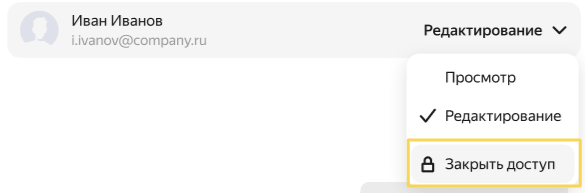
Папка или файл пропадет из раздела Общий доступ на вашем Диске, а ссылка на папку, которой с вами поделились, перестанет работать. Если вам снова понадобится доступ к этой папке или файлу, вы сможете обратиться к ее владельцу или людям, у которых есть доступ на редактирование.