Перевести текст
Модели перевода
Вы можете выбрать модель перевода под свою задачу:
-
Быстрый перевод — базовая модель для повседневных задач. Подходит для коротких фраз и простых текстов.
-
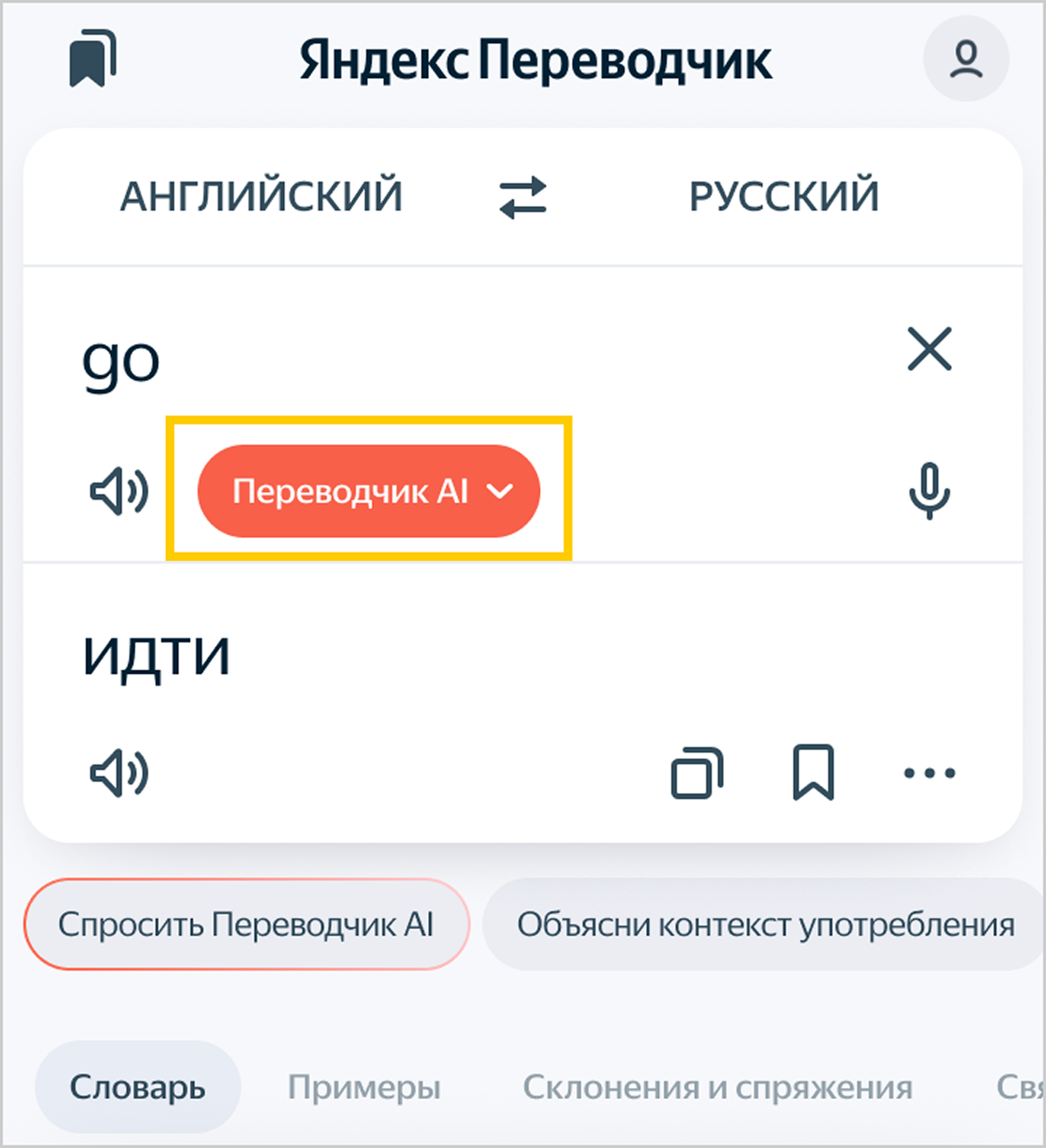
Переводчик AI — продвинутая модель, которая лучше понимает контекст и более качественно переводит сложные объемные тексты.
Переключатель моделей находится в поле ввода текста. Нажмите на него, чтобы выбрать нужную модель.
Ограничения модели «Переводчик AI»
Примечание
Чтобы использовать модель, войдите в аккаунт Яндекса.
-
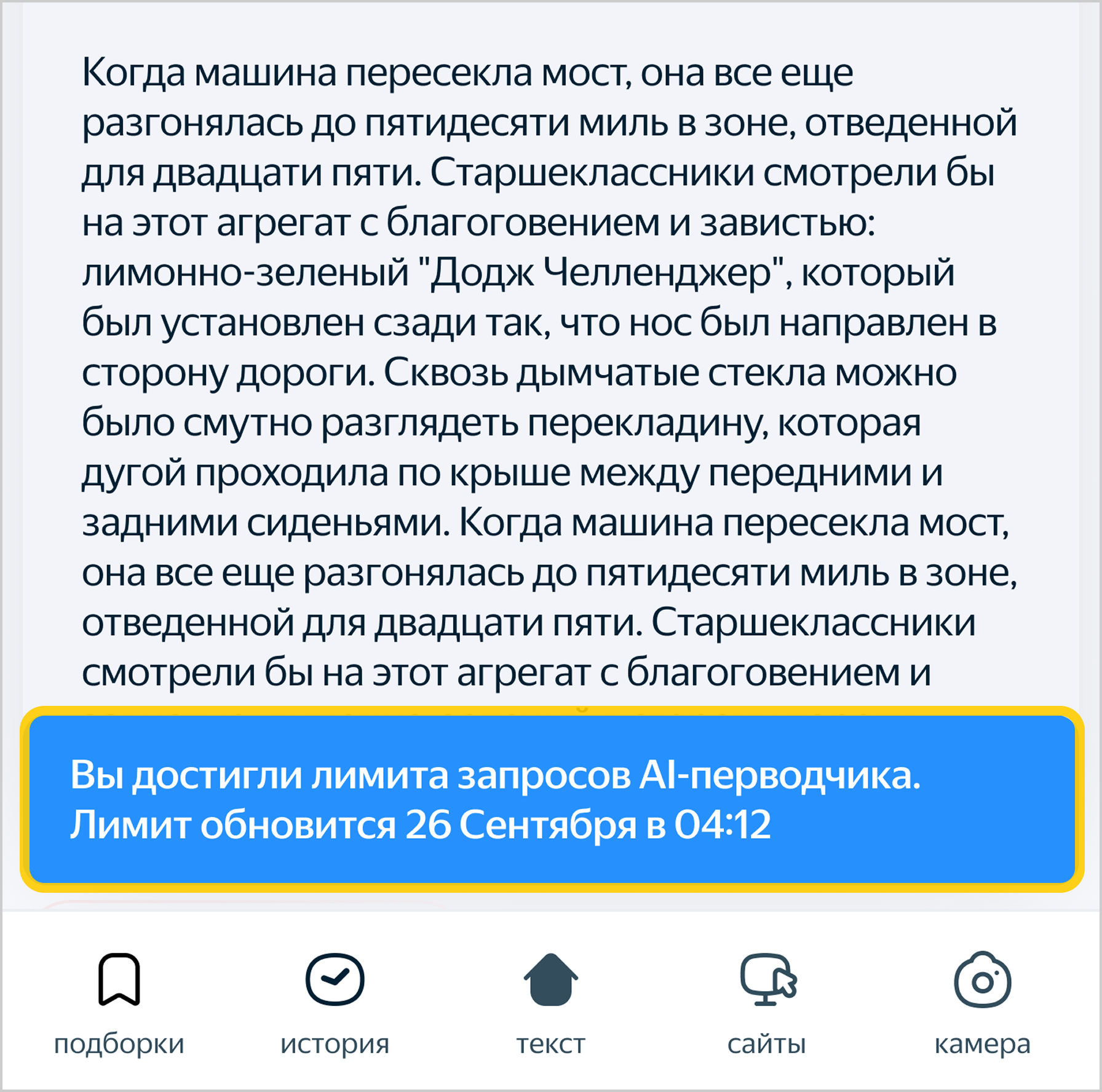
У модели ограничено количество запросов на перевод. Если лимит закончится, внизу экрана появится уведомление с датой и временем, когда доступ восстановится.
-
Перевод с помощью модели занимает занимает чуть больше времени.
-
Список языков перевода с русского и на русский:
- de — Немецкий;
- en — Английский;
- es — Испанский;
- fr — Французский;
- it — Итальянский.
Элементы интерфейса
|
|
|
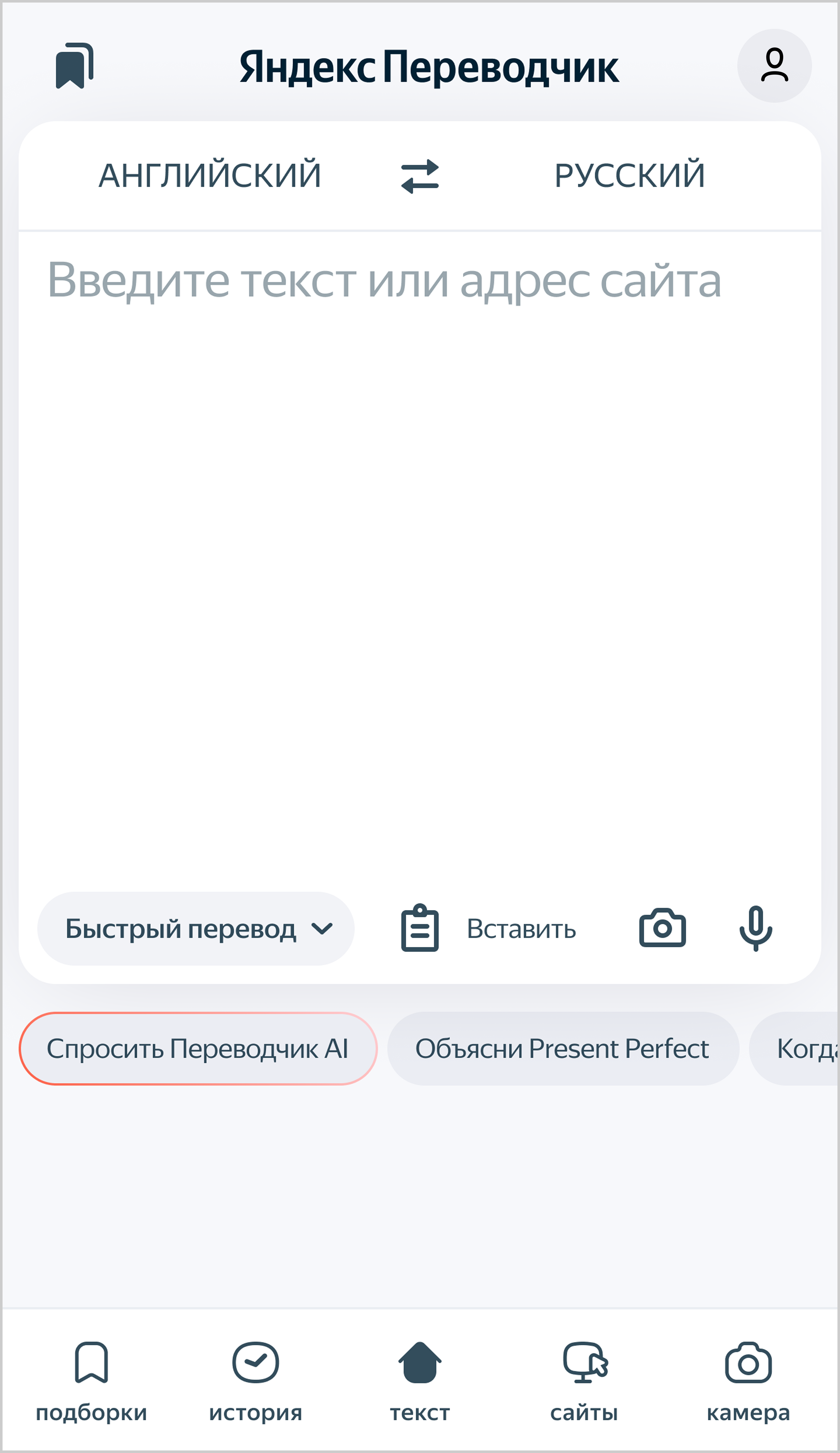
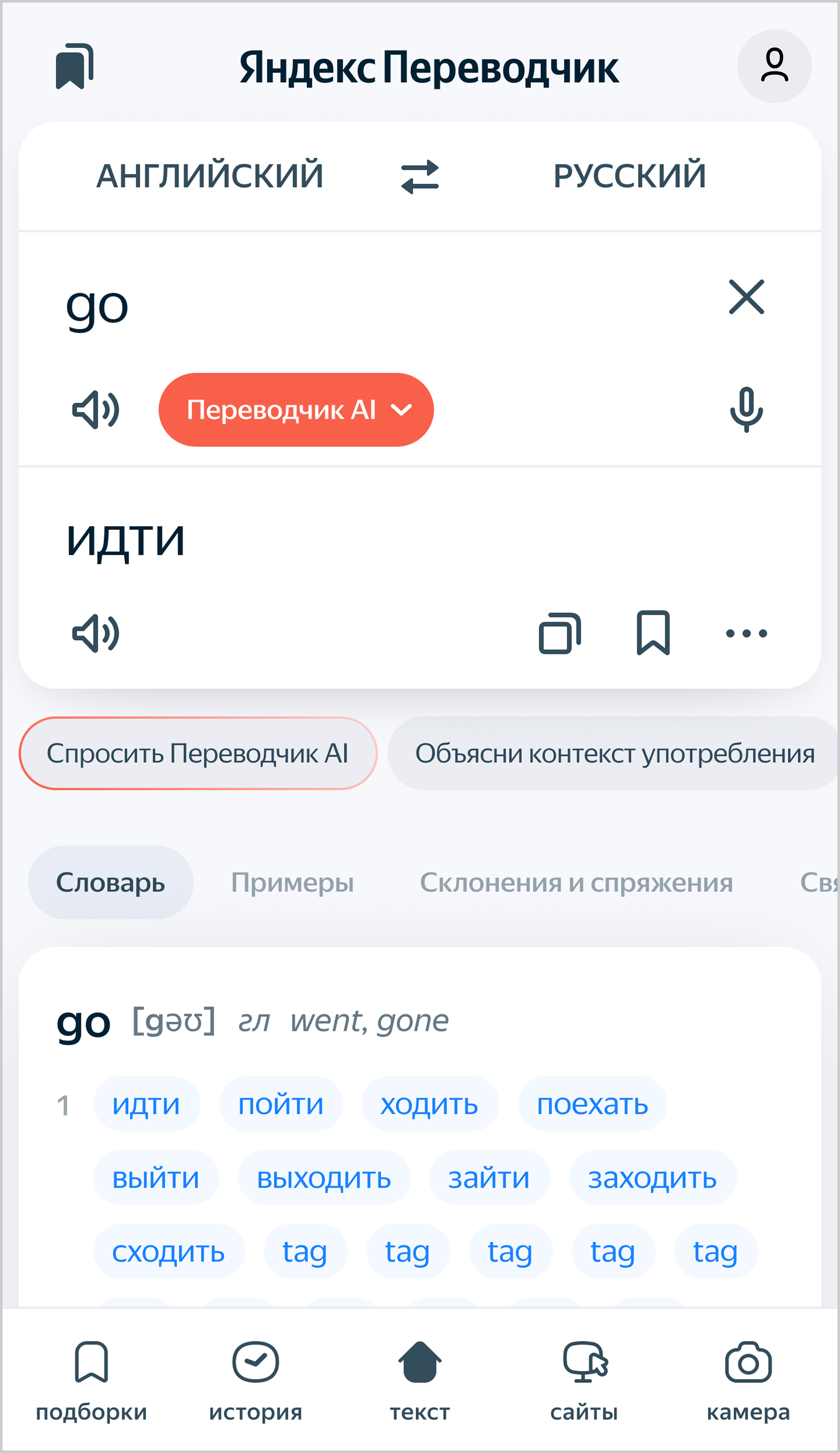
— подборки;
— меню настроек;
— поменять направление перевода;
— вставить из буфера обмена;
— фотоперевод;
— голосовой ввод;
— озвучить;
— экранная клавиатура (для планшетов);
— скопировать перевод;
— добавить в подборку;
— действия с переводом.
Действия с переводом содержат опции:
— развернуть перевод на весь экран;
— позволяет создать ссылку на перевод и поделиться ей.
Способы ввода
Чтобы перевести текст, укажите в поле ввода слово или фразу. Ввести текст можно несколькими способами:
Голосом
Чтобы надиктовать текст, нажмите . При голосовом вводе язык не определяется автоматически, его нужно выбрать вручную.
С помощью клавиатуры
Ввести символы можно с клавиатуры компьютера или мобильного устройства. Как только вы начнете вводить текст, сервис определит язык и предложит варианты слов. После ввода первого слова отобразится его перевод.
Примечание
Голосовой ввод гарантированно доступен для английского, русского, украинского и турецкого языков. Полный список поддерживаемых языков зависит от типа браузера и операционной системы.
С помощью экранной клавиатуры
Чтобы включить экранную клавиатуру, в поле ввода текста нажмите .
Озвучивание
Чтобы озвучить введенный текст или перевод, нажмите кнопку в соответствующем поле.
Озвучивание гарантированно доступно для английского, русского, украинского и турецкого языков. Полный список поддерживаемых языков зависит от типа браузера и операционной системы. Изменить скорость озвучивания или голос диктора нельзя.
Настройки перевода
Чтобы настроить перевод, в правом верхнем углу нажмите изображение профиля, если вы авторизованы на Яндексе. Если не авторизованы, нажмите  .
.
Доступны следующие опции:
-
Тема оформления — Светлая, Темная и Как в системе;
-
Автоисправление опечаток;
-
История переводов.
В этом же меню можно перейти к полной версии сайта, в Справку, а также к пользовательскому соглашению.
Ошибки в переводе
Если вы встретили какую-то ошибку в переводе или словаре, опишите ее в чате или с помощью формы ниже. Для этого:
-
Скопируйте оригинал текста, который вы переводили.
-
Приложите скриншот с переводом или элементом словаря.
Чтобы оценить качество перевода или сообщить об ошибке, справа в поле перевода нажмите → Хороший перевод или Плохой перевод
Решение проблем
Неверный перевод, если в тексте встречаются слова на разных языках
Нажмите название языка в блоке с исходным текстом и отключите опцию Определять автоматически.
Не работает озвучивание
Для большинства языков сайт использует голоса из вашего устройства.
Если озвучки нет, перезагрузите сайт. Если это не помогло, перезагрузите устройство. Также попробуйте включить озвучивание в другом браузере.
Если проблема остается или возникли другие вопросы по озвучиванию, напишите нам в чате или с помощью формы ниже.
Не работает голосовой ввод
Если кнопка голосового ввода недоступна (значок микрофона серый  ), это значит, что текущий язык не поддерживается. Попробуйте проверить в другом браузере.
Если на странице есть надпись 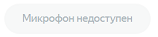 , разрешите работу микрофона для этого сайта.
-
Откройте настройки Яндекс Браузера ≡ → Настройки → Сайты → Расширенные настройки сайтов → Доступ к микрофону → Настройки сайтов → Запрещен.
-
Удалите строку с адресом
https://translate.yandex.ru. -
Перезагрузите страницу.
-
Откройте настройки Google Chrome ⋮ → Настройки → Конфиденциальность и безопасность → Настройки сайта → Разрешения → Микрофон → Запретить сайтам использовать микрофон.
-
Удалите строку с адресом
https://translate.yandex.ru. -
Перезагрузите страницу.
-
Откройте настройки Firefox ≡ → Настройки → Приватность и защита → Разрешения → Микрофон → Параметры.
-
Найдите строку с адресом
https://translate.yandex.ru. -
Поменяйте состояние на Разрешить и нажмите Сохранить изменения.
-
Перезагрузите страницу.
-
Откройте настройки Opera ⚙️ → Безопасность → Настройки сайтов → Привилегии → Микрофон → Запретить сайтам использовать микрофон.
-
Удалите строку с адресом
https://translate.yandex.ru. -
Перезагрузите страницу.
-
Попробуйте перейти в настройки браузера и через строку с общим поиском найдите вкладку Микрофон.
-
Выдайте разрешения для сайта
https://translate.yandex.ru. -
Обновите страницу Яндекс Переводчика.
Нет нужного языка
Мы постоянно работаем над добавлением новых языков. Напишите нам в чате или с помощью формы ниже и расскажите, какого языка вам не хватает. Мы обязательно рассмотрим ваше пожелание.
В экранной клавиатуре нет нужного языка
Клавиатура поддерживает не все языки. Если какой-то язык недоступен, по умолчанию включится английская раскладка.
Если вам не хватает какого-то языка, напишите нам в чате или с помощью формы ниже.
Как очистить историю перевода
На вкладке  Текст нажмите История переводов → ⋮ и выберите Очистить.
Также вы можете перейти на сервис
