Проблемы с местоположением
Воспользуйтесь рекомендациями из этой статьи, если местоположение не определяется или определяется не точно.
Включите определение местоположения на устройстве
- В настройках устройства перейдите в раздел Местоположение.
- Включите опцию Доступ к местоположению.
- Нажмите Настройки → Конфиденциальность и безопасность.
- Включите опцию Службы геолокации.
Увеличьте количество сигналов для определения местоположения
Чтобы обеспечить стабильную работу навигации и увеличить количество сигналов для определения местоположения:
- обновите Яндекс Карты до последней версии;
- включите на своем устройстве Wi-Fi и Bluetooth.
Выключите ограничение запросов Wi-Fi
Внимание
Настройка доступна только для устройств с Android версии 10 и выше (кроме Huawei и Honor).
Чтобы выключить ограничение запросов Wi-Fi, войдите в режим для разработчиков:
- В настройках устройства перейдите в раздел О телефоне.
- Нажмите 7 раз на строку Версия MIUI.
- Вернитесь в настройки и откройте раздел Система.
- Выберите Для разработчиков и отключите ограничение запросов Wi-Fi.
- В настройках устройства перейдите в раздел Сведения о телефоне.
- Откройте Сведения о ПО и 7 раз нажмите на строку Номер сборки.
- Вернитесь в настройки и откройте раздел Система.
- Выберите Для разработчиков и отключите ограничение запросов Wi-Fi.
- В настройках устройства перейдите в раздел О телефоне.
- Нажмите 7 раз на строку Версия.
- Вернитесь в настройки и откройте раздел Система.
- Выберите Для разработчиков и отключите Ограничивать поиск сетей Wi-Fi.
- В настройках устройства перейдите в раздел Об устройстве.
- Нажмите 7 раз на строку Версия Android.
- Вернитесь в настройки и откройте раздел Система.
- Выберите Для разработчиков и отключите Ограничивать поиск сетей по Wi-Fi.
- В настройках устройства перейдите в раздел О телефоне.
- Откройте Радиомодуль и ядро и 7 раз нажмите на строку Номер сборки.
- Вернитесь в настройки и откройте раздел Система.
- Выберите Режим разработчика и отключите Ограничивать поиск сетей по Wi-Fi.
Разрешите приложению получать данные о местоположении
Карты не могут работать корректно, если не получают данные о геопозиции. Включите доступ к этим данным в настройках устройства.
Обеспечьте доступность GPS-сигнала
Держите устройство под лобовым стеклом автомобиля. Преграды, например крыша автомобиля, густая листва или многоэтажные дома, снижают качество GPS-сигнала и могут полностью его блокировать.
Устраните проблемы в работе устройства
Иногда местоположение плохо определяется, если есть проблемы в работе самого устройства.
Рекомендации по устранению проблем:
- Выключите Яндекс Карты. Свернуть приложение кнопками Назад или Домой недостаточно, нужно открыть все запущенные приложения и сдвинуть окно Карт вправо или влево.
- Выключите и включите Wi-Fi.
- Включите режим Самолет (Airplane Mode) на 15–20 секунд и выключите его.
- Перезагрузите смартфон или планшет.
Уточнить местоположение вручную
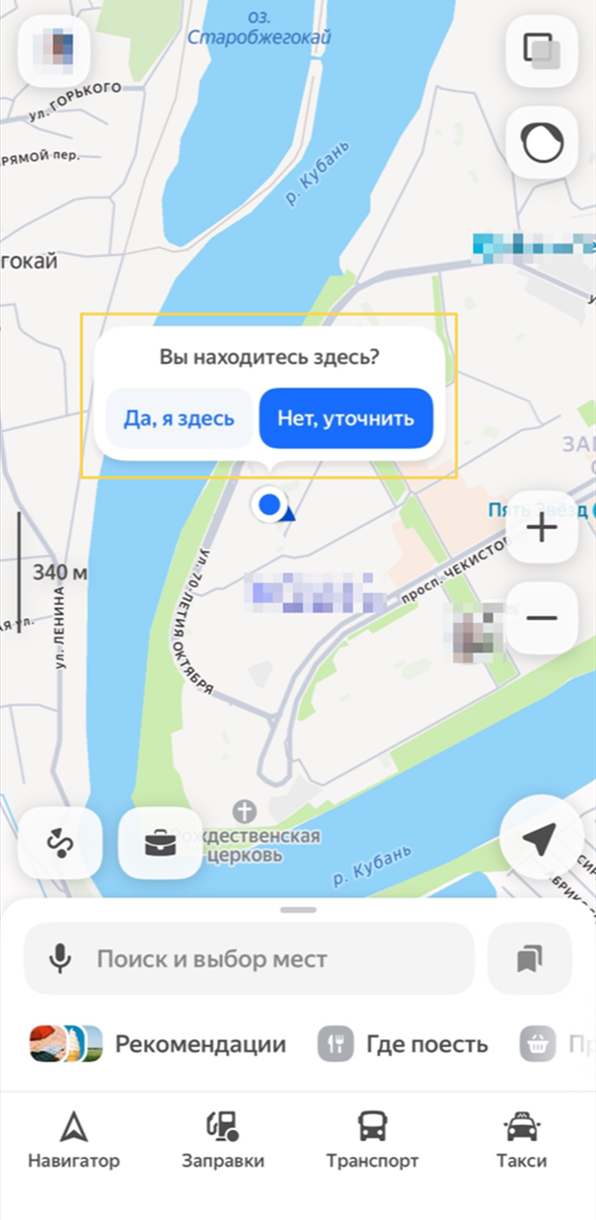
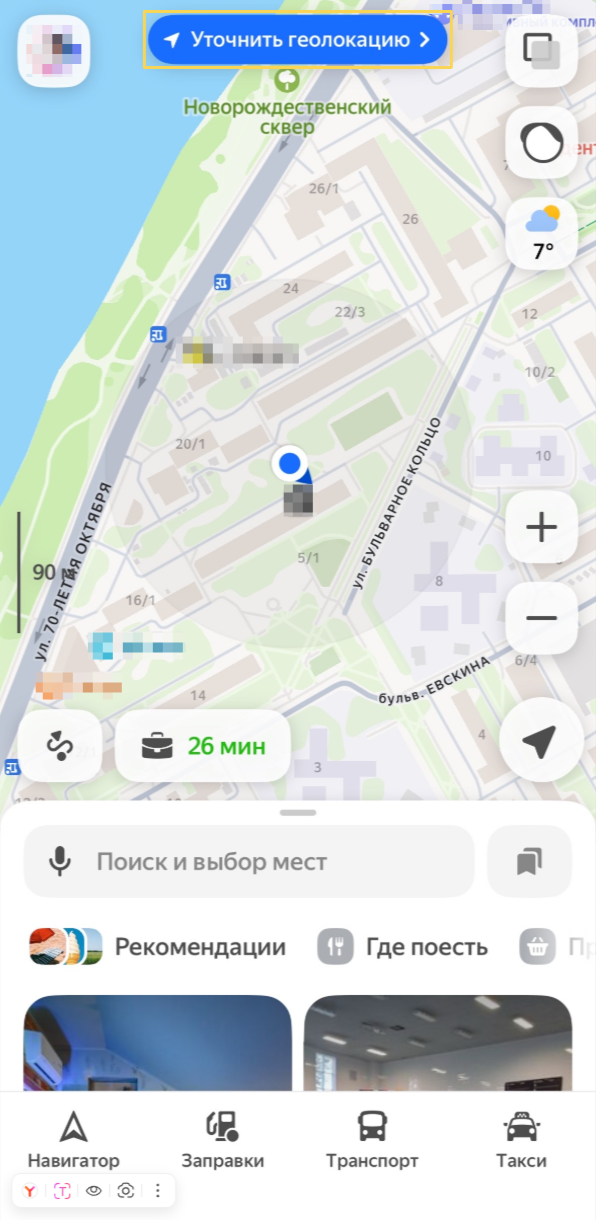
Если есть проблемы с сигналом GPS, при открытии приложения на главном экране отобразится плашка Вы находитесь здесь? с предложением уточнить ваше местоположение. Если вы начнете взаимодействовать с картой, плашка исчезнет, а вверху экрана появится кнопка Уточнить геолокацию.
Как это выглядит
Чтобы уточнить местоположение:
- Нажмите кнопку Уточнить геолокацию.
- Если местоположение определяется верно, нажмите Да, я здесь.
- Если местоположение неверное, нажмите Нет, уточнить. Откроется экран, на котором можно указать необходимую точку на карте.
- Выберите вариант из списка или нажмите Указать на карте и отметьте точку на ней. Готово!
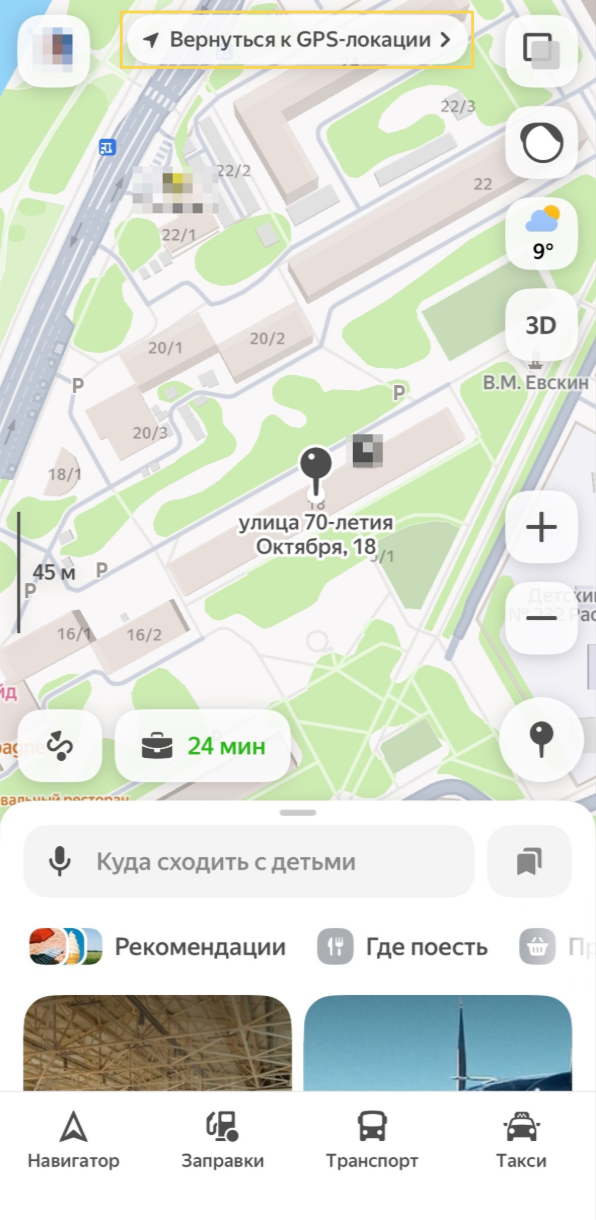
Точка, которую вы укажете, сохраняется до закрытия приложения. Чтобы скорректировать местоположение, нажмите Вернуться к GPS-локации в верхней части экрана и подтвердите локацию снова.
Как это выглядит