Теледидарды қосу
Іске қосу және есептік жазбаға кіру
Үлкен экранда тамашалаңыз! Бастамас бұрын теледидарыңыз Кинопоиск қолданбасын қолдайтынына және қолданбаның еліңізде қолжетімді екеніне көз жеткізіңіз. Барлық техникалық талапты сізге арнап бір бетке жинадық.
Егер теледидарыңызда Кинопоиск болмаса, оны қолданбалар дүкенінен орнатыңыз. Кириллицада және латынша — Kinopoisk деп атауы бойынша іздеп көріңіз.
Теледидарды тіркелгіге мына тәсілдердің бірімен байланыстыруға болады:
Кодты басқа құрылғыда енгізу
-
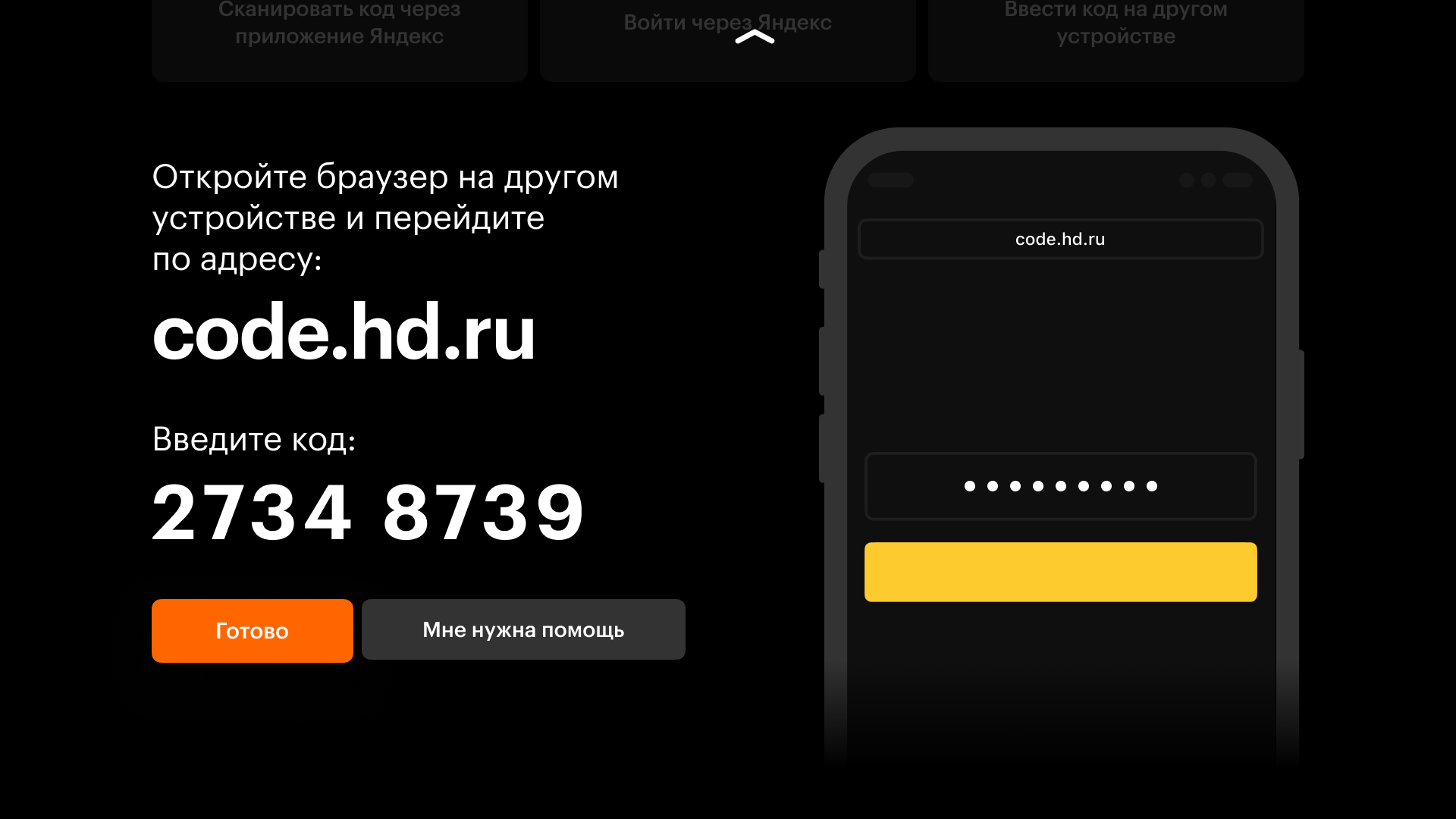
Теледидардағы Кинопоиск қолданбасын ашыңыз. Сіз теледидарды Кинопоисктегі тіркелгіге байланыстыру үшін қажетті коды бар терезені көресіз.
Скриншот
-
Компьютердегі немесе телефондағы браузерден code.hd.ru сайтын ашып, жүйеге кіріңіз. Егер есептік жазбаңыз болмаса, тіркеліңіз.
-
Теледидар экранындағы кодты енгізіңіз. Код сандар мен латын әріптерінен тұруы мүмкін. Енді қосымша пайдалануға дайын.
Samsung пен LG үшін
Samsung Orsay 2013–2015, Samsung Tizen 2015–2016 немесе LG 2014–2017 үлгісіндегі теледидарыңыз болса, теледидар экранындағы кодты парақшаға енгізіңіз.
Яндекс қосымшасымен тіркелгіге кіру кодын сканерлеу
-
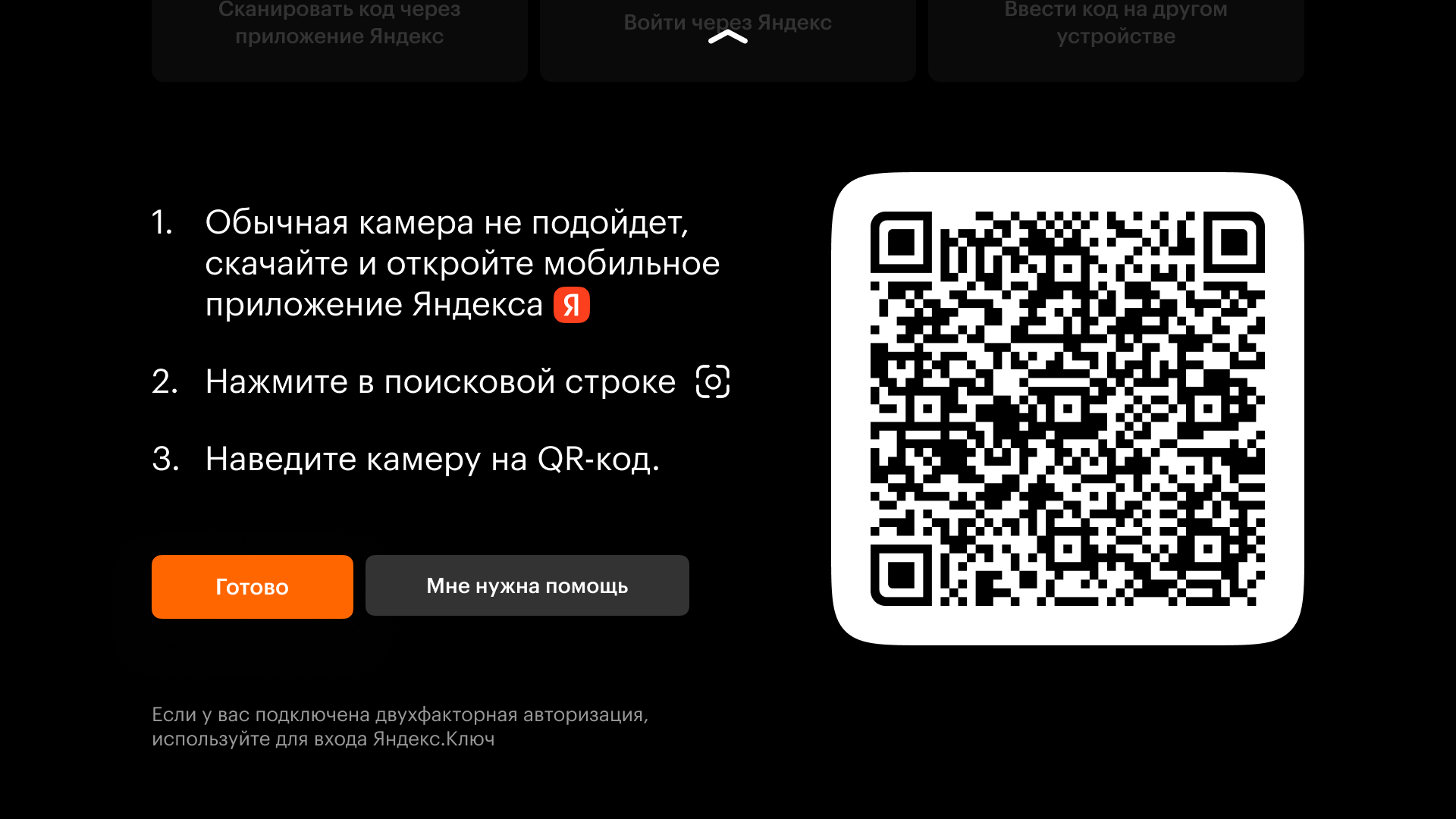
Теледидардағы Кинопоиск қосымшасын ашыңыз, экранда нұсқаулық пен есептік жазбаға кіру коды пайда болады.
Скриншот
-
Телефоныңыздағы Яндекс Старт немесе Яндекс — Алисамен қосымшасын ашыңыз.
Скриншот

-
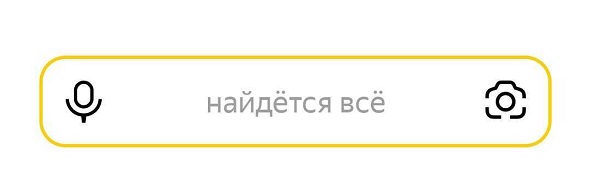
Телефоныңызда Яндекс профиліңізге кіріңіз, содан кейін іздеу жолағының оң жағында орналасқан !
 , белгішесін басыңыз. Есептік жазбаңыз болмаса, тіркеліңіз.
Скриншот
-
Профильге кіру үшін телефон камерасымен теледидар экранында көрсетілген кіру кодын сканерлеңіз.
Яндекс Кілт қосымшасымен тіркелгіге кіру кодын сканерлеу
Бұл әдіс екі факторлы аутентификацияны қолдансаңыз қолайлы.
-
Теледидардан Кинопоиск қолданбасын ашыңыз. Экранда нұсқаулық пен есептік жазбаға кіру коды көрсетіледі.
Скриншот
-
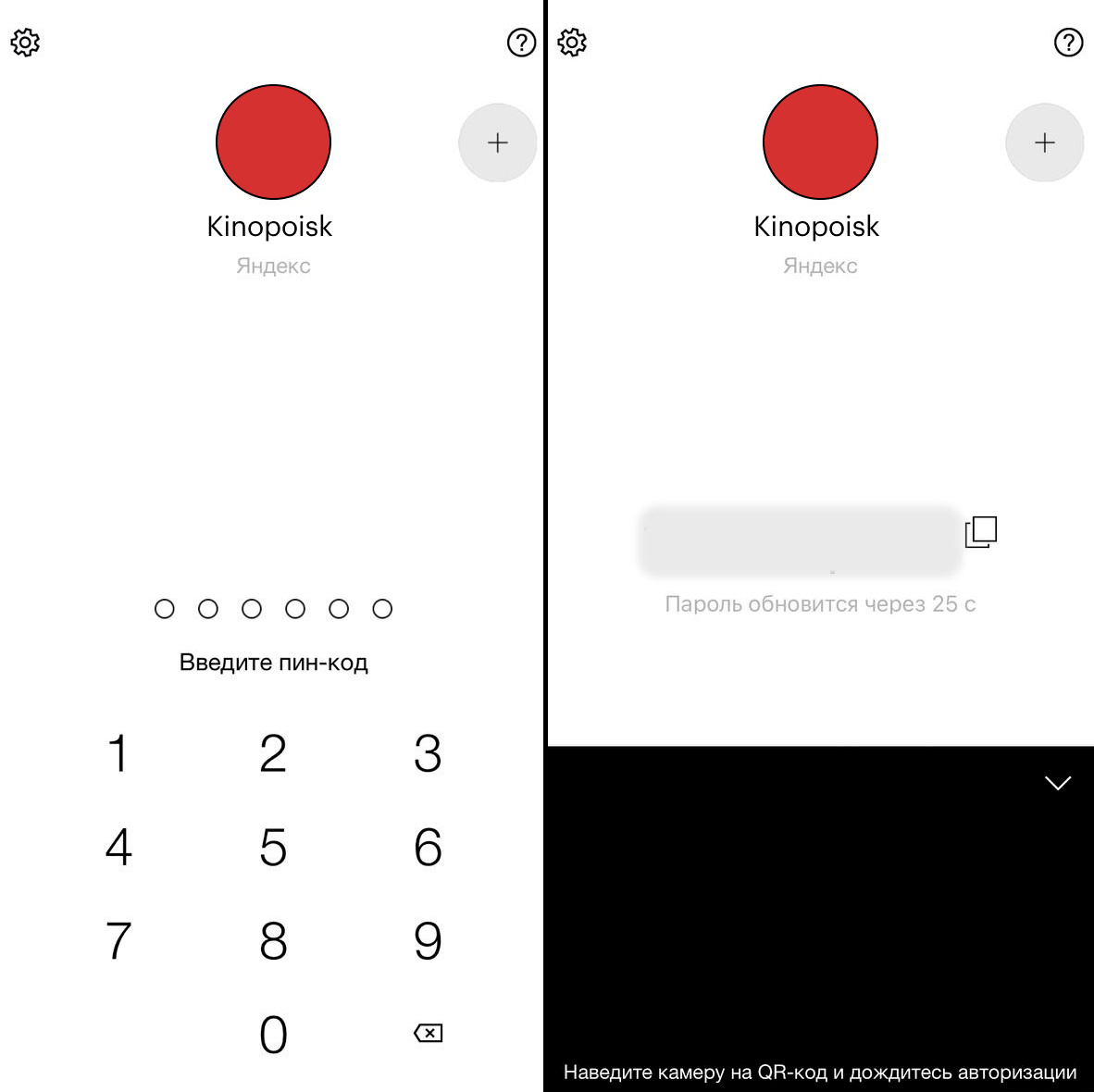
Телефоныңызда Яндекс Кілт қосымшасын ашып, Яндекс профиліңізге кіріңіз. Егер сізде есептік жазба болмаса, тіркеліп, екі факторлы аутентификацияны қосыңыз.
-
Экранның төменгі жағында QR-код арқылы кіруді басыңыз.
Скриншот
-
Профильге кіру үшін телефон камерасын теледидар экранындағы есептік жазбаға кіру кодына бағыттаңыз.
Теледидарды есептік жазбаға мына тәсілдердің бірімен байланыстыруға болады:
Кодты басқа құрылғыда енгізу
-
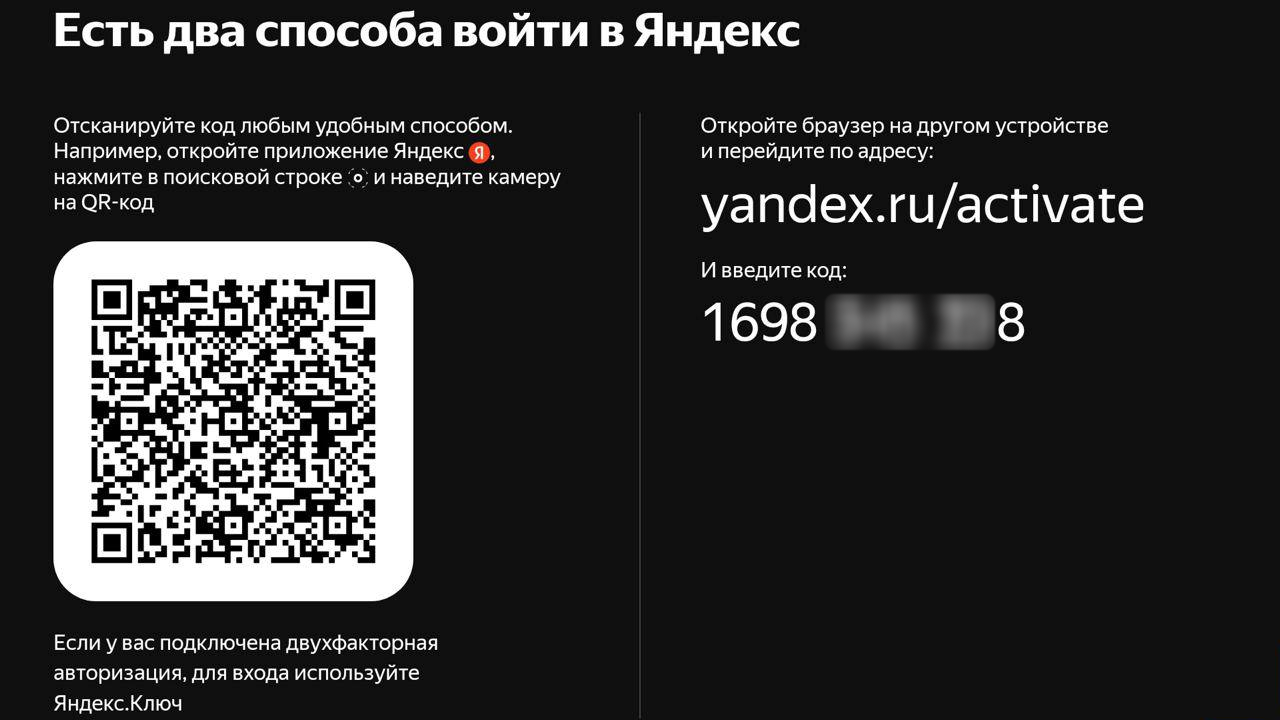
Теледидардағы Кинопоиск қолданбасын ашыңыз. Сіз теледидарды Кинопоисктегі тіркелгіге байланыстыру үшін қажетті коды бар терезені көресіз.
Скриншот
-
Компьютердегі немесе телефондағы браузерде yandex.ru/activate сайтын ашып, авторизациядан өтіңіз. Тіркелгіңіз болмаса, тіркеліңіз.
-
Теледидар экранындағы кодты енгізіңіз. Енді қолданба пайдалануға дайын.
Яндекс қосымшасымен тіркелгіге кіру кодын сканерлеу
-
Теледидардағы Кинопоиск қосымшасын ашыңыз, экранда нұсқаулық пен есептік жазбаға кіру кодының өзі пайда болады.
Скриншот
-
Телефоныңыздағы Яндекс Старт немесе Яндекс — Алисамен қосымшасын ашыңыз.
Скриншоттар
-
Телефоныңызда Яндекс профиліңізге кіріңіз, содан кейін іздеу жолағының оң жағында орналасқан
, белгішесін басыңыз. Есептік жазбаңыз болмаса, тіркеліңіз.Скриншот
-
Профильге кіру үшін телефон камерасымен теледидар экранында көрсетілген кіру кодын сканерлеңіз.
Яндекс Кілт қосымшасымен тіркелгіге кіру кодын сканерлеу
Бұл әдіс екі факторлы аутентификацияны қолдансаңыз қолайлы.
-
Теледидардан Кинопоиск қолданбасын ашыңыз. Экранда нұсқаулық пен есептік жазбаға кіру коды көрсетіледі.
Скриншот
-
Телефоныңызда Яндекс Кілт қосымшасын ашып, Яндекс профиліңізге кіріңіз. Егер сізде есептік жазба болмаса, тіркеліп, екі факторлы аутентификацияны қосыңыз.
-
Экранның төменгі жағында QR-код арқылы кіруді басыңыз.
Скриншот
-
Профильге кіру үшін телефон камерасын теледидар экранындағы есептік жазбаға кіру кодына бағыттаңыз.
-
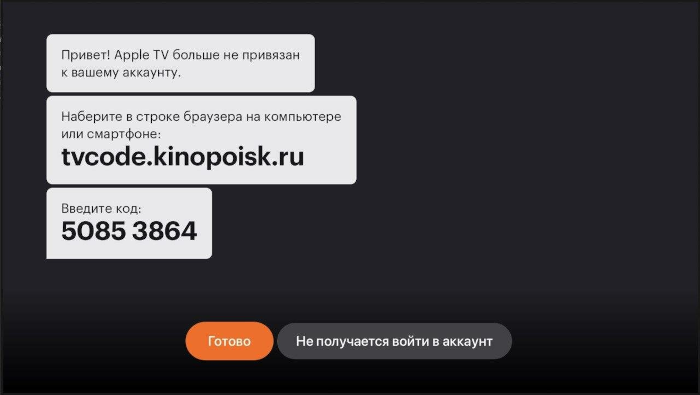
Теледидардағы Кинопоиск қолданбасын ашыңыз. Сіз теледидарды Кинопоисктегі тіркелгіге байланыстыру үшін қажетті коды бар терезені көресіз.
Скриншот
-
Кинопоиск сайтын ашып, жүйеге кіріңіз. Тіркелгіңіз болмаса, тіркеліңіз.
-
Құрылғыларды байланыстыру бетіне өтіңіз.
-
Теледидар экранындағы кодты енгізіңіз. Енді қолданба пайдалануға дайын.
Плюс Анықтамасында қанша құрылғы қосуға болатыны және оларды қалай басқару керегі жазылған.
Тіркелгіден шығу және басқа тіркелгіге қалай кіру керек
Төмендегі нұсқауларды орындаңыз немесе біз дайындаған видеоны қараңыз.
Егер сіз теледидарда басқа Кино іздеу тіркелгісін қолданғыңыз келсе, ағымдағы тіркелгіні ажыратыңыз:
- Қашықтан басқару құралы арқылы төменгі сол жақ бұрыштағы профиль белгішесін таңдаңыз.
- Растау батырмасын басыңыз.
- Пайдаланушы карточкасында Шығуды басыңыз.
Қосымшаны келесі рет іске қосқанда, теледидарды қажетті тіркелгіге тіркеңіз.
Киноіздеуді Smart TV басты экранына бірнеше тәсілмен орналастыруға болады — нұсқаулық барлық теледидарлар мен приставкалар үшін ортақ, бірақ әртүрлі құрылғыларда батырмалар мен интерфейстердің атаулары әртүрлі болуы мүмкін.
App Store арқылы:
- Теледидарыңыздағы қолданбалар дүкеніне кіріңіз.
- Киноіздеу қолданбасын тауып, оның белгішесін басыңыз.
- Ішінде Басты экранға қосу батырмасын басыңыз.
Smart TV-дің басты экраны арқылы:
- Smart TV-дің басты экранына кіріп, Кинопоиск-ті табыңыз.
- Пульттің орталық батырмасын ұзақ басып тұрып, стрелкаларды пайдаланып, қолданбаны интерфейстің ыңғайлы жеріне ауыстырыңыз.
- Осы орынды бекіту үшін пульттегі Жақсы немесе Дайын батырмасын басыңыз.