Поиск по параметрам
Чтобы найти нужную картинку, откройте главную страницу Яндекс Картинок, введите запрос в строку поиска и нажмите Найти.
На странице с результатами под строкой поиска расположены фильтры, с помощью котрых можно задать размер, ориентацию, тип, цвет и другие параметры.
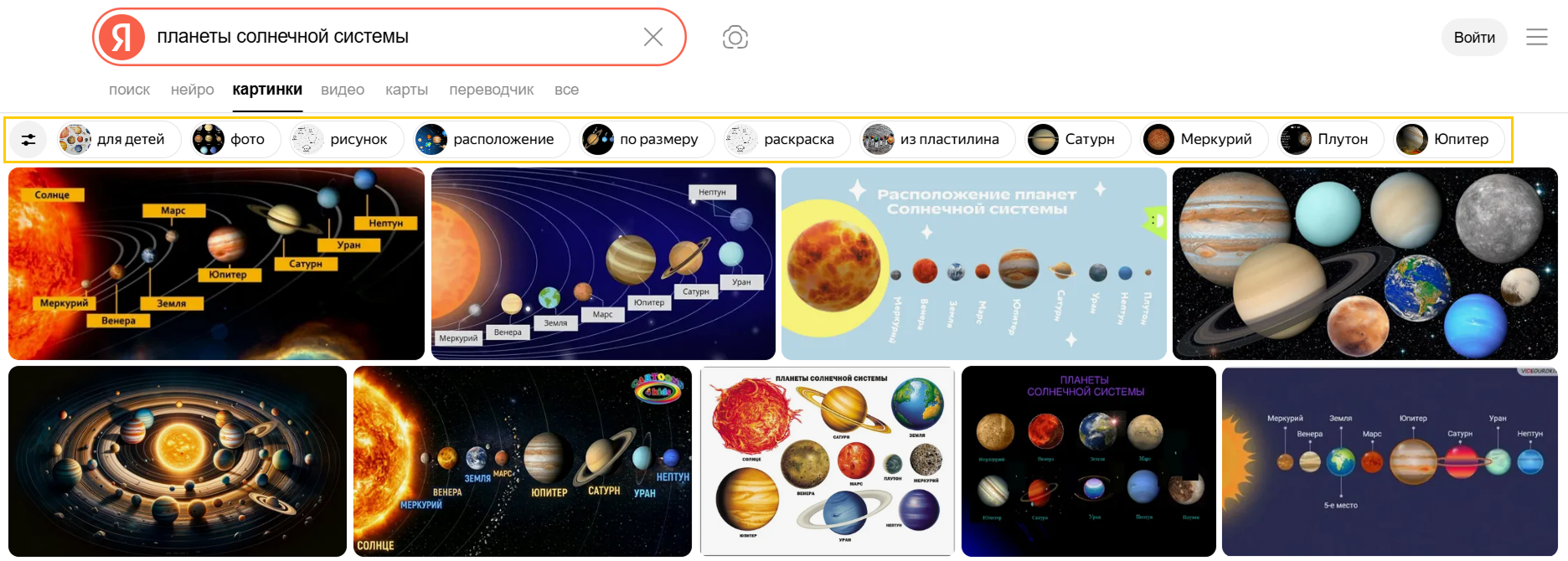
Фильтры подходят, когда нужно задать, какой должна быть картинка. Подсказки подходят, когда нужно уточнить, что именно вы ищете.
Примечание
Если нужной картинки по запросу не нашлось, возможно, ее нет в интернете. Сделайте запрос менее строгим: например, уберите лишние детали или сбросьте фильтры.
Как пользоваться фильтрами
В зависимости от устройства доступны следующие фильтры:
-
Размер. По умолчанию сервис ищет картинки любого размера. Чтобы найти картинки определенного размера, выберите одно из значений:
- Большие — изображения свыше 1024 × 768 пикселей.
- Средние — изображения от 400 × 300 до 1024 × 768 пикселей.
- Маленькие — изображения менее 400 × 300 пикселей.
В результатах поиска на картинках появятся метки с размерами изображений.
Вы также можете задать размер вручную. Для этого введите нужные значения и нажмите ОК.
Если вы ищете обои для своего устройства, подробнее о подборе картинок под размер экрана читайте в статье Как найти обои.
Чтобы отключить фильтр, нажмите Любой размер.
-
Ориентация. Выберите, картинки с какими пропорциями должны отображаться в результатах поиска:
- горизонтальные;
- вертикальные;
- квадратные.
Чтобы отключить фильтр, нажмите Любая ориентация.
-
Тип. Используйте фильтр, чтобы найти изображения конкретного типа:
- Фото — фотографии или другие изображения, похожие на фотографии. Используйте этот фильтр, если хотите исключить из результатов поиска схемы, карты и другую графику.
- С белым фоном — изображения объектов на однородном белом фоне.
- Рисунки и чертежи — графические изображения объектов. Выберите этот тип картинок, если хотите найти рисованные картинки, эскизы, схемы, раскраски.
- Лица — изображения лиц крупным планом.
- Демотиваторы — изображения в стиле демотиватора.
Фильтры типа и цвета работают на основе алгоритмов компьютерного зрения, которые анализируют содержание картинки и определяют ее характеристики.
Чтобы отключить фильтр, нажмите Любой тип.
-
Цвет. Используйте фильтр, чтобы найти объект или фон определенного оттенка. Выберите подходящий параметр:
- только цветные;
- только черно-белые;
- конкретный преобладающий цвет — для удобства поиска оттенки сгруппированы по девяти основным цветам.
Чтобы отключить фильтр, нажмите Любой цвет.
-
Файл. По умолчанию сервис ищет изображения любого формата. Чтобы в результатах поиска отображались только JPEG-, PNG- или GIF-изображения, в фильтре Файл выберите нужный графический формат.
Чтобы отключить фильтр, нажмите Любой файл.
-
На сайте. Используйте фильтр, чтобы найти картинки только с одного сайта, например фотографии товаров из интернет-магазина или иллюстрации из блога. Введите адрес сайта, например
example.com, и нажмите Найти. Чтобы отключить фильтр, очистите поле с адресом.
-
Преобладающий цвет. Чтобы найти объект или фон определенного оттенка, выберите преобладающий цвет на цветовой палитре.
-
Лица. Используйте фильтр, чтобы искать изображения лиц крупным планом.
-
GIF. Используйте фильтр, чтобы искать анимированные изображения.
-
Рисунки. Используйте фильтр, чтобы искать графические объекты, например рисованные картинки, эскизы, схемы, раскраски.
-
Белый фон. Используйте фильтр, чтобы искать объекты на однородном белом фоне.