Просмотр фото
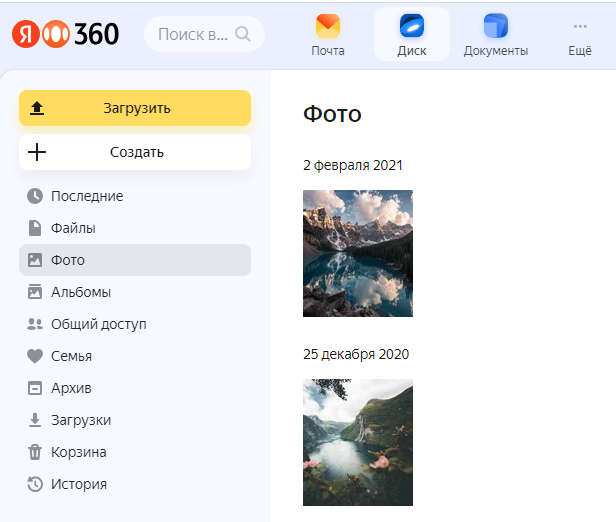
Все фотографии на Диске собраны в раздел «Фото» для удобного просмотра.
Чтобы увидеть свои фотографии, на панели слева нажмите Фото.
На этой странице отображаются:
- фото в формате
JPG, которые вы сами загрузили на Диск и у которых указана дата съемки; - фото в формате
HEICиHEIF, которые вы сами загрузили на Диск; - фото в формате
JPGиPNG, а также видео, которые были автоматически загружены на Диск с мобильных устройств.
Примечание
Раздел формируется автоматически, поэтому вручную поместить туда фото не получится. Если вы хотите, чтобы фото отображалось в разделе, добавьте для него дату съемки.
Вид раздела «Фото»
Вы можете выбрать вид: квадратной сеткой или умной плиткой — в этом случае фотографии выстраиваются в красивую галерею.
Для выбора в правом верхнем углу страницы нажмите:
- значок
 , чтобы включить отображение квадратной сеткой;
 - значок
 , чтобы включить отображение умной плиткой.
Поиск фото по дате
Если вам нужно быстро найти фото, сделанные в определенную дату, воспользуйтесь панелью справа — наведите указатель на нужную дату и нажмите на нее.
Действия с фото
Вы можете поделиться своими фотографиями, добавить их в альбом, переместить, переименовать, или удалить с Диска. Еще можно посмотреть оригинал фото или скачать его, а также посмотреть историю изменений снимка.
Варианты действий с фото можно увидеть:
- на верхней панели, если выбрать фотографию;
- на верхней панели справа, если открыть снимок для просмотра;
- в контекстном меню (вызывается нажатием правой кнопки мыши в любом месте фото).
Чтобы выполнить действия с несколькими снимками сразу, выделите область, в которой они находятся — и на панели сверху будут доступны все групповые операции. Для выделения нескольких фото подряд, нажмите на первый и последний снимок в диапазоне, удерживая при этом клавишу Shift. Чтобы выделить несколько отдельных изображений, удерживайте при выборе клавишу Ctrl в Windows и ⌘ в macOS.
Примечание
Вы можете выделить не более 500 фото одновременно.
Поделиться фото
Чтобы поделиться своими фото с друзьями:
-
Откройте фото, нажав на него.
-
Нажмите значок
 на верхней панели.
 -
Если нужно, укажите настройки безопасности ссылки.
Примечание
Доступно только в тарифах Яндекс 360.
- Установите пароль — для того, чтобы открыть фото по защищенной ссылке, нужно будет ввести пароль.
- Включите опцию Установить пароль.
- Введите пароль длиной от 4 символов и запомните его.
- Нажмите кнопку Готово.
После установки пароля вы можете его отредактировать или отключить.
Примечание
Пользователи, с которыми вы поделитесь защищенной ссылкой на фото, не смогут его редактировать.
Если вы делитесь ссылкой через социальную сеть или мессенджер
- Если вы установите пароль, а затем поделитесь защищенной ссылкой через социальную сеть или мессенджер, то превью и название фото будут скрыты.
- Если вы поделитесь открытой ссылкой через социальную сеть или мессенджер, а позже установите пароль, пользователи увидят превью (если размер файла не превышает 50 МБ) и название фото.
-
Запретите скачивание фото — после перехода по такой ссылке кнопки Скачать и Сохранить на Яндекс Диск будут недоступны для других.
Внимание
Имейте в виду, что возможность сделать скриншот или сохранить превью останется.
-
Установите срок действия — когда срок подойдет к концу, ссылка удалится и фото будет недоступно пользователям, пока вы не поделитесь им снова.
-
Выберите из списка, как вы поделитесь ссылкой: скопируете ее, отправите по почте или опубликуете в социальных сетях. Чтобы получить куар-код ссылки, выберите соответствующий пункт меню. Сдвиньте ползунок влево, чтобы сделать фото приватным.
Вы можете также нажать Поделиться в контекстном меню или на верхней панели при выборе фото.
Добавить фото в альбом
Добавить фото в существующий альбом можно несколькими способами:
- Перейдите на страницу Альбомы на панели слева.
- Нажмите кнопку ;→ Добавить фото в правом верхнем углу эскиза нужного альбома.
- Выберите нужные фото и нажмите Добавить в альбом на верхней панели.
- Перейдите на страницу Фото на панели слева.
- Выберите фотографии.
- Нажмите кнопку Добавить в альбом на верхней панели.
- Нажмите на эскиз нужного альбома.
- Выберите фотографии в любой папке Диска.
- Нажмите кнопку Добавить в альбом на верхней панели или в контекстном меню.
- Нажмите на эскиз нужного альбома.
История изменений фото
Если вы изменяли снимок, то для него доступна история изменений.
- Откройте фото, нажав на него.
- Нажмите значок
 → История изменений на верхней панели.
Опция История изменений также доступна в контекстном меню или на верхней панели.
Открыть оригинал фото
Диск не сжимает фотографии и хранит их в исходном качестве. Для просмотра на сайте Диск создает превью пониженного разрешения, чтобы ускорить работу и снизить расход трафика. Вы увидите превью, если размер файла не превышает 50 МБ.
Для просмотра фото в исходном качестве на верхней панели нажмите значок → Открыть оригинал.
Удалить фото
Если снимок вам больше не нужен, вы можете удалить его.
- Откройте снимок, нажав на него.
- Нажмите значок
 на верхней панели.
Вы также можете нажать Удалить в контекстном меню или на верхней панели.
Примечание
Фотографии не копируются физически в раздел Фото, а только отображаются в нем. Поэтому если вы удалите снимок из этого раздела, он удалится и с Диска. Если вы по ошибке удалили фото из этого раздела, вы можете его восстановить.