Акции
Акция — это способ привлечь клиентов и рассказать о скидках и специальных предложениях. За акции не нужно дополнительно платить.
Важно
Новые акции отобразятся, только если у организации есть активная рекламная кампания.
Где покажем
Яндекс Карты
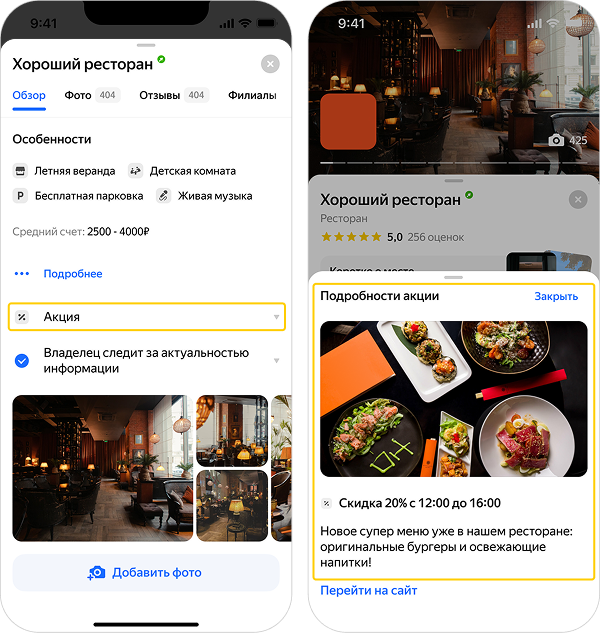
В блоке акций — зеленый значок с коротким анонсом.
Примечание
Если у организации сейчас есть активные акции, запущенные до покупки рекламы — они будут отображаться до срока окончания акции. Новые акции без активной рекламной кампании запустить не получится.
Если нажать на акцию — развернется подробное описание.
Как выглядит
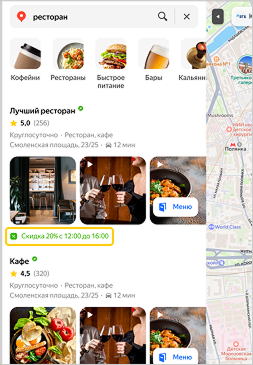
Зеленый значок с коротким анонсом в верхней части карточки.
Примечание
Если у организации сейчас есть активные акции, запущенные до покупки рекламы — они будут отображаться до срока окончания акции. Новые акции без активной рекламной кампании запустить не получится.
Если в блоке с акцией нажать на стрелку справа — развернется подробное описание.
Как выглядит
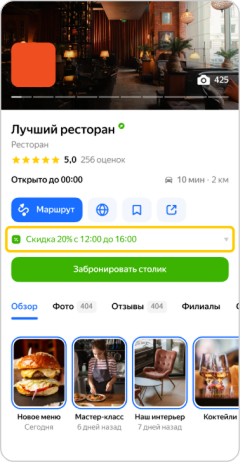
Зеленый значок с коротким анонсом.
Примечание
Если у организации сейчас есть активные акции, запущенные до покупки рекламы — они будут отображаться до срока окончания акции. Новые акции без активной рекламной кампании запустить не получится.
Как выглядит
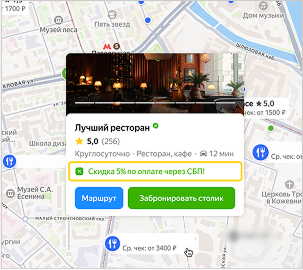
Мобильные Яндекс Карты и Навигатор
Зеленый значок с коротким анонсом.
Примечание
Если у организации сейчас есть активные акции, запущенные до покупки рекламы — они будут отображаться до срока окончания акции. Новые акции без активной рекламной кампании запустить не получится.
Если нажать на акцию — развернется подробное описание.
Как выглядит
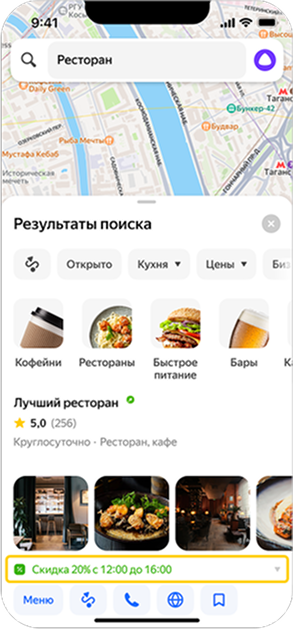
Зеленый значок с коротким анонсом, в верхней части карточки.
Примечание
Если у организации сейчас есть активные акции, запущенные до покупки рекламы — они будут отображаться до срока окончания акции. Новые акции без активной рекламной кампании запустить не получится.
Если в блоке с акцией нажать на стрелку справа — развернется подробное описание.
Как выглядит
Доступ в Личном кабинете
Создавать и редактировать акции могут все пользователи, у которых есть доступ в Личном кабинете организации.
Пользователи, у которых есть доступ к сети, могут редактировать акции сети напрямую.
Если у пользователя нет прав доступа к сети, он может запросить их стандартным способом через интерфейс.
Подробнее о доступах и ролях см. в разделе Роли пользователей.
Как выглядит в Личном кабинете
Список акций
В разделе показываем все акции, созданные для вашей организации, до 10 акций на одной странице.
Если у организации нет активных акций, покажем баннер с предложением запустить рекламную кампанию. Его можно скрыть — в этом случае баннер не появится в течение 14 дней.
Примечание
В карточке сети показываем все акции, созданные на уровне сети и доступные филиалам.
Акция в списке
Для каждой акции в общем списке показываем:
| Элемент | Описание |
|---|---|
| Изображение | Опционально. Если изображение не загружено, используется стандартная заглушка. |
| Номер акции | Уникальный идентификатор. Присваивается автоматически. |
| Статус | Показывает состояние акции в данный момент. См. подробнее в разделе Статусы. |
| Название | Из поля Текст анонса. |
| Описание | Часть текста из поля Описание. |
| Срок проведения | Даты начала и окончания. |
| Регион | Опционально. Если акция создана для сети. |
| Кнопки управления | Инструменты для управления акциями (подробнее см. в разделе Управление акциями) и запуска рекламной кампании. |
Статусы
|
Статус |
Описание |
|
Прошла модерацию и опубликована. Может быть несколько акций в этом статусе. |
|
|
Проходит модерацию. Скоро отобразится в карточке организации в Яндекс Картах (через 8–48 часов). |
|
|
Временно приостановлена пользователем. |
|
|
Проверяется. |
|
|
Ждет оплаты рекламной кампании. |
|
|
Не прошла модерацию. |
|
|
Создана заранее и успешно прошла модерацию. По умолчанию такая акция также считается активной. Запустится автоматически, когда подойдет ее время. |
|
|
Закончилась. Нельзя запустить такую акцию повторно. |
Требования к материалам
Мы разместим акцию после проверки. При добавлении акции убедитесь, что она соответствует всем требованиям.
Технические ограничения
Обязательные поля:
- Текст анонса. Максимальная длина — 70 символов.
- Описание. Максимальная длина — 200 символов.
Изображение:
- Формат — JPG или PNG.
- Минимальный размер — 900 × 480 пикселей.
Требования к контенту
Фотографии не пройдут модерацию, если содержат:
- контактную информацию;
- образы, которые устойчиво ассоциируются с лженовостями и другим «желтым» контентом: например, фото до/после, «проблемные» обнаженные части тела, откровенные позы и т. д.
Текст и ключевые фразы должны быть осмысленными и содержательными, а ссылки — вести на сайт компании или страницу в социальных сетях.
Тексты не пройдут модерацию, если содержат:
- жаргонные, грубые и просторечные выражения;
- ненормативную лексику;
- недостоверную информацию и заведомо обманные утверждения;
- слова или фразы трагической тематики;
- слова, набранные р а з р я д к о й;
- слова, полностью написанные ЗАГЛАВНЫМИ БУКВАМИ (кроме общепринятых аббревиатур);
- сокращенные ссылки и ссылки на сторонние сайты;
- чрезмерное количество восклицательных знаков, смайликов и эмодзи;
- транслитерацию.
Запрещены:
- информация, которая не соответствует возрастному ограничению 6+ (включая любые материалы, которые могут быть неприемлемы для этой возрастной категории);
- порнография, в том числе интимные фото или реалистичные фото интимных товаров, слишком откровенная демонстрация одежды и нижнего белья на теле человека, непристойные и оскорбительные образы;
- шокирующий и отталкивающий контент (например, сцены насилия, физические патологии и т. д.);
- оскорбления, угрозы, агрессивные призывы, побуждения к жестокости или насилию;
- чужие материалы, публикация которых нарушает права интеллектуальной собственности, в том числе авторское право, право на товарный знак или фирменное обозначение;
- копирование бренда Яндекса и элементов дизайна страниц Яндекса;
- персональные данные и охраняемые законом тайны, в том числе фотографии соответствующих документов;
- материалы, формирующие отрицательное отношение к нормам поведения, товарам, услугам или другим компаниям;
- политические призывы и пропаганда;
- информация, распространение которой запрещено законодательством и Пользовательским соглашением сервисов Яндекса;
- контент из ограниченных тематик.
Важно
URL‑адреса в материалах проходят модерацию наравне с другим контентом. Проверьте, чтобы ваши URL были корректны и уместны.
Управление акциями
Добавить новую
-
На странице Организации выберите компанию.
-
Перейдите в раздел О компании → Акции.
-
Нажмите Добавить акцию.
-
Заполните поля:
- Начало
Примечание
Дата, когда мы запустим модерацию акции для ее дальнейшей публикации.
- Окончание
- Текст анонса
- Описание
- (Опционально) Ссылка на акцию
-
(Опционально) Добавьте фотографию акции.
-
Нажмите Запустить.
-
На странице Организации выберите компанию.
-
Перейдите в раздел Акции.
-
Нажмите Добавить акцию.
-
Выберите, где показывать акцию:
-
Сеть или регионы. Выберите всю текущую сеть (все филиалы, входящие в эту сеть) или конкретный подрегион.
Работает поиск по названию региона.
-
Отдельные филиалы. Выберите конкретный филиал или любое количество филиалов.
Работает поиск по названию и адресу филиала, по карте и вашей сети.
-
-
Заполните поля:
- Начало
Примечание
Дата, когда мы запустим модерацию акции для ее дальнейшей публикации.
- Окончание
- Текст анонса
- Описание
- (Опционально) Ссылка на акцию
-
(Опционально) Добавьте фотографию акции.
-
Нажмите Запустить.
После создания акция получит уникальный ID и отправится на модерацию. Статус — На модерации.
Совет
Помните, что модерация занимает до 48 часов. Чтобы мы опубликовали акцию вовремя:
- В поле Начало укажите дату за 2–3 дня до реального начала акции. Например, для акции с 20 по 27 февраля — 18 февраля.
- В полях Текст анонса и Описание пишите реальные даты проведения акции. Их увидят ваши клиенты. Например, Скидка 20 % с 20 по 27 февраля.
Изменить
Чтобы изменить акцию:
- На странице Организации выберите компанию.
- Перейдите в раздел О компании → Акции.
Примечание
Если акция создана на уровне сети, изменить ее в карточке филиала нельзя. Чтобы изменить такую акцию, перейдите в карточку сети и внесите изменения там.
Чтобы изменить акцию:
- На странице Организации выберите компанию.
- Перейдите в раздел Акции.
- Выберите акцию, которую хотите изменить.
- Нажмите .
- Отредактируйте информацию.
- Нажмите Сохранить.
Если вы изменили только даты, акция обновится без повторной проверки.
Если вы изменили описание, фото или ссылку, временно снимем акцию с показа и снова отправим на модерацию. Статус — На модерации. На Картах в это время покажем другую активную акцию.
Поставить на паузу
Важно
На паузу можно поставить только акции со статусами: Активна, На Картах, На модерации, Запланирована.
- На странице Организации выберите компанию.
- Перейдите в раздел О компании → Акции.
- На странице Организации выберите компанию.
- Перейдите в раздел Акции.
- Выберите акцию, которую хотите приостановить.
- Нажмите .
- Чтобы снова запустить акцию, нажмите .
- Подтвердите действие.
Удалить
- На странице Организации выберите компанию.
- Перейдите в раздел О компании → Акции.
- Выберите акцию, которую хотите удалить.
- Нажмите .
- Подтвердите удаление.
- На странице Организации выберите компанию.
- Перейдите в раздел Акции.
- Выберите акцию, которую хотите удалить.
- Нажмите .
- Подтвердите удаление.
Модерация
На модерации мы проверяем акцию на соответствие Требованиям к материалам.
Если акция была в статусе На Картах, она снимается с показа.
Пока акция на модерации, вы можете выбрать, как запустить ее после проверки. Нажмите:
-
Пауза — если хотите, чтобы акция после проверки не запускалась.
-
Запустить — если акция была на паузе и вы хотите, чтобы после проверки она сразу стартовала.
Результаты проверки:
Если акция успешно прошла модерацию:
- отметим ее статусом Активна;
- вернем на Карты, если она попала на модерацию после редактирования, даты еще актуальны и акция не поставлена на паузу.
Если акция отклонена, в карточке акции и в общем списке отметим ее статусом Отклонена.
В карточке появится ссылка на справку с причинами отклонения.
Можно отредактировать и отправить на модерацию повторно.
Кнопка Запустить для такой акции неактивна.
Как акция попадает на Яндекс Карты
Если акция успешно прошла модерацию и у организации есть активная рекламная кампания, она может быть опубликована на Яндекс Картах. Выбор происходит автоматически.
Если акция успешно прошла модерацию, но активной рекламной кампании нет, акция не будет опубликована. Она попадет в очередь на публикацию только после запуска рекламной кампании.
Важно
На Картах показываем только одну активную акцию.
Чтобы в Карты попала другая акция, удалите активную акцию, поставьте ее на паузу или дождитесь окончания срока ее действия.
Критерии отбора акции для публикации на Картах:
- В статусе Активна, с актуальным периодом действия и минимальным ID.
- Когда акция закончится, ее автоматически сменит следующая с актуальной датой и следующим по величине ID.
- Если акция со статусом На Картах отправляется на модерацию, ее также сменит следующая с актуальной датой и следующим по величине ID.

-
Товары и услуги, связанные с причинением вреда человеку или имуществу.
-
Запрещенные законодательством товары и услуги.
-
Оружие и связанные с ним товары.
-
Предложения работы, из которых не ясна суть деятельности.
-
Без четкого определения объекта рекламирования: товара или услуги.
-
Программы и услуги для накрутки рейтингов в социальных сетях, рассылки спама, анонимайзеры и программы для блокировки рекламы.
-
Предоставление транспорта в качестве рекламных конструкций, а также услуги по переоборудованию транспортных средств в такие конструкции.
-
БАДы в качестве лекарств.
-
Дистанционная торговля ювелирными изделиями.
-
Алкогольная продукция.
-
Табачные изделия, курительные принадлежности и аксессуары к ним.