Язык интерфейса и проверка правописания
Язык интерфейса
Ограничение
В Linux язык интерфейса Браузера задается в настройках системы и поменять его нельзя.
-
Нажмите → Настройки → Системные.
-
Выберите Настройки языка и региона.
-
В поле Язык интерфейса выберите язык из списка.
-
Если в списке нет нужного языка, в разделе Язык отображения страниц нажмите Добавить язык и выберите его из списка.
Вы можете изменить язык интерфейса в настройках системы только для всех приложений одновременно:
-
Нажмите → Системные настройки.
-
Выберите Основные → Язык и регион.
-
В разделе Предпочитаемые языки перетащите нужный язык на самый верх списка. Если нужного языка нет, добавьте его в список, нажав .
-
Перезагрузите компьютер.
Проверка правописания
В Яндекс Браузере включена проверка правописания для языка, выбранного языком по умолчанию в операционной системе.
Включить или отключить проверку правописания
Ограничение
Проверка правописания доступна не для всех языков.
Чтобы включить проверку правописания:
-
Нажмите → Настройки → Системные.
-
Выберите Настройки языка и региона.
-
В разделе Проверка правописания включите опцию Включить проверку правописания и нажмите Добавить язык.
-
Выберите язык.
Примечание
Если в списке нет нужного вам языка, вернитесь на страницу Настройки языка и региона. В разделе Язык отображения страниц нажмите ссылку Добавить язык и выберите нужный из полного списка языков, поддерживаемых Браузером.
Чтобы отключить проверку правописания:
-
Нажмите → Настройки → Системные.
-
Выберите Настройки языка и региона.
-
В разделе Проверка правописания отключите опцию Включить проверку правописания.
Примечание
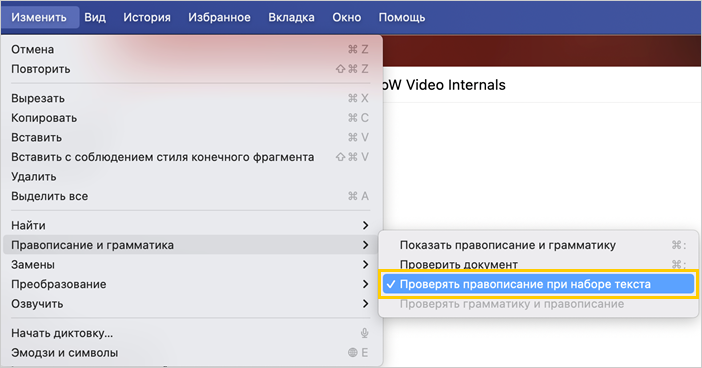
В Браузере для macOS используется системная проверка правописания.
-
В строке меню нажмите Изменить.
-
Выберите Правописание и грамматика.
-
Включите опцию Проверять правописание при наборе текста.
Исправить ошибку в написании
Неверно набранное слово подчеркивается красной волнистой линией. Вы можете исправить его вручную или выбрать в контекстном меню один из вариантов, предложенных Браузером.
Если вы уверены в написании подчеркнутого слова, нажмите на него правой кнопкой мыши и выберите Добавить в словарь. Слово попадет в ваш пользовательский словарь.
Вы можете редактировать его:
-
Нажмите → Настройки → Системные.
-
Выберите Настройки языка и региона.
-
В разделе Проверка правописания нажмите Пользовательский словарь.
-
Отредактируйте словарь:
Добавить слово
-
В правом верхнем углу страницы нажмите Добавить.
-
Введите слово.
-
Нажмите Добавить.
Удалить слово
-
Выберите нужное слово.
-
В левом нижнем углу страницы нажмите Удалить.
-
Примечание
В Браузере для macOS используется системная проверка правописания.
Если вы уверены в написании подчеркнутого слова, нажмите на него правой кнопкой мыши и выберите Добавить в словарь. Слово попадет в ваш пользовательский словарь.
Проверить правописание на иностранном языке
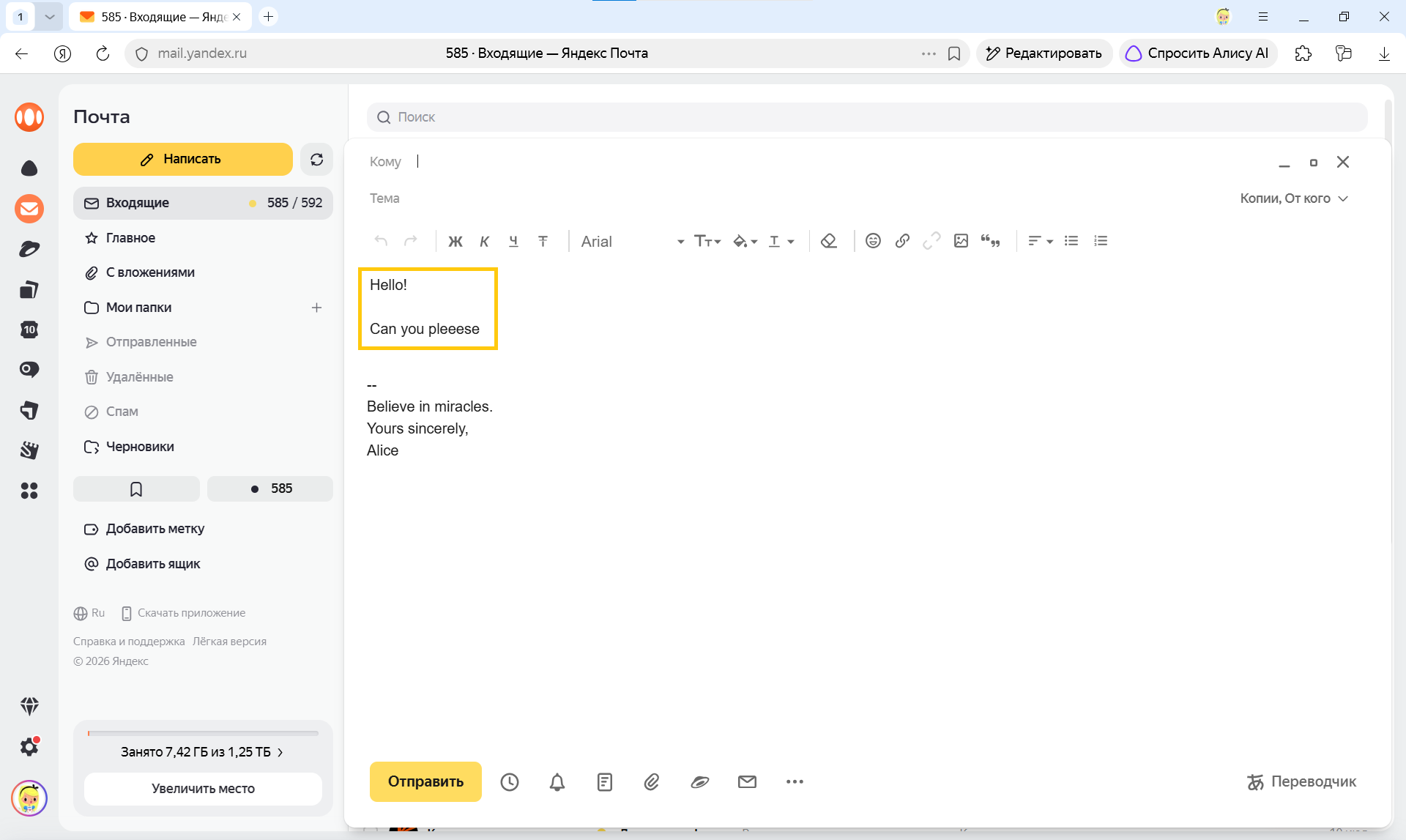
Браузер проверяет правописание в формах ввода (например, при работе с почтой).
Включить проверку правописания с использованием встроенного словаря
-
Нажмите → Настройки → Системные.
-
Откройте Настройки языка и региона.
-
В разделе Проверка правописания нажмите Добавить язык.
-
В левой части окна Языки выберите язык.
Примечание
Если в списке нет нужного вам языка, вернитесь на страницу Настройки языка и региона. В разделе Язык отображения страниц нажмите Добавить язык и выберите из полного списка языков, поддерживаемых Браузером, нужный.
Добавить слово в пользовательский словарь
Когда вы вводите текст, Браузер подчеркивает незнакомые слова. Если вы уверены в написании подчеркнутого слова, нажмите на него правой кнопкой мыши и выберите Добавить в словарь.
Вы можете редактировать пользовательский словарь:
-
Нажмите → Настройки → Системные.
-
Откройте Настройки языка и региона.
-
В разделе Проверка правописания нажмите Пользовательский словарь.
-
Отредактируйте словарь:
Добавить словоУдалить слово4.1. В правом верхнем углу страницы нажмите Добавить.
4.2. Введите слово.
4.3. Нажмите Добавить.
4.1. Наведите указатель мыши на нужное слово.
4.2. Справа нажмите Удалить.