Частые вопросы о содержимом сайта
Содержимое страницы отображается некорректно
Страница сайта может отображаться некорректно. Например, вместо букв — набор знаков, сбита верстка на странице.
Примечание
На отображение страниц в Браузере могут влиять прокси, файрволы, VPN, расширения и другое. Чтобы страница работала корректно, попробуйте временно отключить их.
Обновите Браузер
Устаревшая версия Браузера также может быть причиной ошибки. Чтобы узнать версию Браузера, нажмите → Помощь → О Браузере или наберите в Умной строке адрес browser://help.
Если у Браузера есть обновленная версия, установите ее и перезапустите Браузер.
Поменяйте кодировку
-
Нажмите → Дополнительно → Кодировка.
-
Выберите Юникод (UTF-8) или Кириллица (Windows -1251) (в Windows).
Отключите утилиты
Наиболее частая причина некорректного отображения сайта — использование прокси-сервера или дополнительного файрвола (помимо стандартного файрвола Windows). Отключите их на время, чтобы выяснить, влияют ли они на отображение страниц сайта. Мы не рекомендуем пользоваться утилитами, которые вызывают сбой отображения.
Отключите расширения
-
Нажмите → Расширения и отключите все расширения.
-
Перезапустите Браузер: закройте его сочетанием клавиш Ctrl + Shift + Q (в Windows и Linux) или ⌘ + Q (в macOS), затем снова откройте.
-
Очистите кеш, чтобы в Браузер не подгружалась ранее сохраненная копия страницы.
-
Если проблема исчезла, методом перебора найдите расширение, которое ее вызывает. Каждый раз перезапускайте Браузер.
-
Отключите это расширение. Вы можете также написать его разработчикам о проблеме.
Обновите страницу
-
Откройте страницу, на которой возникает проблема с разметкой.
-
Нажмите клавиши F5 (в Windows и Linux) или ⌘ + Shift + R (в macOS).
Очистите данные
Удалите все cookie на странице:
-
Нажмите → Настройки → Сайты.
-
Прокрутите страницу вниз и нажмите Расширенные настройки сайтов.
-
В разделе Cookie-файлы нажмите Cookie-файлы и данные сайтов.
-
Наведите указатель мыши на нужный сайт и справа от названия нажмите появившуюся ссылку Удалить. Все cookie данной страницы будут удалены.
Очистите кеш:
-
Нажмите → История → Очистить историю либо сочетание клавиш Ctrl + Shift + Del (в Windows) или Shift + ⌘ + Backspace (в macOS).
-
В списке Очистка истории выберите период для удаления кеша.
-
Включите опцию Файлы, сохранённые в кеше.
-
Отключите остальные опции (если хотите очистить только кеш Браузера).
-
Нажмите Очистить.
Отключите аппаратное ускорение
- Нажмите → Настройки → Системные.
- В разделе Производительность отключите опцию Использовать аппаратное ускорение, если возможно.
- Закройте Браузер сочетанием клавиш Ctrl + Shift + Q (в Windows и Linux) или ⌘ + Q (в macOS).
- Снова запустите Браузер, чтобы изменения вступили в силу.
Отключите блокировку рекламы
Если у вас возникают проблемы с отображением страниц (не загружаются картинки, отсутствует нужное содержимое, нарушено расположение элементов страницы), разблокируйте рекламу для этой страницы:
-
В Умной строке нажмите значок статуса соединения. Откроется панель Нейропротект.
-
Нажмите <...> трекеров заблокировано. Откроется окно Блокировка отслеживания.
-
Заблокируйте трекеры и перезагрузите страницу.
Отключите шифрование DNS
-
В правом верхнем углу нажмите → Настройки.
-
В верхней части страницы перейдите на вкладку Безопасность.
-
В разделе Защита соединения отключите опцию Использовать безопасный DNS-сервер.
Если проблема не решилась, включите опцию обратно и выберите из списка другой сервер (например, AdGuard public DNS servers without filters).
Удалите шрифты
Если на странице находится текст с измененным шрифтом:
- Нажмите на него правой кнопкой мыши → Исследовать элемент.
- Найдите название шрифта в атрибуте
font-family. - Нажмите Пуск → Панель управления → Шрифты → Просмотр, удаление, отображение и скрытие шрифтов.
- Возле нужного шрифта нажмите → Удалить.
Не отображаются панель загрузок, подсказки или окна
Выйдите из полноэкранного режима
Убедитесь, что Браузер не развернут на весь экран, так как в этом режиме скрываются некоторые панели. Нажмите клавишу F11 для выхода из полноэкранного режима.
Включите панели
- Нажмите правой кнопкой мыши на пустое пространство возле вкладок. Откроется меню.
- Выберите Панель закладок и другие нужные панели.
Отключите расширение
Некоторые расширения (например, VPN и блокировщики рекламы) могут влиять на отображение элементов интерфейса.
-
Нажмите → Расширения и отключите все расширения.
-
Перезапустите Браузер: закройте его сочетанием клавиш Ctrl + Shift + Q (в Windows и Linux) или ⌘ + Q (в macOS), затем снова откройте.
-
Очистите кеш, чтобы в Браузер не подгружалась ранее сохраненная копия страницы.
-
Если проблема исчезла, методом перебора найдите расширение, которое ее вызывает. Каждый раз перезапускайте Браузер.
-
Отключите это расширение. Вы можете также написать его разработчикам о проблеме.
Сбросьте экспериментальные функции
- В Умной строке введите адрес
browser://flags. - Нажмите Enter.
- В правом верхнем углу нажмите Сбросить все или Reset all. Вы вернете эксперименты к состоянию по умолчанию.
Если это не помогло, напишите нам.
Не работают функции сайта
Примечание
На отображение страниц в Браузере могут влиять прокси, файрволы, VPN, расширения и другое. Чтобы страница работала корректно, попробуйте временно отключить их.
Проверьте работу вашей сети
Доступ к сайту могут осложнять ограничения вашей сети. Например, работа программного обеспечения (антивирусы, файрволы, вирусы) или особенности настройки сети на стороне провайдера (прокси-серверы и т. п.).
Проверьте доступ к сайту на другом компьютере из другой сети и убедитесь, что сайт работает. Если сайт не открывается только на вашем компьютере, рекомендуем обратиться к системному администратору или в службу поддержки провайдера. Если сайт недоступен только в Яндекс Браузере, отключите на время антивирус или брандмауэр — иногда они могут блокировать подключение.
Перезагрузите страницу
Нажмите Ctrl + F5 (в Windows) или ⌘ + R (в macOS) — страница и кеш обновятся.
Очистите данные
Удалите все cookie на странице:
-
Нажмите → Настройки → Сайты.
-
Прокрутите страницу вниз и нажмите Расширенные настройки сайтов.
-
В разделе Cookie-файлы нажмите Cookie-файлы и данные сайтов.
-
Наведите указатель мыши на нужный сайт и справа от названия нажмите появившуюся ссылку Удалить. Все cookie данной страницы будут удалены.
Очистите кеш:
-
Нажмите → История → Очистить историю либо сочетание клавиш Ctrl + Shift + Del (в Windows) или Shift + ⌘ + Backspace (в macOS).
-
В списке Очистка истории выберите период для удаления кеша.
-
Включите опцию Файлы, сохранённые в кеше.
-
Отключите остальные опции (если хотите очистить только кеш Браузера).
-
Нажмите Очистить.
Отключите расширения
Чтобы убедиться, влияют ли расширения на работу Браузера, откройте сайт в режиме Инкогнито. Если проблема в режиме Инкогнито не воспроизводится, попробуйте найти расширение, вызывающее ошибку.
-
Нажмите → Расширения и отключите все расширения.
-
Перезапустите Браузер: закройте его сочетанием клавиш Ctrl + Shift + Q (в Windows и Linux) или ⌘ + Q (в macOS), затем снова откройте.
-
Очистите кеш, чтобы в Браузер не подгружалась ранее сохраненная копия страницы.
-
Если проблема исчезла, методом перебора найдите расширение, которое ее вызывает. Каждый раз перезапускайте Браузер.
-
Отключите это расширение. Вы можете также написать его разработчикам о проблеме.
Включите или отключите аппаратное ускорение
- Нажмите → Настройки → Системные.
- В разделе Производительность найдите опцию Использовать аппаратное ускорение, если возможно. Если опция включена, то попробуйте ее отключить, а затем перезапустить браузер. Если же отключена, то, наоборот, включите ее и перезапустите браузер.
Не отображаются картинки
Примечание
На отображение страниц в Браузере могут влиять прокси, файрволы, VPN, расширения и другое. Чтобы страница работала корректно, попробуйте временно отключить их.
Очистите данные
Удалите все cookie на странице:
-
Нажмите → Настройки → Сайты.
-
Прокрутите страницу вниз и нажмите Расширенные настройки сайтов.
-
В разделе Cookie-файлы нажмите Cookie-файлы и данные сайтов.
-
Наведите указатель мыши на нужный сайт и справа от названия нажмите появившуюся ссылку Удалить. Все cookie данной страницы будут удалены.
Очистите кеш:
-
Нажмите → История → Очистить историю либо сочетание клавиш Ctrl + Shift + Del (в Windows) или Shift + ⌘ + Backspace (в macOS).
-
В списке Очистка истории выберите период для удаления кеша.
-
Включите опцию Файлы, сохранённые в кеше.
-
Отключите остальные опции (если хотите очистить только кеш Браузера).
-
Нажмите Очистить.
Отключите расширения
Некоторые расширения (например, блокировщик рекламы) ограничивают показ содержимого страниц, в том числе видео и изображений.
-
Нажмите → Расширения и отключите все расширения.
-
Перезапустите Браузер: закройте его сочетанием клавиш Ctrl + Shift + Q (в Windows и Linux) или ⌘ + Q (в macOS), затем снова откройте.
-
Очистите кеш, чтобы в Браузер не подгружалась ранее сохраненная копия страницы.
-
Если проблема исчезла, методом перебора найдите расширение, которое ее вызывает. Каждый раз перезапускайте Браузер.
-
Отключите это расширение. Вы можете также написать его разработчикам о проблеме.
Включите опцию «Отображение картинок»
-
Включите показ картинок: → Настройки → Сайты.
-
Прокрутите страницу вниз и нажмите Расширенные настройки сайтов.
-
В разделе Отображение картинок включите опцию Разрешено.
-
Очистите кеш Браузера.
-
Перезагрузите страницу, чтобы убедиться, что проблема решена.
Уберите изображение из черного списка
-
Нажмите → Настройки → Инструменты.
-
В разделе Блокировка рекламы нажмите ссылку Заблокированная реклама.
-
Наведите указатель мыши на адрес нужного изображения и нажмите ссылку Удалить.
-
Перезагрузите страницу, чтобы убедиться, что проблема решена.
Браузер искажает цветопередачу
Измените настройки цветового профиля монитора
-
В Умной строке введите адрес
browser://flags. -
В строке поиска введите Force color profile, Color Profile, HDR.
-
Установите для функций значения Default или Default color space.
-
В правом верхнем углу нажмите Сбросить все или Reset all.
-
Перезапустите Браузер. Нажмите → Закрыть браузер или сочетание клавиш Ctrl + Shift + Q (в Windows) или ⌘ + Q (в macOS), а затем откройте его снова.
Отключите аппаратное ускорение
- Нажмите → Настройки → Системные.
- В разделе Производительность отключите опцию Использовать аппаратное ускорение, если возможно.
- Закройте Браузер сочетанием клавиш Ctrl + Shift + Q (в Windows и Linux) или ⌘ + Q (в macOS).
- Снова запустите Браузер, чтобы изменения вступили в силу.
Выключить поддержку JavaScript
Примечание
По умолчанию поддержка JavaScript включена.
Чтобы запретить использовать JavaScript:
-
В Умной строке нажмите значок статуса соединения.
-
Откроется панель Нейропротект. Нажмите Дополнительно → Настройки сайтов.
-
В разделе JavaScript нажмите Настройки сайтов.
-
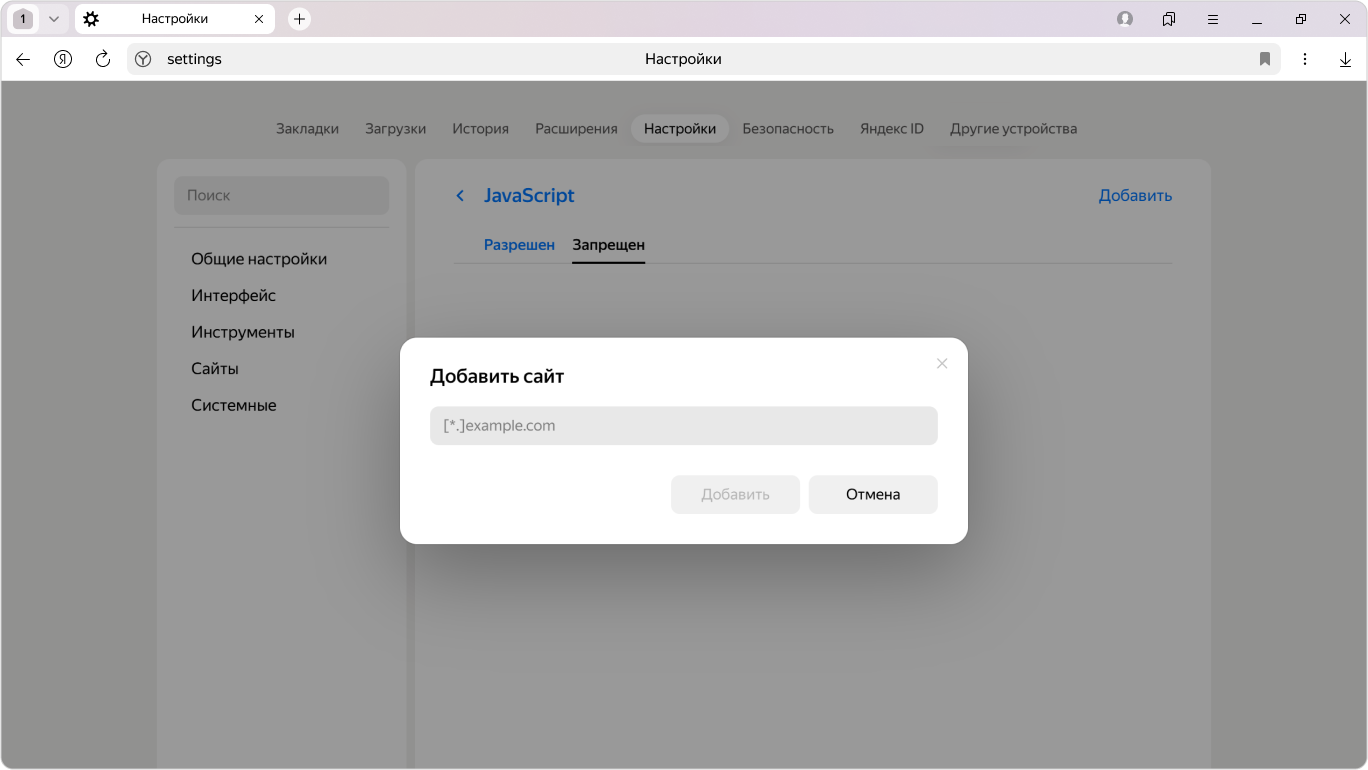
Перейдите на вкладку Запрещены и правом верхнем углу окна нажмите Добавить.
-
Введите электронный адрес сайта. Для задания адреса можно использовать маски. Например, если вы напишете
https://[*.]example.ru, исключение будет действовать для домена и всех его поддоменов. -
Нажмите Добавить.
Примечание
Вы всегда сможете переместить сайт из списка запрещенных в список разрешенных и наоборот. Для этого наведите указатель на сайт и нажмите справа ссылку Разрешить или Запретить.
-
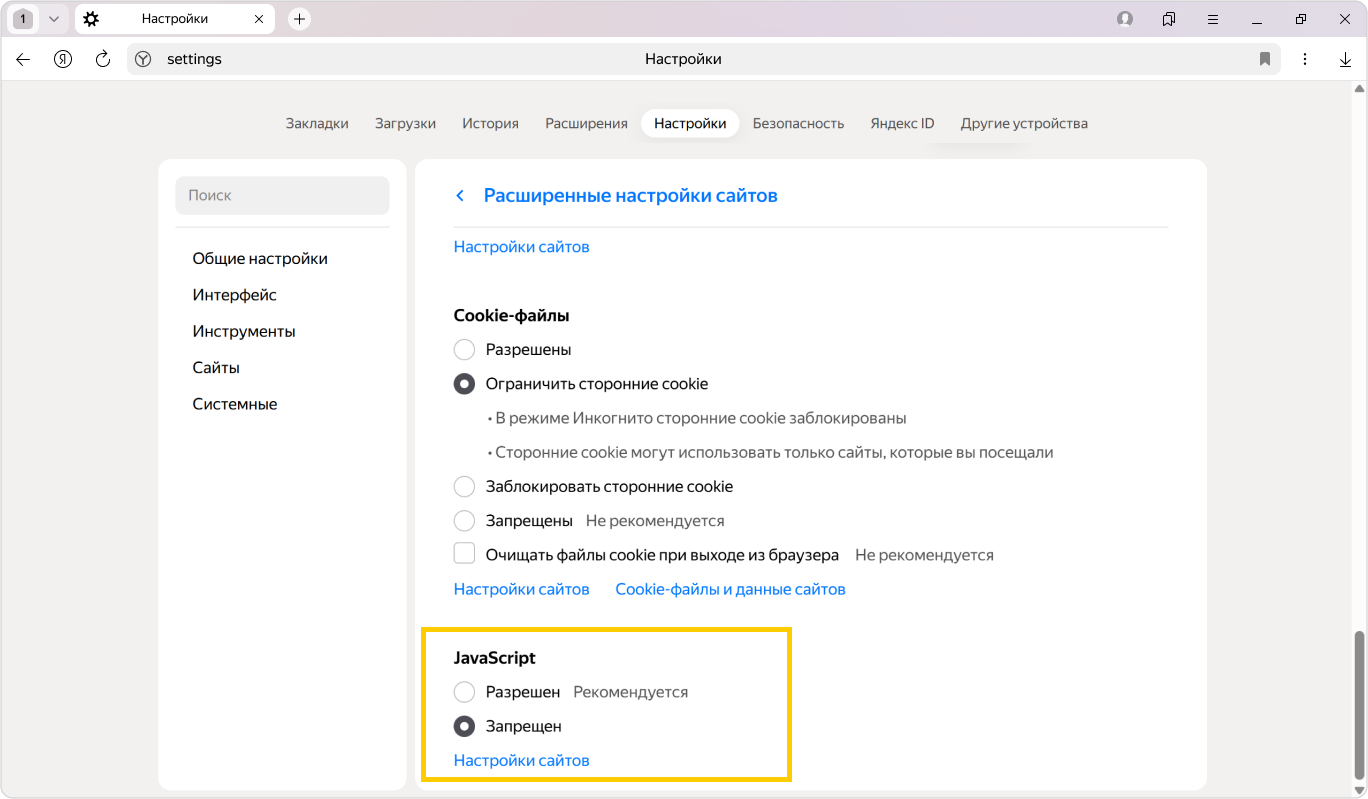
Нажмите → Настройки → Сайты.
-
Прокрутите страницу вниз и нажмите Расширенные настройки сайтов.
-
В разделе JavaScript включите опцию Запрещен.
В адресную строку можно вводить поисковые запросы — Браузер сам поймет, что вам нужно.