Расширения
Внимание
Расширения SaveFrom.net, Frigate и ряд других отключены в связи с потенциально опасным и недобросовестным поведением. Подробности см. на Хабре.
Расширения — это встроенные в браузер мини-программы, которые добавляют новые возможности, например блокируют неприятную рекламу, включают ночной режим или управляют паролями. В Яндекс Браузере можно устанавливать расширения из внешних каталогов: браузера Chrome или браузера Opera.
Примечание
Просмотр списка расширений
Примечание
Если расширение не устанавливается или после установки не появляется на странице browser://tune, скорее всего, вы используете Яндекс Браузер для организаций. Администратор мог запретить устанавливать расширения через политику «Настройки черного списка расширений».
Чтобы открыть список расширений, нажмите → Расширения.
Во вкладке Из других источников перечислены расширения, которые вы установили из внешних каталогов.
Раньше на странице Расширения отображались и предустановленные. Если вы включили эти расширения ранее, они останутся во вкладке Из других источников.
Веб-приложения отображаются в соответствующей вкладке.
Действия с расширениями
Вы можете установить совместимые с Яндекс Браузером расширения из официальных магазинов:
-
В официальном магазине найдите нужное расширение:
-
Перейдите на страницу расширения.
-
Нажмите Установить (в Chrome Web Store) или Добавить в Яндекс Браузер (в Addons Opera).
-
В открывшемся окне нажмите Установить расширение.
-
В правой верхней части экрана нажмите .
-
В открывшемся окне нажмите Управление расширениями.
-
Найдите в списке расширение, а затем включите или отключите его.
Чтобы получить доступ к настройкам расширения:
-
В правой верхней части экрана нажмите .
-
Возле расширения нажмите → Параметры. Если такой кнопки нет, значит у расширения нет настроек.
В разделе «Из других источников»
-
В правой верхней части экрана нажмите .
-
Возле расширения нажмите → Удалить из Яндекс Браузера.
В других разделах
-
Откройте страницу
browser://extensions. -
Найдите расширение и нажмите Удалить.
-
В открывшемся окне подтвердите удаление.
Расширение пропадет со страницы browser://tune.
Примечание
Значок появится, если есть хотя бы одно скачанное расширение. Если значка нет, для открытия списка расширений нажмите → Расширения.
Значок расширения
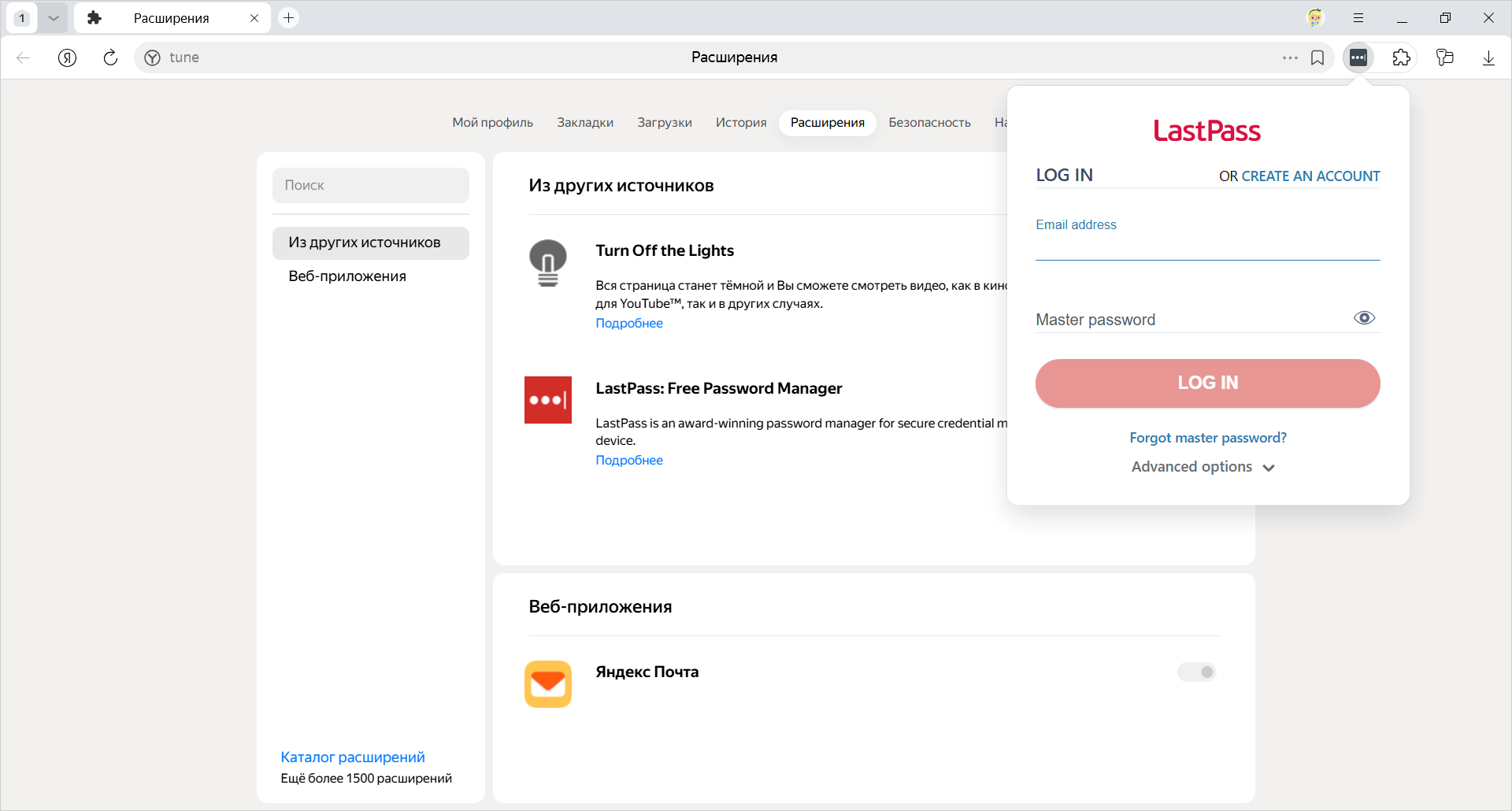
После включения некоторых расширений их значок появляется справа от Умной строки. Нажмите значок, чтобы получить доступ к функциям расширения.
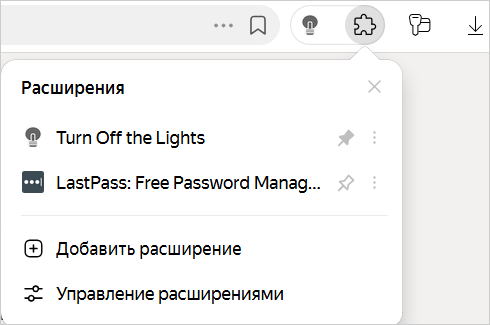
Если значок не появился:
- Включите нужное расширение.
- Нажмите рядом с Умной строкой.
- Нажмите нужное расширение.
Значок появится справа от Умной строки, и откроется окно с функциями расширения.
-
В правой верхней части экрана нажмите .
-
Возле расширения нажмите .
-
В правой верхней части экрана нажмите .
-
Возле расширения нажмите .
Задать горячие клавиши для расширений
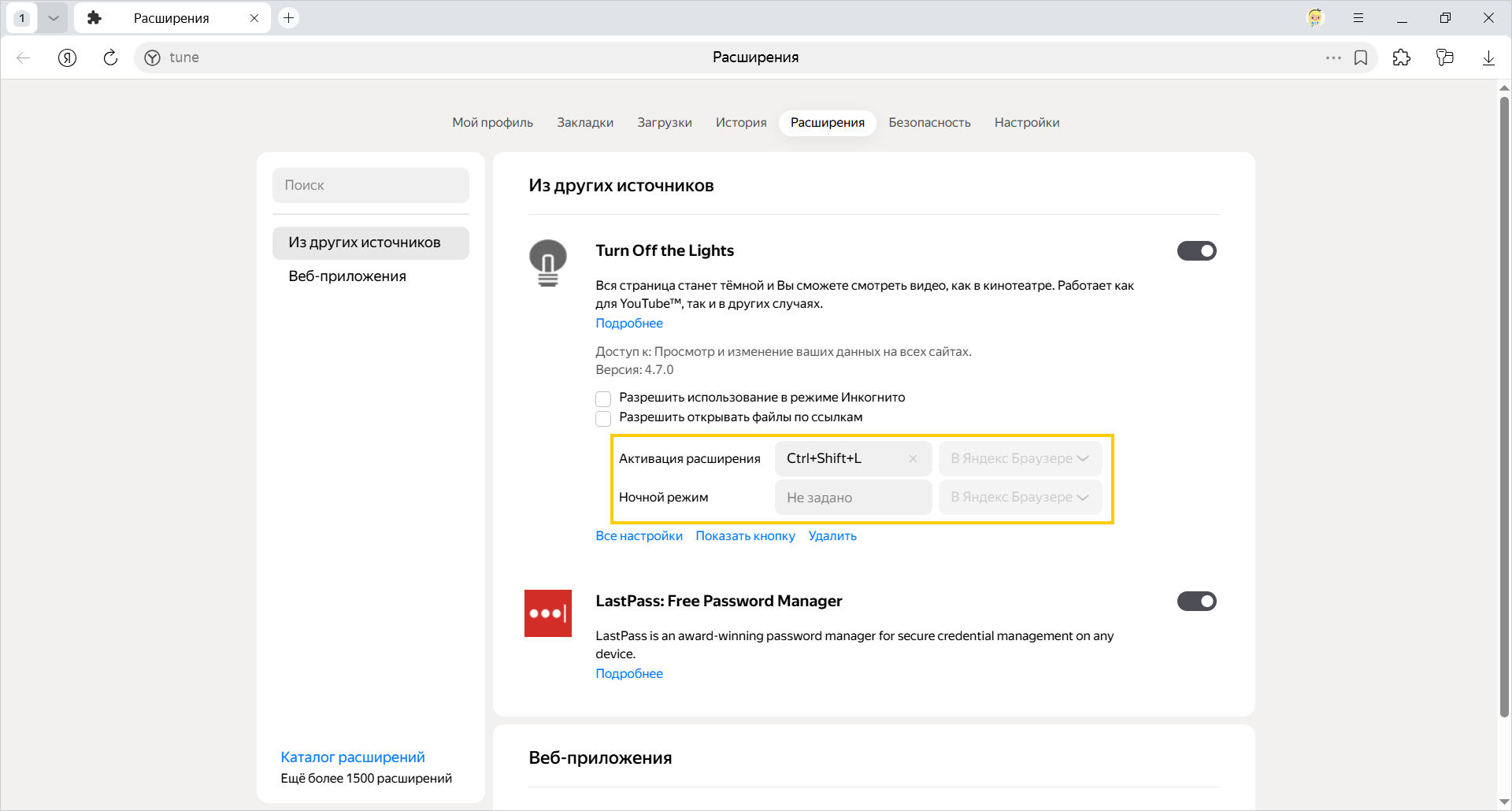
Вы можете задать горячие клавиши, чтобы быстро активизировать нужное расширение или выполнять действия во время его работы:
-
Нажмите → Расширения.
-
Выберите нужное расширение и нажмите Подробнее.
-
Если у расширения есть горячие клавиши, то вы увидите их в описании расширения.

-
Выберите действие, для которого нужно задать последовательность горячих клавиш, и установите курсор в поле справа от его названия.
-
Нажмите и удерживайте одну или несколько служебных клавиш (Ctrl, Shift, Alt) и клавишу по вашему выбору.
Какие расширения не поддерживает Браузер?
Браузер поддерживает только расширения из каталогов браузера Chrome или браузера Opera, где они проверяются на безопасность. Если вы пытаетесь установить расширение из другого источника, то увидите одно из сообщений:
|
Сообщение о несовместимости |
Причина отказа |
|
Yandex заблокировал установку потенциально опасного расширения. |
Расширение является вредоносным и находится в черном списке. |
|
Яндекс Браузер не поддерживает это расширение. |
Расширение несовместимо с Браузером технически. |
|
Инсталлятор сообщает об успешной установке расширения, но оно не появляется на странице расширений. |
Расширение несовместимо с Браузером технически. |
Как добавить новое расширение в Браузер?
- Запакуйте расширение в архив
crx3. - Откройте в Браузере страницу
browser://tune. - Откройте папку с архивом и перетащите его в окно Браузера.
После установки расширение появится в разделе Из других источников.
Вопросы
Если у вас остались вопросы, ознакомьтесь с разделом Частые вопросы о расширениях.
В адресную строку можно вводить поисковые запросы — Браузер сам поймет, что вам нужно.