Сайттарға арналған рұқсаттар

Интернетте болуды қауіпсіз және ыңғайлы ету үшін Яндекс Браузер сайт элементтеріне өңдеу ережелерін қолданады. Ол қалқымалы терезелерді бұғаттайды, сайттың орналасқан жері туралы сұранымдары туралы ескертеді және т. б. Нейропротект панельдері немесе баптауларда сіз барлық сайттар үшін немесе таңдалған сайттар үшін Браузердің әрекетін өзгерте аласыз. Мысалы, барлық JavaScript сайттарында іске қосуға тыйым салуға немесе таңдалған веб-сайтқа бейнекамераға кіруге рұқсат беруге болады.

Қандай өңдеу ережелерін өзгерте аласыз

  • Ағымдағы сайт үшін. Нейропротект панелінен элементтердің негізгі тізімін өңдеу ережелері өзгертуге болады.
  • Барлық сайттар үшін. Баптауларда элементтердің кеңейтілген тізімін өңдеу ережелерін өзгерте аласыз.

Нейропротект тақтасында басқаруға болатын элементтер

Ескерту

Кестедегі баптаулар Нейропротект панелінде көрсетіледі және ағымдағы сайтты өңдеу ережелерін көрсетеді. Өңдеу ережесін өзгерту үшін панельде опцияларды қосыңыз немесе сөндіріңіз.

Мазмұн баптаулары

Әдепкі өңдеу ережелері

Баламалы ережелер

Пайдаланушы тұрған жер

  • Сұрау — сайт орналасқан жерді анықтау үшін әрекет жасаған кезде браузер сізден деректерді жіберуге рұқсат сұрайды.
  • Рұқсат ету — сайттың (мысалы, Яндекс Карталарға) әр кірген сайын рұқсат сұрамай, орналасқан жеріңізді анықтауына мүмкіндік беру.
  • Бұғаттау — сайтқа орныңызды сұрауға тыйым салу.

Камера

  • Сұрау — егер сайт (мысалы, бейнеконференцияға арналған портал) камераға қол жеткізуге тырысса, браузер бұл туралы сізді ескертеді.
  • Рұқсат ету — сайтқа бейнекамераға автоматты түрде кіруге мүмкіндік беру. Http-сайты үшін бұл баптау бір сеанс бойы әрекет етеді, ал https-сайт камера және келесіде кіруіне қол жеткізе алады.
  • Бұғаттау — сайттың камераға кіруіне тыйым салу.

Микрофон

  • Сұрау — егер сайт (мысалы, бейнеконференцияға арналған портал) камераға қол жеткізуге тырысса, браузер бұл туралы сізді ескертеді.
  • Микрофон Рұқсат ету — сайтқа бейнекамераға автоматты түрде кіруге мүмкіндік беру. Http-сайты үшін бұл баптау бір сеанс бойы әрекет етеді, ал https-сайт микрофон және келесіде кіруіне қол жеткізе алады.
  • Бұғаттау — сайттың микрофонға кіруіне тыйым салу.

Хабарламалар

  • Сұрау — сайтқа хабарлама жіберу үшін бірінші рет әрекет жасаған кезде браузер оларды көрсетудің қажеттігін сұрайды. Инкогнито режимінде браузер сайттардың хабарламаларын бұғаттайды.
  • Рұқсат ету — сайттың хабарламаларды (мысалы, Яндекс Күнтізбенің) көрсетуіне мүмкіндік беру.
  • Бұғаттау — сайттың хабарламаларды көрсетуіне тыйым салу.

JavaScript

  • Рұқсат ету — әдепкі бойынша JavaScript-ты іске қосуға рұқсат етіледі.
  • Бұғаттау — сайттың JavaScript-ты іске қосуына тыйым салу. Кейбір JavaScript скриптілері құпиясөздерді ұрлайды немесе компьютерді вирустармен жұқтырады. Бұл опцияны таңдап, сіз кез келген JavaScript скриптілерін іске қосуға тыйым саласыз, бұл қауіпсіздікті арттырады, бірақ сайттың дұрыс жұмыс істемеуіне әкелуі мүмкін.

Суреттер

  • Рұқсат ету — әдепкі бойынша суреттер көрсетіледі.
  • Картинки отключены Бұғаттау — сайттың суреттерді көрсетуіне тыйым салу. Суретсіз ол тезірек жүктеледі.

Қалқымалы терезелер

  • Бұғаттау — әдепкі бойынша қалқымалы терезелер бұғатталады, себебі экранды бөгеп қояды және жиі баннерлік жарнама үшін қолданылады. Егер сайт қалқымалы терезелерді ашуға тырысса, Ақылды жолда белгішесі пайда болады.
  • Рұқсат ету — сайтқа қалқымалы терезелерді іске қосуға мүмкіндік беру.

Фондық синхрондау

  • Рұқсат беру — әдепкі түрде сіздің құрылғыларыңыздың арасында деректерді сақтау және алмасу фондық режимде жүреді.
  • Бұғаттау — сіздің бүкіл құрылғыңызда фондық синхрондауға тыйым салу.

Файлдарды автожүктеу

  • Сұрау — егер сайт бірінші файлды жүктегеннен кейін екінші файлды автоматты түрде жүктеуге тырысса, браузер бұл туралы сізді ескертеді.
  • Автозагрузка Рұқсат ету — сайтқа рұқсат сұрамай, автоматты түрде бірнеше файлдарды жүктеуге мүмкіндік беру.
  • Бұғаттау — сайттың жүктеу үшін таңдаған файлдарыңызды қоспағанда, файлдарды жүктеуіне тыйым салу.

MIDI-құрылғылар

  • Сұрау — егер сайт MIDI интерфейсін пайдаланатын электрондық музыкалық аспаптарға қатынауды сұраса, Браузер бұл туралы сізді ескертеді.
  • MIDI Рұқсат ету — сайтқа MIDI-құрылғыларына автоматты түрде кіруге мүмкіндік беру.
  • Бұғаттау — сайтқа MIDI-құрылғыларына кіруге тыйым салу.

Қорғалған режим

  • Сөндірулі — сертификаттарды қатаң тексеруге тыйым салу. Қорғалған режим банктер мен төлем жүйелерінің сайттарында төлем беттерін ашқанда автоматты түрде қосылады.
  • Безопасный режимҚосулы — сертификаттарды қатаң тексерілуіне рұқсат беру, Браузердің барлық кеңейтімдерін өшіру.

Баптауларда басқаруға болатын элементтер

Баптауларда сіз Нейропротект тақтасындағы барлық элементтерді басқара аласыз және келесі элементтерге арналған өңдеу ережелерін өзгерте аласыз:

Сайт элементі

Әдепкі өңдеу ережелері

Ақылды жолдағы балама өңдеу ережелері мен белгішелер

Сookie-файлдар

  • Рұқсат етілген — әдепкі бойынша cookie файлдарын сақтауға рұқсат етіледі.
  • Файлы cookieТыйым салынған — сайттың сіз туралы ақпаратты жинауына тыйым салу (мысалы, логин, құпиясөз немесе қаралатын парақшалар туралы ақпарат). Cookie бұғаттауынан кейін сайт дұрыс жұмыс істеуі мүмкін.
  • Тек ағымдағы сеанс үшін рұқсат етіледі — cookie файлдары браузер жабылғаннан кейін бірден жойылады.
  • Бөгде сайттардың деректері мен файлдарын бұғаттау — сайтқа бөгде сайттар үшін ақпарат жинауға тыйым салу.

Хаттамаларды өңдеу

  • Рұқсат етілген — әдепкі бойынша хаттамалары өңдеушілер үшін (мысалы, webcal немесе mailto) арнайы сілтемелерді алу кезінде рұқсат етілген.
  • Тыйым салынған — барлық сайттарда хаттамаларды өңдеуге тыйым салу.

Мазмұны қорғалған

  • Қорғалған мазмұнды ойнатуға рұқсат ету — әдепкі бойынша көшіруден қорғалған электрондық кітаптар, музыка және т.б. Браузерде көрсетіледі.
  • Құрылғылар идентификаторын пайдалануға рұқсат ету — қорғалған мазмұнды ойнату кезінде құрылғы идентификаторы әдепкі бойынша тексеріледі.
  • Қорғалған мазмұнды жоғалтуға тыйым салу.
  • Қорғалған мазмұнды ашқанда құрылғының идентификаторын тексеруге тыйым салу.

USB-құрылғылар

Сайтты USB-құрылғысына қосуыңызға болады (мысалы, бетте пульсометр деректерін сақтау үшін).

  • Сайттың кеңейтілген баптаулары сілтемесі көмегімен қосылған құрылғыларды көруге және баптауға болады.

Ағымдағы сайт үшін өңдеу ережелерін өзгерту

Ағымдағы сайт үшін элементті өңдеу ережесін Нейропротект тақтасында өзгертуіңізге болады:

  1. Сайт бетін ашыңыз.

  2. Ақылды жолда қосылым мәртебесі белгішесін басыңыз.

  3. Нейропротект панелі ашылады. Панельден қажет рұқсаттың (мысалы, Файлдарды автоматты жүктеу) опциясын тауып, оны қосыңыз немесе сөндіріңіз. Бұл опцияны оңай қосуға және өшіруге болады, бірақ орнату тек ағымдағы сайт үшін әрекет етеді.
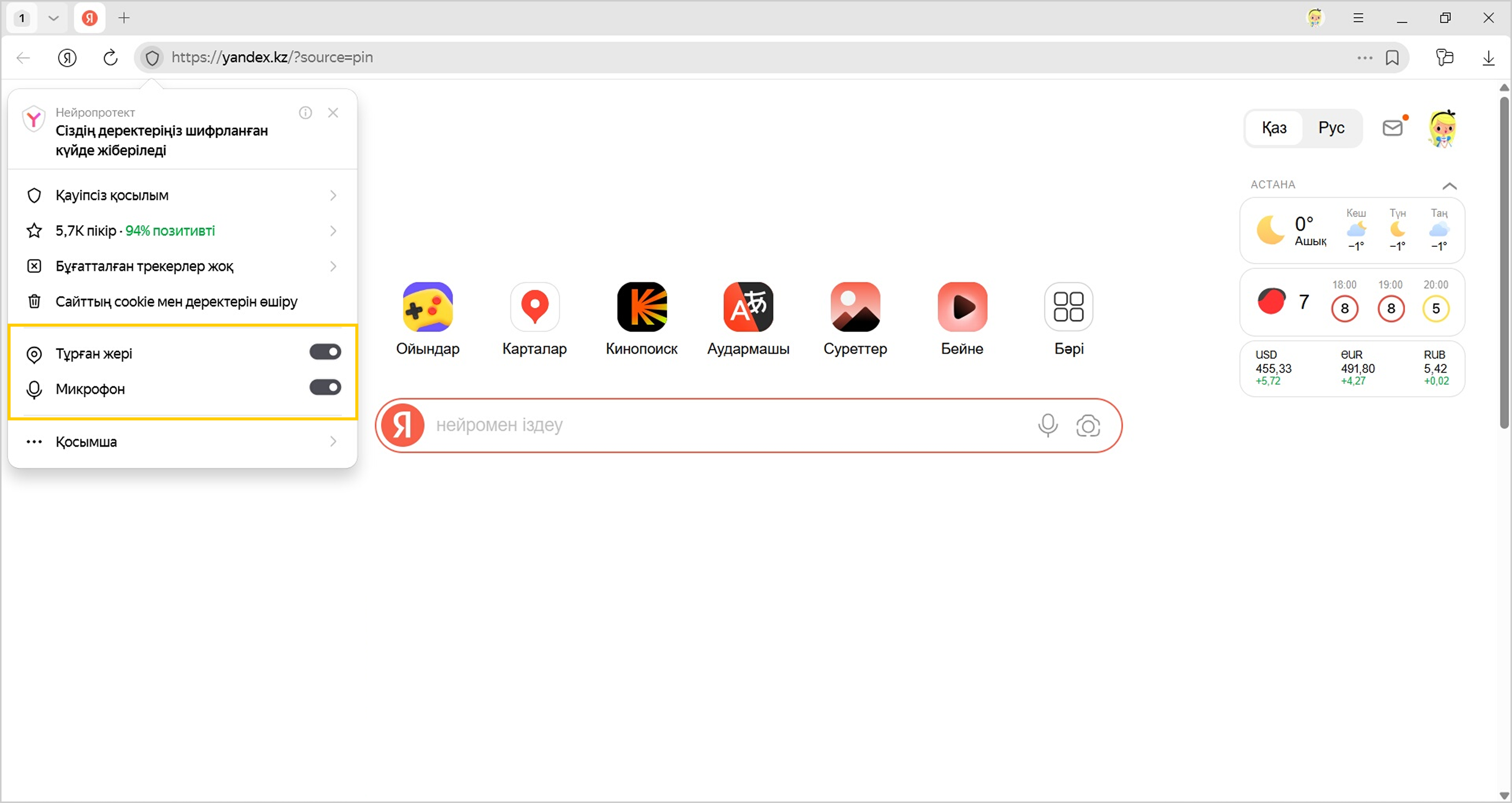
Барлық сайттарға арналған өңдеу ережелерін өзгерту

  1. Сайтты ашыңыз.

  2. Ақылды жолда қосылым мәртебесі белгішесін басыңыз.

  3. Ашылған Нейропротект панелінде Қосымша → Сайттардың баптаулары батырмасын басыңыз.
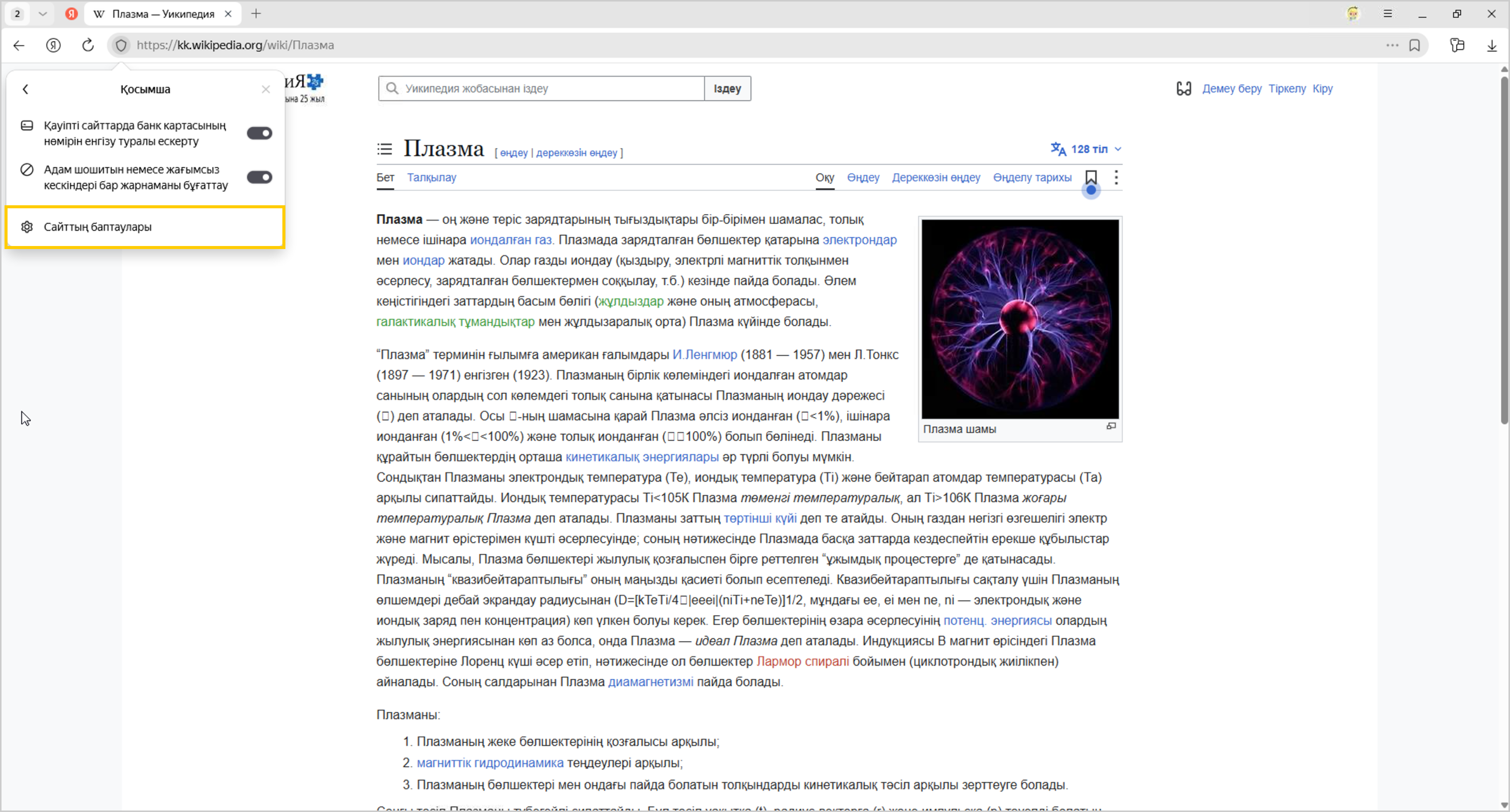
  4. Элементтерді өңдеу ережелерін қалауыңыз бойынша реттеңіз.
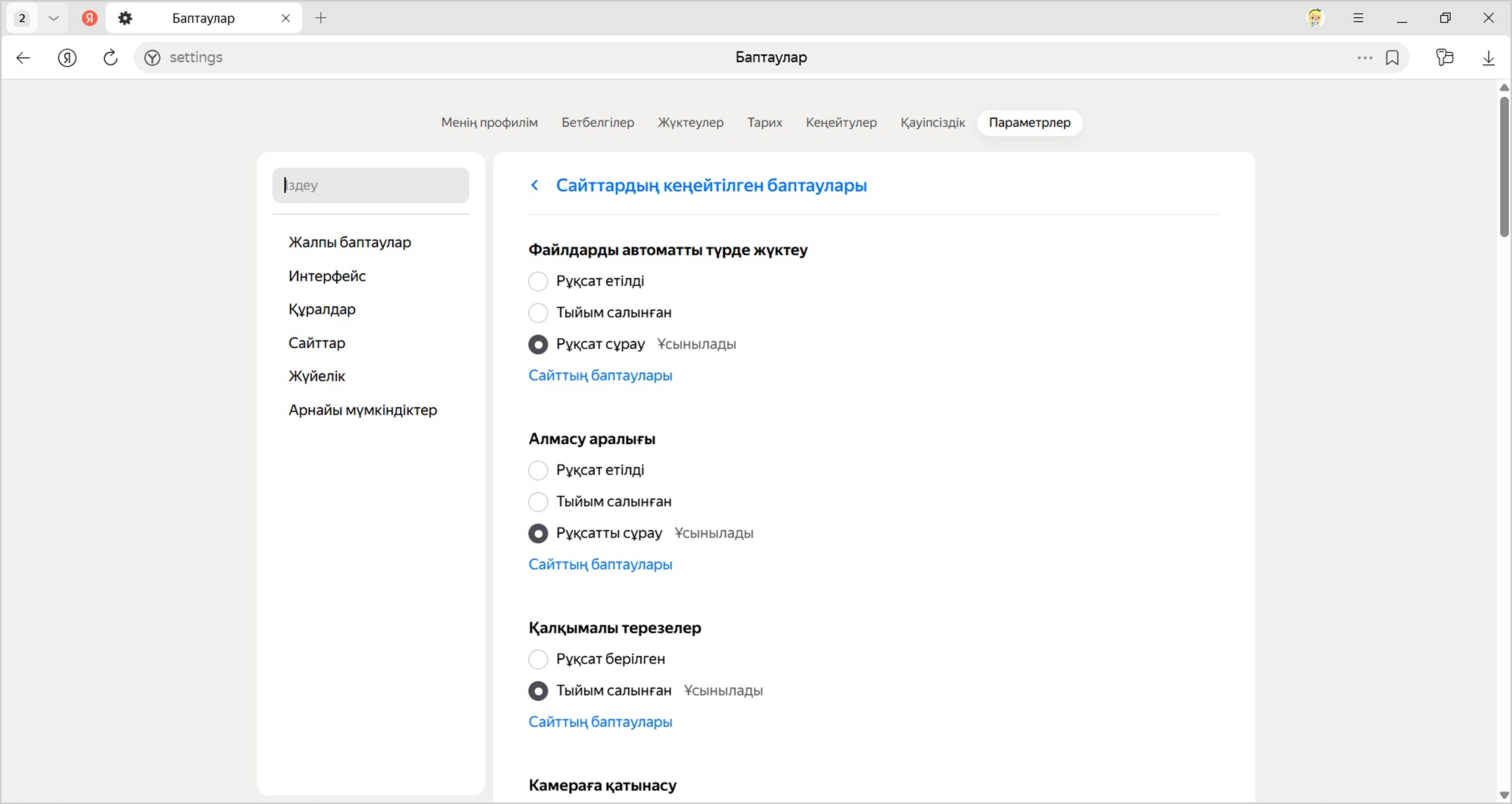
  1. Настройки Яндекс Браузера → Баптаулар → Сайттар батырмасын басыңыз.

  2. Парақшаны төмен жылжытып, Сайттардың кеңейтілген баптаулары батырмасын басыңыз.

  3. Элементтерді өңдеу ережелерін қалауыңыз бойынша реттеңіз.

Таңдалған сайттар үшін ерекше жағдайларды жасау және жою

Егер Браузер ережелері сізге сайтпен жұмыс істеуге кедергі келтірсе, сіз осы сайт үшін ерекшелік қоя аласыз. Мысалы, Яндекс Карты қосымшаларының орналасқан жеріңізді автоматты түрде анықтауына мүмкіндік беру, бұл ретте басқа барлық сайттар осы үшін рұқсат сұрайды.

Ерекшелікті орнату

  1. Настройки Яндекс Браузера → Баптаулар → Сайттар батырмасын басыңыз.

  2. Парақшаны төмен жылжытып, Сайттардың кеңейтілген баптаулары батырмасын басыңыз.

  3. Қажетті элемент атауы бар бөлімде Сайттарды баптауды басыңыз.

  4. Рұқсат берілген немесе Тыйым салынған қойындысына өтіңіз және терезенің оң жақ жоғарғы бұрышында Қосуды басыңыз.

  5. Сайттың электрондық мекенжайын енгізіңіз. Мекен-жайды орнату үшін масканы пайдалануға болады. Мысалы, егер сіз https://[*.]example.kz деп жазсаңыз, ерекшелік барлық домендері үшін әрекет етеді.

  6. Қосуды басыңыз.

    Ескерту

    Әрқашан сайтты рұқсат етілгендер тізімінен тыйым салынғандарға және керісінше ауыстыра аласыз. Ол үшін сайтқа тінтуір көрсеткішін апарып, оң жақта Тыйым салу немесе Рұқсат ету сілтемелерін басыңыз.

Ерекшелікті жою

  1. Настройки Яндекс Браузера → Баптаулар → Сайттар батырмасын басыңыз.

  2. Парақшаны төмен жылжытып, Сайттардың кеңейтілген баптаулары батырмасын басыңыз.

  3. Қажетті элемент атауы бар бөлімде Сайттарды баптауды басыңыз.

  4. Қажетті сайтқа тінтуір көрсеткішін апарыңыз және атаудың оң жағында пайда болған Жою сілтемесін басыңыз.

«Бақыламау» опциясы

Кейбір сайттар сіз кірген парақшалардың мекенжайларын біледі және осы ақпаратты жарнамаларды көрсету, статистика жинау және т. б. үшін пайдаланады.

Сайттардың интернеттегі жұмысыңыз туралы ақпарат алуына тыйым салу үшін:

  1. Настройки Яндекс Браузера → Баптаулар → Жүйелік батырмасын басыңыз.

  2. Жеке мәліметтерді баптауды ашыңыз.

  3. Сайттарға «Do Not Track» («Бақыламау») сұранымын жіберу опциясын қосыңыз.
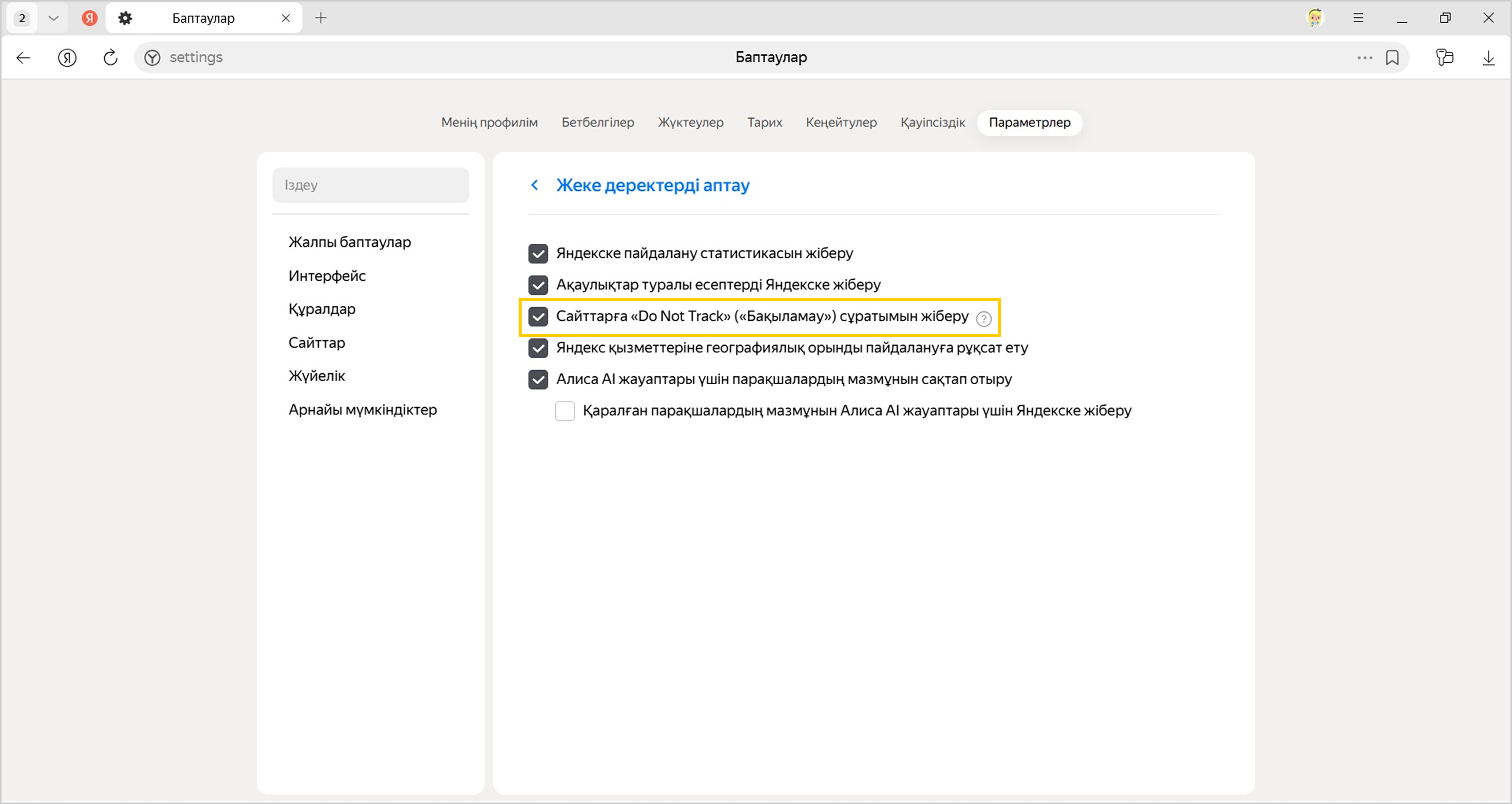
Назар аударыңыз

Бақыламау опциясын барлық сайт бірдей түсінбейді. Олардың көпшілігі сіздің интернеттегі жұмысыңыз туралы деректерді жинайды және пайдаланады.

Қолдау қызметіне жазу

Мекенжай жолағына іздеу сұранымдары енгізуге болады — Браузер сізге не керектгіні өзі түсінеді.