Нейропротект: әртүрлі құрылғылардағы құпиясөздер
Сіз құпиясөздерді Яндекс Браузер орнатылған бүкіл құрылғыларыңыздан қолдана аласыз. Бұл қауіпсіз — құпиясөздерді аралық сақтау үшін Яндекстің сервері қолданылады, ақпарат онда қорғалған арнамен шифрланған күйде жіберіледі. Сервердегі деректер авторлану жүйесімен қорғалған. Құпиясөздерді сақтау және оларды сіздің құрылғыларыңыздың арасында жіберу әдепкі түрде қосулы тұрады.
- Сақталған құпиясөздер барлық құрылғыларда кіру пішіндеріне автоматты түрде орнатылады.
- Егер компьютер сынса, сіз сервердегі құпиясөздерді қалпына келтіре аласыз.
Кеңес
Сіздің құпиясөздеріңізді ешкім, соның ішінде Яндекс шеше алмауы үшін мастер-құпиясөзді жасаңыз.
Егер құпиясөздер сіз оларды сақтаған құрылғыда ғана енгізіліп отырғанын және басқа құрылғыларыңызға жіберілмегенін қаласаңыз:
-
Оң жақ жоғарғы бұрыштағы өз профиліңіздің портретіне → Менің Браузердегі профилім тармағына басыңыз.
-
Менің профилім терезесінде Деректерді басқару тармағын басыңыз.
-
Құпиясөздер мен карталар опциясын өшіріңіз. Деректер тек осы құрылғыда сақталатын болады.
Құпиясөздерді сақтау қайшылығы
Егер сіз өз құрылғыларыңыздың бірінде негізгі құпиясөзді өзгертсеңіз, деректермен алмасудан кейін ол басқаларына өзгертіледі.
Егер сіз негізгі құпиясөзді өзгертсеңіз немесе құпиясөздерді жіберу опциясы сөндірулі тұрған құрылғыда әртүрлі негізгі құпиясөздер жасасаңыз, қайшылық туындайды. Мысалы, сіз құпиясөздерді жіберетін смартфонда бір негізгі құпиясөз, ал екіншісін — бұл опция сөндірулі тұрған компьютерде енгіздіңіз. Кейін компьютерде құпиясөздерді жіберуді қостыңыз. Бұл жағдайда Браузер біріккен қойманы шифрлау үшін қандай қандай мастер-құпиясөзді қолдану керектігін түсіне алмайды.
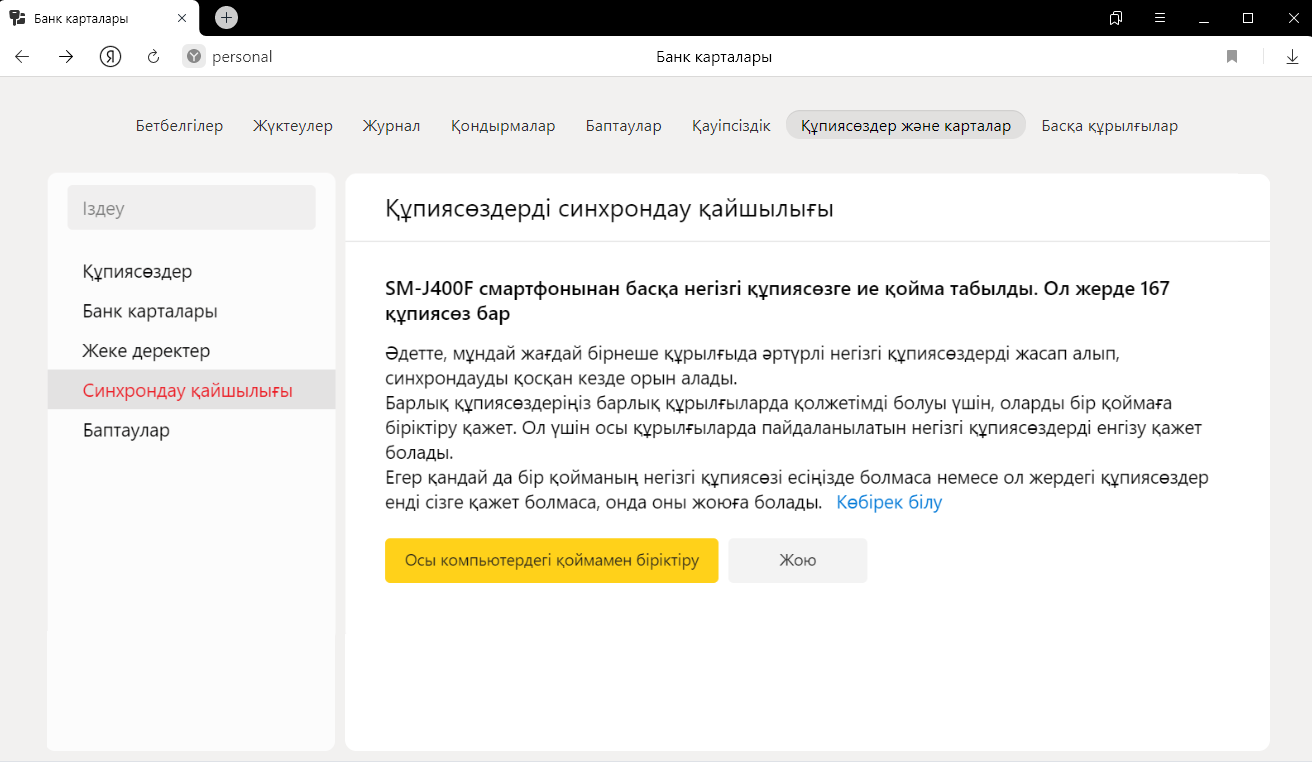
Синхрондау қақтығысы пайда болса, мастер-құпиясөзді бірінші рет енгізгенде, баптаулар белгішесі көрінісін қабылдайды. Қақтығысты шешу үшін:
-
→ Құпиясөздер мен деректер → Синхрондау қақтығысы батырмасын басыңыз.
-
Одан кейінгі әрекеттер басқа құрылғыға арналған мастер құпиясөзді есте сақтауыңызға байланысты:
Басқа құрылғыға арналған мастер-құпиясөзді есте сақтаңыз
-
Осы компьютердегі сақтаушымен біріктіруді басыңыз.
-
Басқа құрылғы үшін мастер-құпиясөзді енгізіңіз.
Браузер ағымдағы компьютер үшін мастер-құпиясөзді пайдалана отырып, басқа құрылғыдағы құпиясөздерді қайта шифрлайды. Басқа құрылғыға арналған мастер-құпиясөз жарамсыз болады. Жаңа шифрланған құпиясөздер біріккен қоймаға түседі.
Басқа құрылғыға арналған мастер-құпиясөзді есте сақтаңыз
Бұл құрылғы үшін құпиясөздерді жою керек. Ол үшін Жоюды басыңыз. Ұмытылған құпиясөзбен шифрланған құпиясөздер жойылады. Қалған құпиясөздерді шифрлау үшін ағымдағы компьютердегі мастер-құпиясөз қолданылады. Ұмытылған мастер-құпиясөз жарамсыз болады.
Сіз сондай-ақ қақтығысты шеше алмайсыз. Бұл жағдайда құпиясөзді сақтау және жіберу жүргізілмейді (тарих, бетбелгілер және басқа деректер бұрынғысынша сақталады және жіберілед).
Ескерту
Егер сіз қосалқы шифрлау кілтін басқа құрылғыда құрсаңыз, ондағы мастер-құпиясөзді қалпына келтіріп көріңіз. Жаңа мастер-құпиясөз ретінде ағымдағы компьютер үшін мастер-құпиясөзді енгізіңіз.
Егер жанжал үш немесе одан да көп құрылғылар арасында туындаса:
-
→ Құпиясөздер мен деректер → Синхрондау қақтығысы батырмасын басыңыз.
-
Одан кейінгі әрекеттер басқа құрылғыларға арналған мастер-құпиясөзіңізді есте сақтауыңызға байланысты:
Басқа құрылғыларға арналған мастер-құпиясөз есіңізде
-
Ағымдағы сақтағыңыз келетін қойманы белгілеңіз.
-
Осы компьютердегі сақтаушымен біріктіруді басыңыз.
-
Әр қақтығыс құрылғысынан мастер-құпиясөзді кезекпен енгізіңіз.
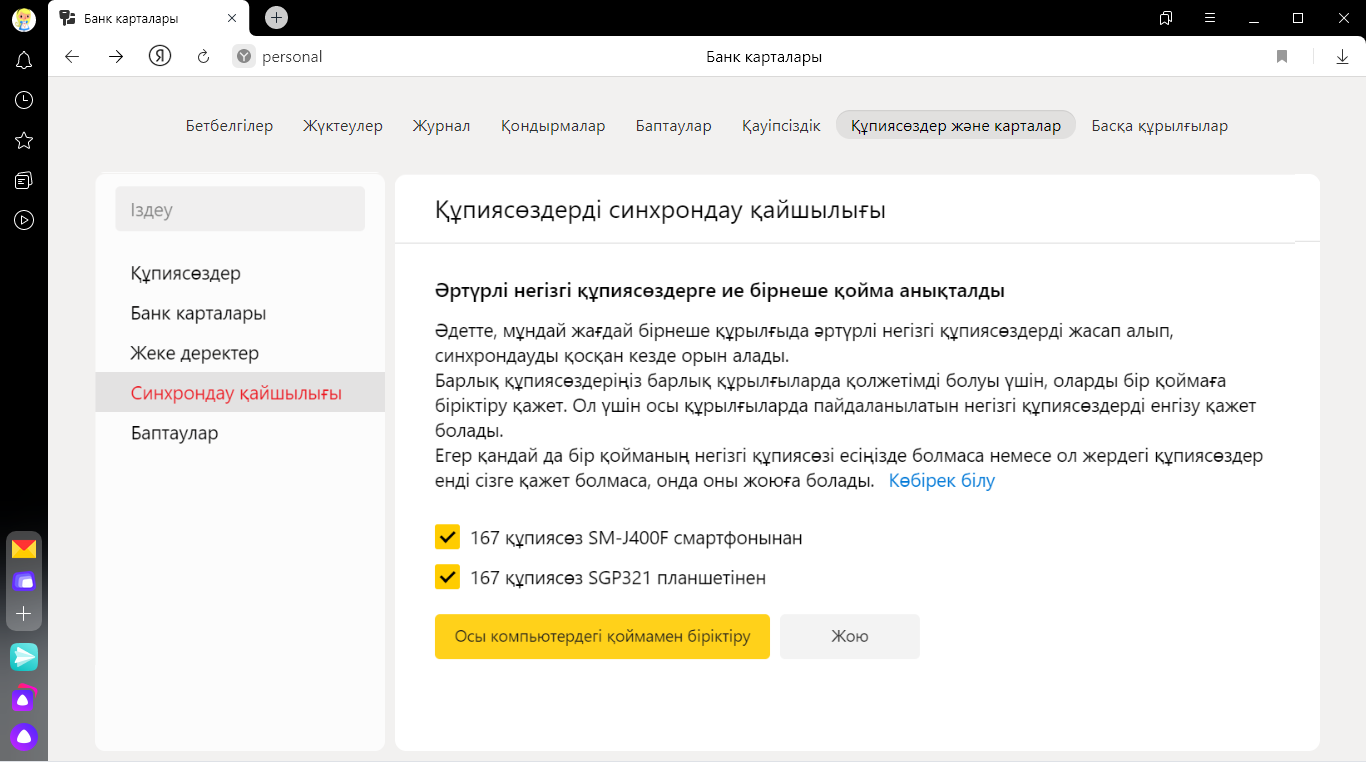
Осыдан кейін Браузер ағымдағы компьютер үшін мастер-құпиясөзді пайдалана отырып, басқа құрылғылардағы құпиясөздерді шифрлайды. Басқа құрылғыларға арналған кілтсөздер жарамсыз болады. Ағымдағы компьютерден құпиясөздер біріктірілген қоймаға түседі.
Сіз басқа құрылғыларға арналған мастер-құпиясөз есіңізде жоқ
Мұндай құрылғылар үшін құпиясөздерді жою керек.
-
Мастер-құпиясөздері есіңізде жоқ қойманы белгілеңіз.
-
Жоюды басыңыз.
-
Басқа құрылғылар үшін Осы компьютерде сақтаушымен біріктіруді басыңыз.
-
Әр қақтығыс құрылғысынан мастер-құпиясөзді кезекпен енгізіңіз.
Ұмытылған мастер-құпиясөздермен шифрланған құпиясөздер жойылады. Басқа құрылғылардың құпиясөздері ағымдағы компьютер үшін мастер-құпиясөз арқылы шифрланады. Басқа құрылғыларға арналған кілтсөздер жарамсыз болады. Жаңа шифрланған құпиясөздер біріккен қоймаға түседі.
Сіз сондай-ақ қақтығысты шеше алмайсыз. Бұл жағдайда құпиясөзді сақтау және жіберу жүргізілмейді (тарих, бетбелгілер және басқа деректер бұрынғысынша сақталады және жіберілед).
Ескерту
Егер сіз қосалқы шифрлау кілтін басқа құрылғыда құрсаңыз, ондағы мастер-құпиясөзді қалпына келтіріп көріңіз. Жаңа мастер-құпиясөз ретінде ағымдағы компьютер үшін мастер-құпиясөзді енгізіңіз.
-
Қайта орнату кезінде құпиясөздерді жоғалтып алмау үшін не істеу керек
Құпиясөздер шифрланған түрде сақталады. Біз шифрлау кілтін білмейміз және аккаунт деректерін жойсаңыз және браузерді қайта орнатсаңыз, құпиясөзіңізді қалпына келтіре алмаймыз.
Қайта орнату кезінде құпиясөздер жоғалмауы үшін:
- Сіздің аккаунтыңызда құпиясөздер сақталып тұрғанын тексеріп алыңыз. Ол үшін:
- Оң жақ жоғарғы бұрыштағы өз профиліңіздің портретіне → Менің Браузердегі профилім тармағына басыңыз.
- Менің профилім терезесінде Деректерді басқару тармағын басыңыз.
- Құпиясөздер мен карталар баптауының қосылған-қосылмағанын тексеріңіз. Егер қосылмаса, онда қосыңыз. Құпиясөздер Яндекс серверіндегі сіздің аккаунтыңызда сақталады.
- Браузерді қайта орнатыңыз.
- Біраз уақыттан кейін құпиясөздер компьютерге қайтарылады.
Ескерту
Серверге беру кезінде құпиясөздерді қосымша шифрлау қорғайды. Серверде деректер де (құпиясөздердің өздері және оларға шифрлау кілттері) шифрланады.
Ал егер Браузер аккаунт деректерімен бірге өшірілген, бірақ құпиясөздер сақталған басқа құрылғы бар болса?
Басқа құрылғыдағы Яндекс Браузерде сақтаған құпиясөздерді компьютерге тасымалдауға болады (компьютер, смартфон немесе планшетте).
Кеңес
Егер сіз басқа компьютерден құпиясөздерді көшіру керек болса, онда профильдің көшірмесін ыңғайлы орынға сақтаңыз (егер сізге өзекті профильдің деректері қажет болған жағдайда).
-
Қайта орнатылған Браузерде деректерді сақтау опциясы өшіріңіз.
-
Құрылғыны жүктеп алыңыз.
-
Құрылғыны интернеттен ажыратыңыз.
-
Құрылғыдағы Браузерде деректерді сақтау опциясын өшіріңіз.
-
Құрылғыдағы интернетті қайта қосыңыз.
-
Құрылғыдағы Браузерде деректерді сақтау опциясын қосыңыз. Құпиясөздер серверге жіберіледі.
-
Қайта орнатылған Браузерде деректерді сақтау опциясы қосыңыз. Біраз уақыттан кейін құпиясөздер серверден жүктеледі.
Өкінішке қарай, құрылғыларыңызда сақталмаған құпиясөздерді қалпына келтіру мүмкін емес.