Сайттар туралы пікірлер
Яндекс Браузерде сіз кез келген сайттың жұмысына баға беріп, ол туралы пікір қалдыра аласыз. Басқа пайдаланушылар жалпы бағалар мен пікірлерге қарап, осы сайтқа және интернет-дүкенге сенуге бола ма, жоқ па екенін түсіне алады.
Пікірлерді қалай қарауға болады
Ақылды жолдың сол жағында интернет-дүкеннің рейтингі орналасқан. Таңбаның түсіне қарап сайттың орташа бағасы қандай екенін бірден анықтауға болады:
-
— бейтарап және оң баға;
-
— теріс баға.
Пікірлерді қарау үшін Ақылды жолда батырмасын басыңыз.
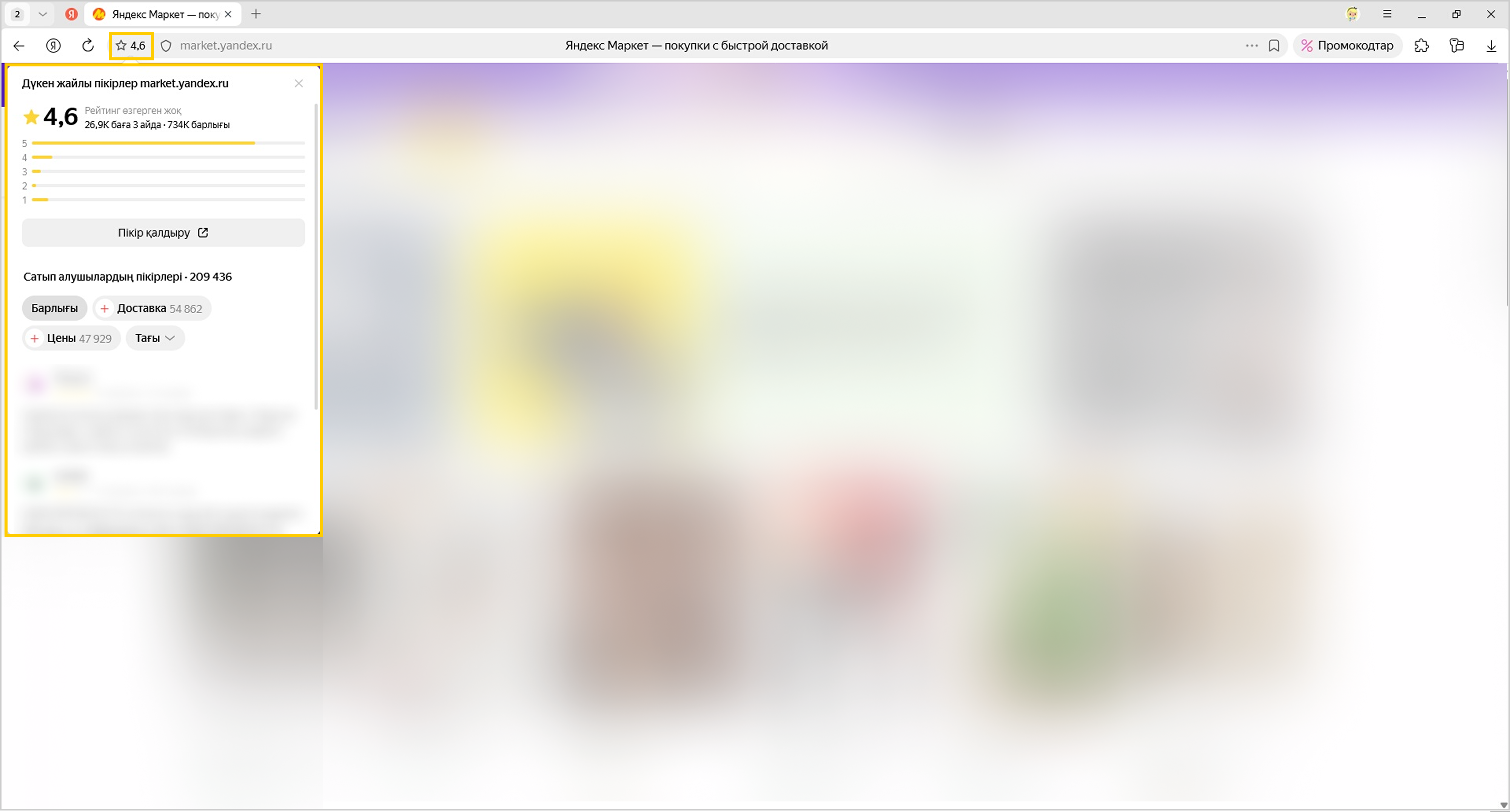
Бүкіл пікірлерді қарау үшін пікірлер тізімін төмен айналдырып, Бүкіл пікірлерді қарау батырмасын басыңыз.
-
Ақылды жолдың сол жағындағы белгішесін басыңыз. Нейропротект панелі ашылады.
-
белгішесіне басыңыз — оның оң жағында пікірлер туралы ақпарат көрсетіледі:
- осы сайт туралы пікірлер саны;
- оң немесе теріс пікірлер пайызы.
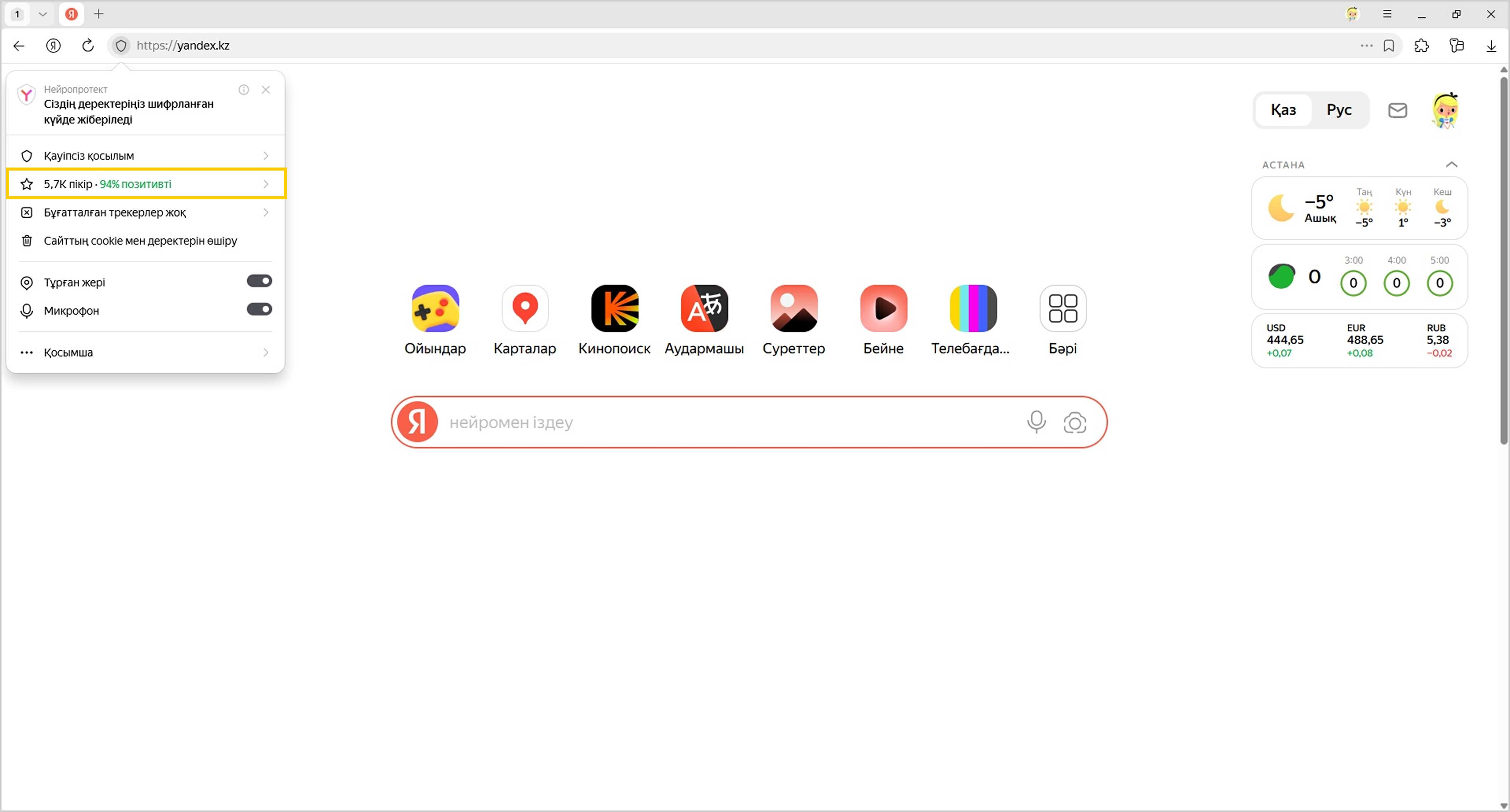
Барлық пікірлерді қарау үшін тізімді төмен айналдырыңыз. Сондай-ақ, сіз пікірлерді өзектілігі, таралымдылығы және жаңашылдығы бойынша сұрыптай аласыз, алдымен оң немесе теріс пікірлерді көре аласыз.
Ақылды жолда пікірлерді көрсетуді қалай сөндіруге болады
-
→ Баптаулар → Интерфейс бөліміне басыңыз.
-
Ақылды жол бөлімінде Интернет-дүкендердің рейтингін көрсету опциясын ажыратып тастаңыз.
Қалай пікір қалдыруға болады
Пікір қалдыру үшін:
-
Сайтты ашыңыз.
-
Ақылды жолдың сол жағында → Пікір қалдыру батырмасын басыңыз.
-
Жұлдызшалардың қажет санына басу арқылы баға қойыңыз және сайт туралы әсерлеріңізді жазыңыз. Пікір жазуға арналған кеңестерді ескеруді өтінеміз.
-
Жіберу батырмасын басыңыз.
Пікірді өзгерту үшін:
-
Сайтты ашыңыз.
-
Ақылды жолдың сол жағындағы батырмасын басыңыз. Сіздің пікіріңіз тізімде бірінші болады.
-
Өз пікіріңіздің оң жағындағы → Өзгерту батырмасын басыңыз.
-
Пікірді түзетіп, Жіберу батырмасын басыңыз.
Пікірді өшіру үшін:
-
Сайтты ашыңыз.
-
Ақылды жолдың сол жағындағы батырмасын басыңыз. Сіздің пікіріңіз тізімде бірінші болады.
-
Өз пікіріңіздің оң жағындағы → Өшіру батырмасын басыңыз.
Пікірге қалай шағымдануға болады
Егер сіз ережелерді бұзатын пікірді байқасаңыз, мысалы, ересектерге арналған контент немесе жәбірлеуші контент көрсеңіз, бізге жазыңыз.
Пікір қалдыру үшін:
-
Сайтты ашыңыз.
-
Ақылды жолда қосылым мәртебесі белгішесін басыңыз.
-
Нейропротект панелі ашылады. <...> пікір → Пікір қалдыру батырмасын басыңыз.
-
Жұлдызшалардың қажет санына басу арқылы баға қойыңыз және сайт туралы әсерлеріңізді жазыңыз. Пікір жазуға арналған кеңестерді ескеруді өтінеміз.
-
Жіберу батырмасын басыңыз.
Пікірді өзгерту үшін:
-
Сайтты ашыңыз.
-
Ақылды жолда қосылым мәртебесі белгішесін басыңыз.
-
Нейропротект панелі ашылады. <...> пікір батырмасын басыңыз. Сіздің пікіріңіз тізімде бірінші болады.
-
Өз пікіріңіздің оң жағындағы → Өзгерту батырмасын басыңыз.
-
Пікірді түзетіп, Жіберу батырмасын басыңыз.
Пікірді өшіру үшін:
-
Сайтты ашыңыз.
-
Ақылды жолда қосылым мәртебесі белгішесін басыңыз.
-
Нейропротект панелі ашылады. <...> пікір батырмасын басыңыз. Сіздің пікіріңіз тізімде бірінші болады.
-
Өз пікіріңіздің оң жағындағы → Өшіру батырмасын басыңыз.
Пікірді қалай бағалауға болады
-
Сайтты ашыңыз.
-
Ақылды жолдың сол жағында белгішесін басыңыз және пікірлер белгішесін таңдаңыз.
-
Қажетті пікірдің астындағы немесе белгішесін басыңыз.
Пікірге қалай шағымдануға болады
Егер сіз ережелерді бұзатын пікірді байқасаңыз, мысалы, ересектерге арналған контент немесе жәбірлеуші контент көрсеңіз, бізге жазыңыз.
Пікірлеріңіз туралы деректерді басқару
Барлық пікіріңіз Яндекс серверлерінде сақталады. Біз бұл деректерді мұқият сақтаймыз және оларды жақсы қорғаймыз: біздің барлық қоймаларымыз сәйкес келеді SOC 2 — бұл ең сенімді халықаралық стандарттардың бірі.
Жеке деректеріңізді жүктеп алуға немесе жоюға болады.
- Деректерді басқару бетін ашып, жүйеге тиісті Яндекс ID аккаунтымен кіргеніңізге көз жеткізіңіз.
- Сервистер бөлімінде сервистің атауы (мысалы, Браузер) бар түймені басып, Мұрағатқа тапсырыс беру түймесін басыңыз.
Мұрағатты жүктеу аяқталғаннан кейін Яндекс сізге мұрағатты жүктеп алуға болатыны туралы хат жібереді. Егер сізде Яндексте поштаңыз болмаса, жүктеп шығару күйі туралы сіз тек парақшадағы ақпараттан ғана біліп отыра аласыз.
Ескерту
Мұрағат құпиясөзбен қорғалған болады. Құпиясөзді қалай алып, мұрағатты қалай ашуға болатындығы туралы Яндекс ID Анықтамасынан оқыңыз.
- Деректерді басқару бетін ашып, жүйеге тиісті Яндекс ID аккаунтымен кіргеніңізге көз жеткізіңіз.
- Сервистер бөлімінде сервистің атауы (мысалы, Браузер) бар түймені басыңыз. Сонда Яндекс осы сервис үшін сақтаған барлық деректер көрсетілген тізім ашылады.
- Жойғыңыз келетін деректерді таңдап, Таңдалғандарды жою түймесін басыңыз.
- Ашылған терезеде Деректерді жою батырмасын басыңыз.
Жойғаннан кейін барлық дерлік деректер қолжетімсіз болады. Кейбір деректерді Яндекс әлі бірер уақыт бойы сақтайды, мұны заң талап етеді.