Браузердегі веб-қосымшалар
Веб-қосымшалар ретінде пайдалану үшін сүйікті сервистерді бүйірлік тақтаға қосыңыз — бір нұқу арқылы ашу және қажет қойындыны іздемей-ақ бөлек терезеде жұмыс істеу. Мысалы, сіз Яндекс Поштадағы хаттарды тексеруге немесе Телемостағы кездесуді ұйымдастыруға болады, бұл ретте көптеген қойындысы бар Яндекс Браузер терезесін ашпай-ақ жасауға болады.
Танымал мессенджерлер, әлеуметтік желілер және онлайн-ойындар үшін де веб-қосымшалар жасалған.
Веб-қосымшалар ретінде біз өз күшімізбен қолдау көрсететін Progressive Web Application технологиясы мен кейбір танымал ресурстарды пайдаланатын сайттарды қосуға болады.
Ескерту
Барлық сайттар веб-қосымшаларға бейімделмеген, алайда каталог үнемі жаңартылып отырады. Егер сайтты қоса алмасаңыз, форма арқылы бізге жазыңыз.
Орнату
- Бүйірлік тақтада батырмасын басыңыз.
- Тілдесу, Сервистер, Ойын-сауық, Сатып алу немесе Яндекс 360 бөлімінде қажетті қолданбаны тінтуірдің оң жақ түймесімен басыңыз.
- Қосымшаны орнату пәрменін таңдаңыз.
Ақылды жолда
-
Қажетті сайтты ашыңыз.
-
Ақылды жолда → Қосымшаны орнату пәрменін басыңыз.
Ескерту
Егер сайтты қолданба ретінде орнату мүмкін болмаса, бұл опция белсенді болмайды.
-
Сайтты қай режимде ашу керектігін таңдаңыз:
- бөлек терезе;
- қалқымалы терезе;
- бекітілген терезе.
-
Қосымшаны баптаңыз, ол үшін терезеде батырмасын басып, қажетті опцияларды қосыңыз (Қосымшаны автоматты түрде іске қосу, Мобильді нұсқаны ашу, Белгішені қосу және т.б.).
Бүйірлік тақтада
-
Бүйірлік тақтада → Сайтты қосымша ретінде қосу батырмасын басыңыз.
-
Сайт мекенжайын тере бастап, оны ашылған мәзірден таңдаңыз.
-
Қосуды басыңыз.
Сайттардың барлығы бірдей қосымшалар түрінде дұрыс жұмыс істемейді. Егер сіз тап осы қиындыққа тап болсаңыз немесе сайт қоса алмасаңыз, форма арқылы бізге жазыңыз.
Іске қосу
Ескерту
Браузерді іске қосқанда бұрын ашылған веб-қолданбалардың қойындылары қалпына келтірілуі үшін, → Баптаулар → Интерфейс → Қойындылар және топтар түймесін басыңыз және Веб-қосымшалар терезелерінде қойындыларды қалпына келтіру опциясын қосыңыз.
Веб-қосымшаны ашудың бірнеше жолы бар:
Бүйірлік тақта арқылы
- Егер қолданба бүйірлік тақтаға қосылған болса, тақтадағы қолданба белгішесін басыңыз.
- Егер қолданба әлі қосылмаған болса, бүйірлік панельде түймесін басып, қолданбаны таңдаңыз.
Ескерту
Бағдарламаны бүйірлік панельден жасыру үшін → Қосымшалар батырмасын басып, бағдарламадан белгіні алып тастаңыз.
Ақылды жол арқылы
Сайтты ашып, ақылды жолда → Қосымшаны ашу батырмасын басыңыз.
Ескерту
Қосымшаны ашу опциясы тек сайтты бүйірлік панельге қосымша ретінде орнатқаннан кейін ғана қолжетімді болады.
Windows тапсырмалар тақтасында бекіту
Бағдарламаны жұмыс үстеліндегі белгіше арқылы, «Қосу» мәзірі арқылы немесе компьютердің тапсырмалар тақтасынан іске қосуға болады. Ол үшін:
- Бүйірлік панельде тінтуірдің оң жақ түймесімен веб-қолданба белгішесін басыңыз.
- Windows тапсырмалар тақтасына бекіту опциясын таңдаңыз.
Windows-та автоматты іске қосуға қосу
Компьютер іске қосылған сайын қосымша іске қосылады. Ол үшін:
-
Бүйірлік панельде тінтуірдің оң жақ түймесімен веб-қолданба белгішесін басыңыз.
-
Windows жүктелгенде бірге қосу пәрменін таңдаңыз.
Веб-қосымшалар терезелері
Ескерту
Веб-қосымша терезесінде Браузердің кейбір функциялары қолжетімді. Мысалы, мұнда сілтемелерді бөлек қойындыларда ашып, кеңейтімдерді қосуға болады, оқу режимі және басқа да құралдарды пайдалануға болады.
Веб-қосымшалар терезесін үш режимде пайдалануға болады. Режимді таңдау үшін:
-
Қосымшаны іске қосыңыз.
-
Ашылған терезенің жоғарғы оң жақ бұрышында батырмасын басыңыз.
-
Үш нұсқаның біреуін таңдаңыз:
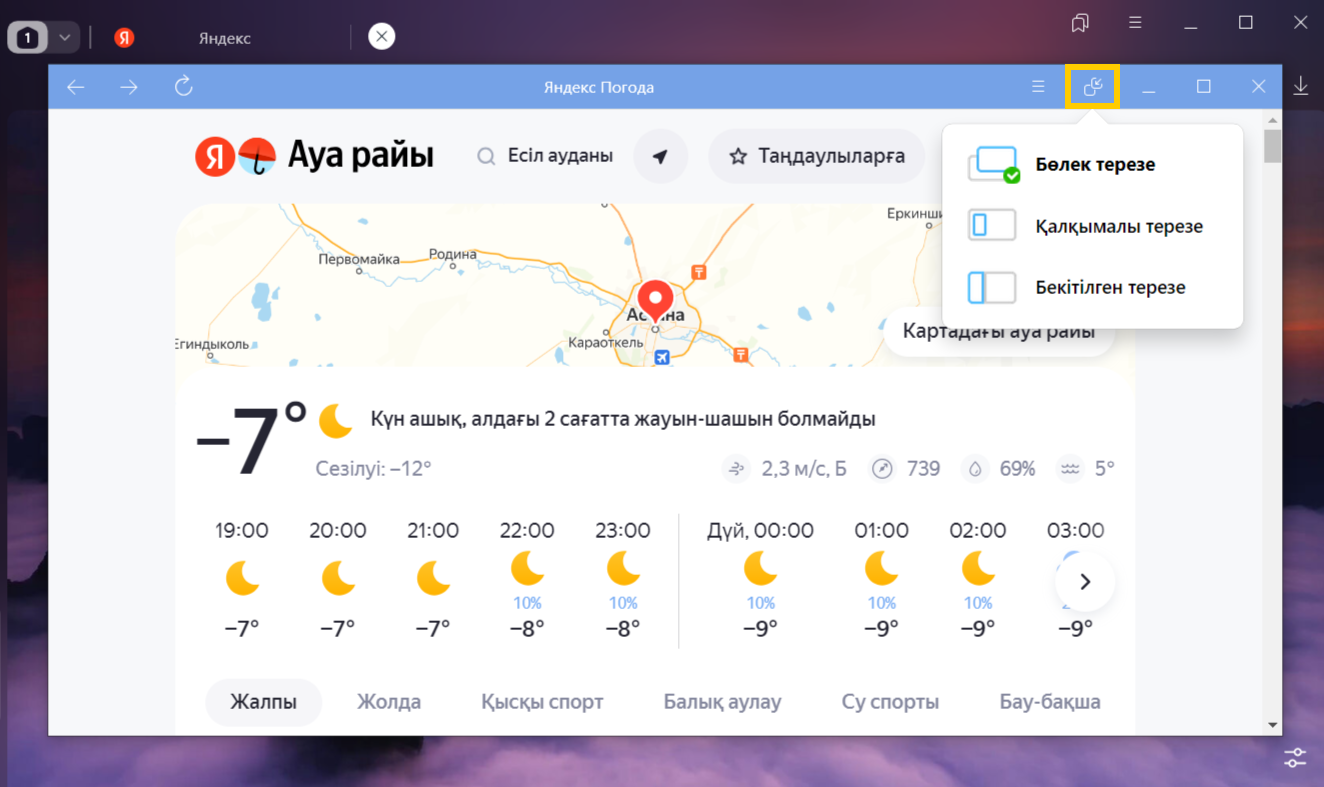
Бөлек терезе
Бұл режимде сіз сайтты Windows тапсырмалар тақтасына бекітіп, онымен жеке бағдарлама ретінде жұмыс жасай аласыз. Қосымша бөлек терезеде ашылады.
Терезенің өлшемін жиектерді сүйреп апару арқылы өзгертуге болады. Сондай-ақ, бағдарламаның жоғарғы панелін тінтуірдің сол жақ батырмасымен басып, терезені жылжытуға болады.
Терезені жабу үшін жоғарғы оң жақ бұрыштағы батырмасын басыңыз.
Бұл режимде Windows-та пернелер арқылы терезелер арасында Alt + Tab пернелері көмегімен ауысуға болады.
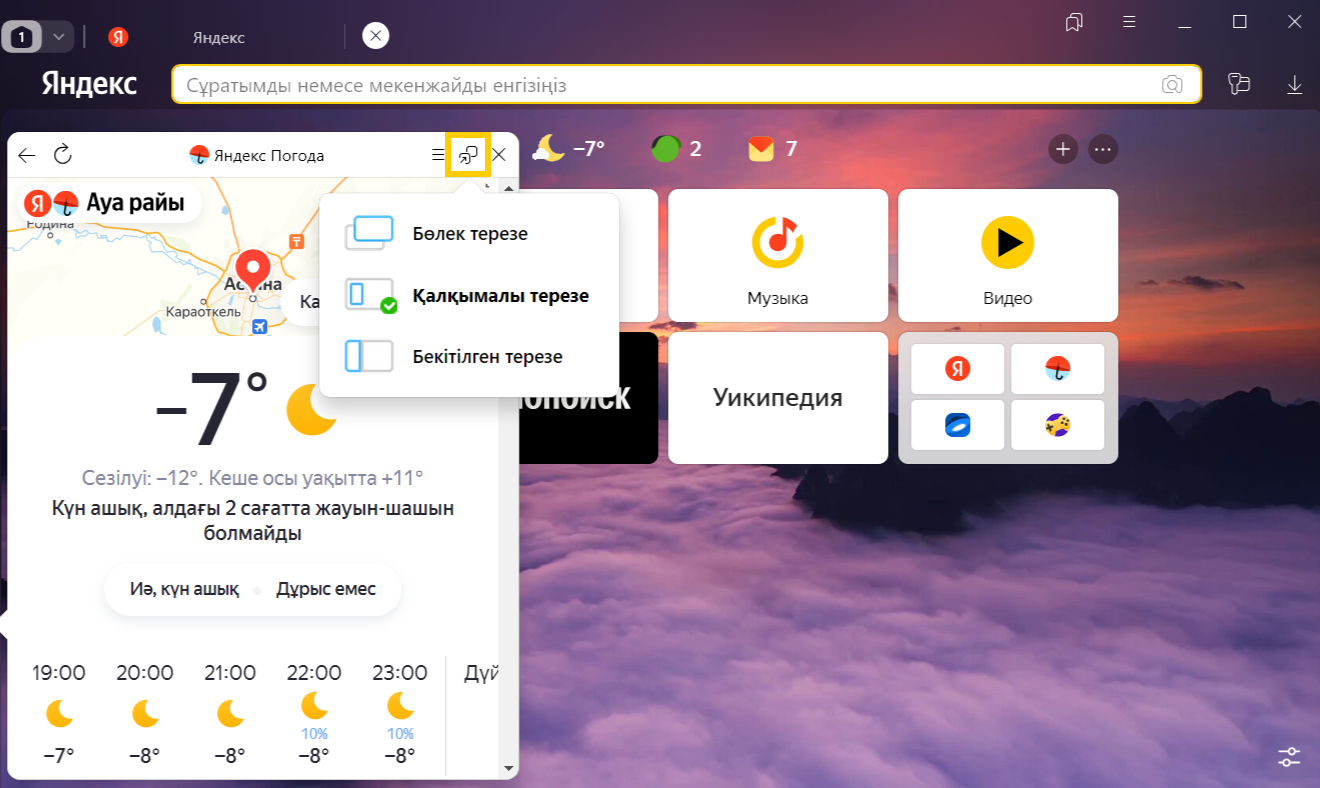
Қалқымалы терезе
Режим қосымша туралы ақпаратты тез арада алып, оны дереу жабу қажет болған кезде ыңғайлы. Мысалы, егер онлайн-сөздікпен жұмыс істесеңіз.
Бағдарлама Браузердің негізгі терезесінің жоғарғы жағындағы кішкене терезеде ашылады. Бұл терезенің өлшемдері мен орналасуы өзгермейді.
Терезені жабу үшін одан тыс кез келген жерде тінтуірдің сол жақ батырмасымен басыңыз.
Қалқымалы терезеде кейде сайттың мобильді нұсқасымен жұмыс істеу ыңғайлы. Оны ашу үшін → Мобильді нұсқа батырмасын басыңыз.
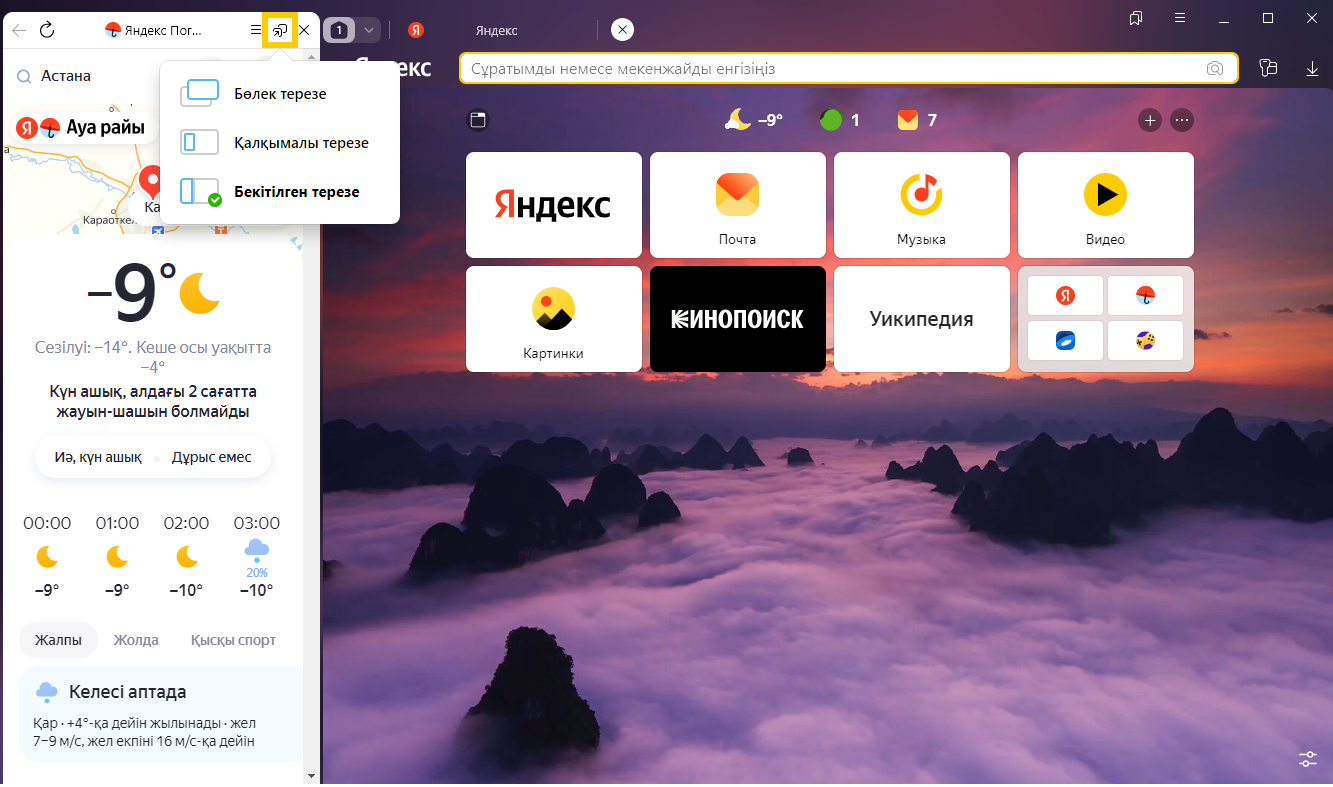
Бекітілген терезе
Бұл режимде сіз негізгі тереземен жұмыс істеген кезде тағы бір қызметті (чат, пошта, онлайн хабар тарату) көре аласыз.
Браузер терезесі тігінен екі бөлікке бөлінеді, қосымша кішірек сол жақта ашылады. Сол жақтың көлемін ұлғайту үшін шекараны оң жаққа сүйреңіз.
Бекітілген терезені жабу үшін жоғарғы оң жақ бұрышта батырмасы немесе бүйірлік тақтадағы қосымша белгішесін басыңыз.
Бекітілген терезеде кейде сайттың мобильді нұсқасымен жұмыс істеу ыңғайлы. Оны ашу үшін → Мобильді нұсқа батырмасын басыңыз.
Веб-қосымшалар мәзірі
Мәзірді ашу үшін қосымша терезесінде батырмасын басыңыз. Мәзірде мына опциялар бар:
-
Мобильді нұсқасын ашу — қосымшаның мобильді нұсқасын ашу. Бекітілген немесе қалқымалы терезедегі кейбір сайттар мобильді нұсқада жақсы көрінеді.
-
Бастапқы бетке — қосымшаның бастапқы бетіне өтіңіз. Егер сайтта Үйге батырмасы болмаса, пайдалы болуы мүмкін.
-
Браузерде ашу — қосымша терезесі жабық болады, ал қосымша Браузердің жаңа қойындысында ашылады.
-
Мекенжайды көшіру — қосымша сайтының ашық бетінің мекенжайын көшіру.
-
Қосымша туралы — қосымша туралы ақпаратты қамтитын Нейропротект жинақтамасын ашу.
-
Баптаулар, Тарих және т.б. — Браузер мәзіріндегі опциялар. Веб-қосымша терезесінен шықпай-ақ Браузер баптауларымен жұмыс істеуге мүмкіндік береді.
-
Қолданбаны жою — қолданбаны Браузерден жою.
-
Бастапқы бет — қосымшаның бастапқы бетіне өту. Егер сайтта Үйге батырмасы болмаса, пайдалы болуы мүмкін.
-
Мекенжайды көшіру — қосымша сайтының ашық бетінің мекенжайын көшіру.
-
Браузерде ашу — қосымша терезесі жабық болады, ал қосымша Браузердің жаңа қойындысында ашылады.
-
Сайт туралы — қосымшаға ендірілген сайт туралы ақпаратты қамтитын Нейропротект жинақтамасын ашу.
-
Мобильдік нұсқа — қолданбаның мобильдік нұсқасын ашу. Бекітілген немесе қалқымалы терезедегі кейбір сайттар мобильді нұсқада жақсы көрінеді.
-
Қосымшаны өшіру — Браузерден қосымшаны өшіру (опция пайда болу үшін меңзерді ▾ таңбасына бағыттаңыз).
-
Бастапқы бет — қосымшаның бастапқы бетіне өту. Егер сайтта Үйге батырмасы болмаса, пайдалы болуы мүмкін.
-
Мекенжайды көшіру — қосымша сайтының ашық бетінің мекенжайын көшіру.
-
Браузерде ашу — қосымша терезесі жабық болады, ал қосымша Браузердің жаңа қойындысында ашылады.
-
Сайт туралы — қосымшаға ендірілген сайт туралы ақпаратты қамтитын Нейропротект жинақтамасын ашу.
-
Мобильдік нұсқа — қолданбаның мобильдік нұсқасын ашу. Бекітілген немесе қалқымалы терезедегі кейбір сайттар мобильді нұсқада жақсы көрінеді.
-
Қосымшаны өшіру — Браузерден қосымшаны өшіру (опция пайда болу үшін меңзерді ▾ таңбасына бағыттаңыз).
Жасыру немесе жою
Жасыру
Бүйірлік панельде → Қосымшалар батырмасын басып, бағдарламадан белгіні алып тастаңыз.
Жою
Бүйірлік панельде қосымша белгішесін тінтуірдің оң жақ батырмасын басып, Қосымшаны жою опциясын таңдаңыз.
Егер қосымша бүйірлік панельде болмаса, батырмасын басыңыз және оны Менің қосымшаларымбөлімінен табыңыз. Оны тінтуірдің оң жақ батырмасын нұқыңыз және Қосымшаны жою батырмасын таңдаңыз.
Ыстық пернелер
Жалпы сұрақтар
|
Парақшаны жаңарту |
F5 Ctrl + R |
|
Парақшаның жүктелуін тоқтату |
Esc |
|
Ағымдағы парақшадан табу |
Ctrl + F F3 |
|
Парақша басына өту |
Home |
|
Парақшаның соңына өту |
End |
|
Бір экранға төмен айналдыру |
PageDown Space |
|
Бір экранға жоғары айналдыру |
PageUp Shift + Space |
|
Терезені толық экранға жаю немесе толық экраннан шығу |
F11 |
Қойындылар
|
Бір қойындыға оңға ауысу |
Ctrl + Tab Ctrl + PageDown |
|
Бір қойынды солға ауысу |
Ctrl + Shift + Tab Ctrl + PageUp |
|
Қойындыны реттік нөмірі бойынша таңдау (1-ден 8-ге дейін) |
Ctrl + 1-8 |
|
Соңғы қойындыны таңдау (оның нөміріне қарамастан) |
Ctrl + 9 |
|
Белсенді қойындыны жабу |
Ctrl + W Ctrl + F4 |
|
Соңғы жабық қойындыны ашу |
Ctrl + Shift + T |
|
Сілтемені жаңа қойындыда ашу |
Ctrl + сілтемені басыңыз |
Жалпы сұрақтар
|
Парақшаны жаңарту |
⌘ + R |
|
Парақшаның жүктелуін тоқтату |
Esc |
|
Ағымдағы парақшадан табу |
⌘ + F |
|
Парақша басына өту |
⌘ + PageUp |
|
Парақшаның соңына өту |
⌘ + PageDown |
|
Бір экранға төмен айналдыру |
PageDown |
|
Бір экранға жоғары айналдыру |
PageUp |
|
Терезені толық экранға жаю немесе толық экраннан шығу |
Ctrl + ⌘ + F |
Қойындылар
|
Бір қойындыға оңға ауысу |
⌘ + Shift + → ⌘ + Tab |
|
Бір қойынды солға ауысу |
⌘ + Shift + ← ⌘ + Shift + Tab |
|
Қойындыны реттік нөмірі бойынша таңдау (1-ден 8-ге дейін) |
⌘ + 1-8 |
|
Соңғы қойындыны таңдау (оның нөміріне қарамастан) |
⌘ + 9 |
|
Белсенді қойындыны жабу |
⌘ + W |
|
Соңғы жабық қойындыны ашу |
Shift + ⌘ + T |
|
Сілтемені жаңа қойындыда ашу |
⌘ + сілтемені басу |
Мекенжай жолағына іздеу сұранымдары енгізуге болады — Браузер сізге не керектгіні өзі түсінеді.