Мой профиль
Что такое мой профиль?
Мой профиль — это рабочее пространство Браузера, в котором хранятся все ваши данные: история работы с сайтами, закладки и открытые вкладки, а также данные автозаполнения и способы оплаты. Основные данные профиля можно хранить в аккаунте Яндекс ID.
Чтобы эти данные открывались на всех ваших устройствах, войдите в мобильный Яндекс Браузер с Яндекс ID.
Совет
Привяжите к профилю ваш основной аккаунт, которым вы пользуетесь на сервисах Яндекса.
Сохранение данных позволит вам:
-
Открывать ваши данные на всех ваших устройствах.
-
Быстро восстанавливать данные после переустановки Браузера.
-
Одинаково использовать инструменты Браузера на разных устройствах (например, автозаполнение данных, паролей и карт, Алису AI).
-
Удобно открывать в Браузере сервисы Яндекса (например, Яндекс Маркет или Яндекс Музыку).
Виды аккаунтов
Браузерный аккаунт — это аккаунт Яндекс ID, который привязан к Браузеру на вашем устройстве и в котором сохраняются ваши данные.
Веб-аккаунты — это аккаунты Яндекс ID, которые используются на веб-сервисах Яндекса (Почта, Диск, Музыка и др.). Вы можете переключаться между другими веб-аккаунтами Яндекса, не выходя из браузерного аккаунта.
Действия со всеми аккаунтами расположены в разделе Управление аккаунтами. Чтобы его открыть:
-
В правом нижнем углу нажмите значок → портрет профиля .
-
Нажмите Управление аккаунтами.
В разделе Аккаунты на Яндексе отображаются аккаунты, на которые вы можете переключиться для использования веб-сервисов Яндекса. Можно добавить несколько аккаунтов.
В разделе Хранение данных в аккаунте отображается браузерный аккаунт, в котором хранятся ваши данные. Его можно сменить или выйти из него.
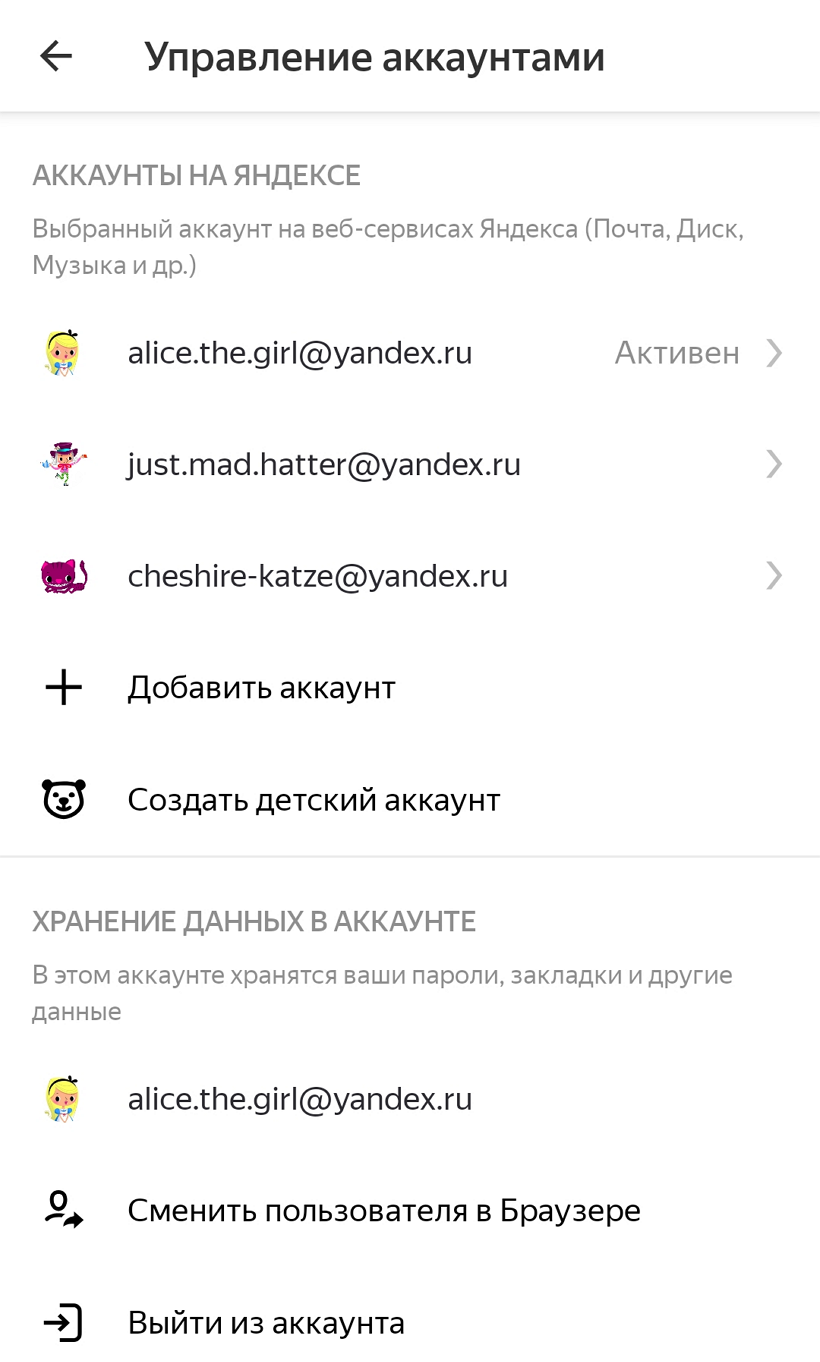
Добавление браузерного аккаунта
При первом входе в Браузер профиль создается автоматически, привяжите к нему аккаунт. Вы можете использовать несколько аккаунтов, переключаясь с одного на другой.
Чтобы привязать аккаунт:
-
В правом нижнем углу нажмите значок .
-
В верхней части меню выберите Пользователь → Войти с Яндекс ID или сразу нажмите Войти.
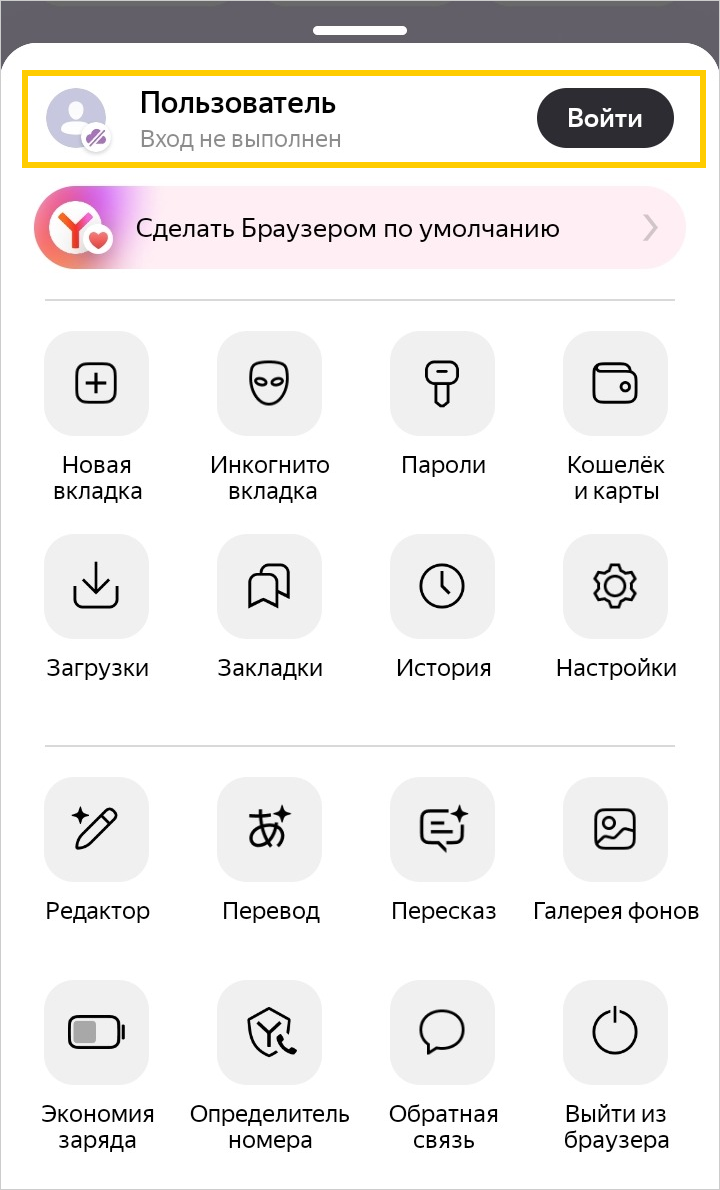
-
В открывшемся окне выберите из списка аккаунт для входа или войдите с другим Яндекс ID.
Примечание
Вы можете создать детский аккаунт, для этого на странице Управление аккаунтами нажмите Создать детский аккаунт.
После входа этот аккаунт появится в обоих разделах:
-
Аккаунты на Яндексе — для использования на веб-сервисах;
-
Хранение данных в аккаунте — для хранения данных.
Управление данными
Все ваши данные сохраняются в аккаунте Яндекс ID по умолчанию, чтобы вы могли пользоваться ими на любом устройстве. Если вы хотите изменить список сохраняемых данных, отключите часть опций:
-
В правом нижнем углу нажмите значок → портрет профиля .
-
В разделе Хранение данных в аккаунте выберите, какие данные вы хотите сохранять в аккаунте:
- пароли и карты;
- закладки;
- личные данные;
- история;
- группы вкладок;
- редактор.
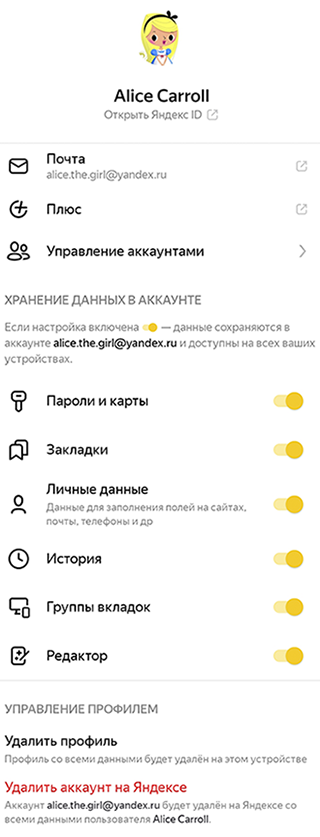
Важно
Отключенные от сохранения данные будут сохраняться только на текущем устройстве и будут безвозвратно потеряны при удалении профиля или Браузера.
Несколько аккаунтов
Вы можете использовать несколько аккаунтов, подключая к профилю тот, который вам нужен.
-
В правом нижнем углу нажмите значок → портрет профиля .
-
Нажмите Управление аккаунтами → Сменить пользователя в Браузере.
-
В открывшемся списке выберите аккаунт, на который хотите переключиться.
Совет
Вы можете использовать несколько профилей — к одному привяжите ваш личный аккаунт, а к другому — рабочий. Тогда ваши данные не перемешаются между собой, а сайты будут открываться сразу под нужным аккаунтом.
Удаление профиля
-
В правом нижнем углу нажмите значок → портрет профиля .
-
В разделе Управление профилем выберите Удалить профиль на этом устройстве.
-
В открывшемся окне подтвердите удаление профиля и связанных с ним данных.
Важно
Если какие-либо типы данных отключены от сохранения в аккаунте, они будут безвозвратно потеряны при удалении профиля или Браузера. Сохраненные данные останутся в аккаунте, и вы сможете воспользоваться ими на любом устройстве, если добавите там профиль с этим аккаунтом.
Удаление аккаунта Яндекс ID со всеми данными
Внимание
Эта функция полностью удаляет аккаунт на Яндексе вместе с данными всех сервисов. Восстановить доступ можно только при определенных условиях.
-
В правом нижнем углу нажмите значок → портрет профиля .
-
В разделе Управление профилем выберите Удалить аккаунт на Яндексе.
-
В открывшемся окне подтвердите удаление профиля и связанных с ним данных.
Примечание
После удаления данные больше не будут храниться в Яндексе и останутся только на тех устройствах, которые были связаны с вашим аккаунтом.
Вопросы и ответы
Можно ли восстановить данные, удаленные вместе с профилем на устройстве?
После того, как вы удалили профиль на устройстве, настройки сохранения данных будут отключены. Восстановить можно те данные, для которых было включено сохранение в аккаунте. Для этого:
-
В правом нижнем углу нажмите значок .
-
В верхней части меню выберите Пользователь → Войти с Яндекс ID или сразу нажмите Войти.
-
В открывшемся окне выберите из списка аккаунт для входа или войдите с другим Яндекс ID.
-
Включите настройку у тех данных, которые вы хотите восстановить в аккаунте.