Сканирование товаров
Сканирование штрихкодов и честных знаков на товарах позволяет подтвердить загрузку заказов на складе перед выездом на маршрут, а также идентифицировать и зафиксировать их выгрузку на точке доставки.
Сканирование используется в трех сценариях:
- На складе
- В карточке склада приложение показывает список товаров из заказов, которые были назначены на ваши маршруты. Сканирование помогает зафиксировать, что товары были погружены для доставки.
- После приезда на точку доставки
- Сканирование позволяет убедиться, к какому заказу относится товар.
- Фиксация возврата на точке доставки
- Если получатель отказывается от части товаров или от всего заказа, сканирование позволяет зафиксировать, что товар не был отгружен.
Товар может иметь штрихкод, честный знак или оба маркировочных знака одновременно. Честный знак имеет приоритет над штрихкодом: его сканирование засчитывает штрихкод, но не наоборот.
Важно
Если в процессе доставки логист переместил заказ из одного автомобиля в другой, информация обо всех отсканированных заказов на маршруте сбрасывается.
Сканировать товары на складе
-
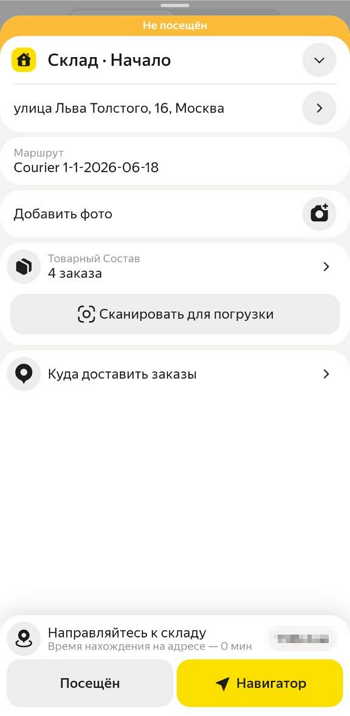
Откройте карточку склада и нажмите Сканировать для погрузки.
-
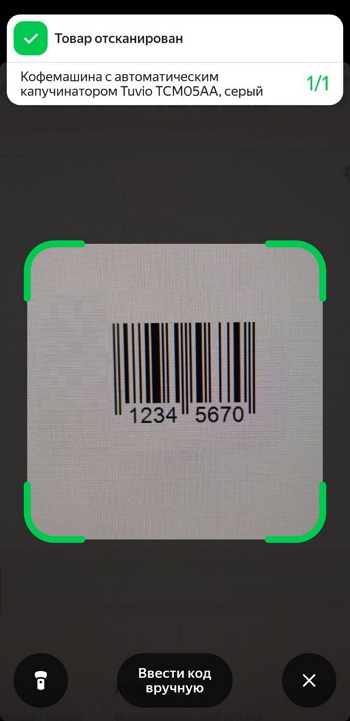
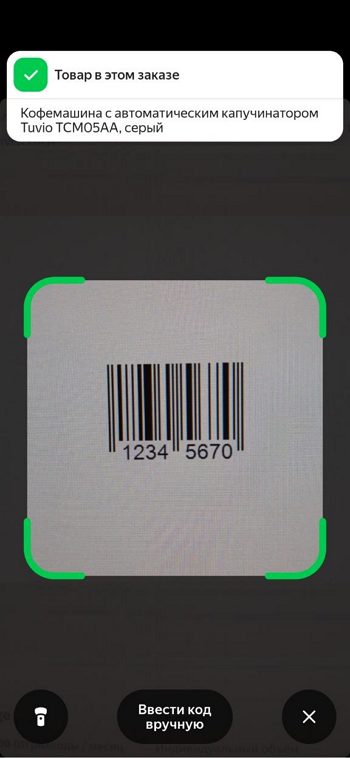
Наведите камеру на штрихкод или честный знак товара так, чтобы он оказался в рамке на экране. Если у товара есть и штрихкод, и честный знак, сканируйте честный знак — штрихкод засчитается автоматически.
Результат сканирования:Товар успешно отсканирован
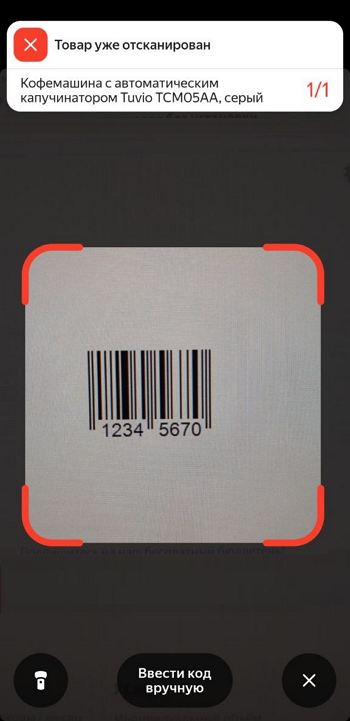
Товар отсканирован повторно
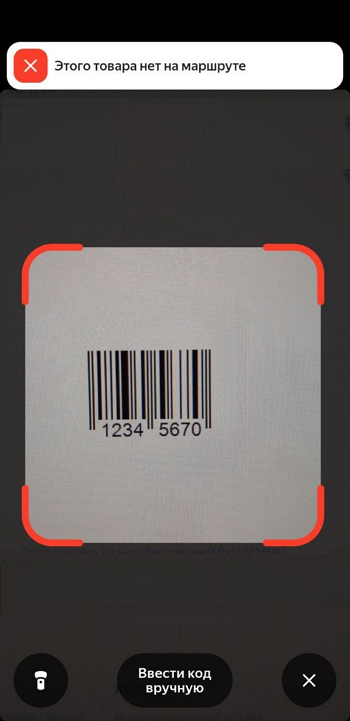
Товара нет в маршруте
Если камера не распознает штрихкод:
- Нажмите Ввести код вручную.
- Введите первые цифры артикула товара.
- Выберите нужный товар.
-
Повторите сканирование для каждого товара из списка. В правом верхнем углу находится счетчик, который отображает количество отсканированных товаров и общее число товаров к погрузке.
Когда все товары отсканированы, вернитесь в карточку склада и нажмите кнопку Посещен.
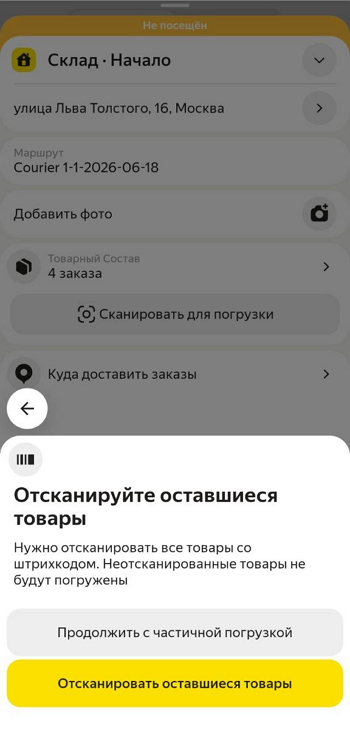
Частичная погрузка
Если некоторых товаров нет на складе и загрузить их не получается:
- В окне сканирования товаров нажмите .
- Вернитесь в карточку склада.
- Нажмите Посещен → Продолжить с частичной погрузкой.
Идентифицировать товар на точке доставки
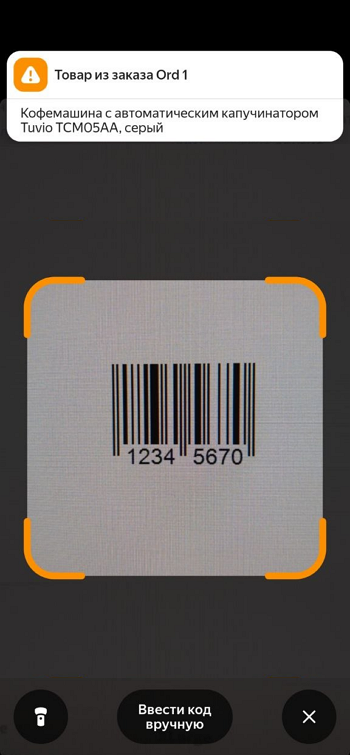
Если вы не уверены, к какому заказу относится товар в кузове, отсканируйте его штрихкод — приложение покажет, что это за товар. Для этого откройте карточку заказа и нажмите Проверить товары.
Товар относится к этому заказу
Товар относится к другому заказу
Товара нет в маршруте
Зафиксировать возврат товара на точке доставки
Если получатель отказывается от части товаров, отсканируйте информацию о возвращаемых товарах. Для этого:
-
Откройте карточку заказа.
-
Нажмите → Частично доставлен → Сохранить и продолжить.
-
Укажите причину возврата и нажмите Продолжить.
-
Подтвердите причину возврата.
-
Нажмите Сканировать и наведите камеру на честный знак или штрихкод каждого возвращаемого товара.
Если камера не распознает код, нажмите Ввести код вручную.
-
Повторите для всех возвращаемых позиций.