Работа с маршрутами
После авторизации в приложении вы можете увидеть маршруты, которые были назначены на вас.
Маршрут — это список заказов или заданий с указанием точек, которые нужно посетить в определенном порядке.
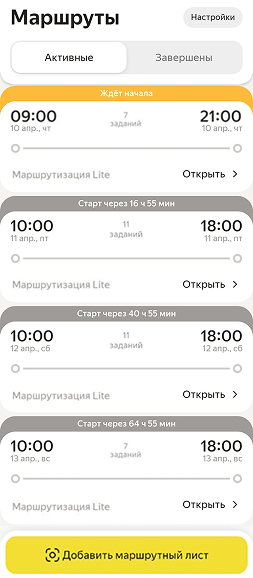
Маршруты отобразятся в приложении, если:
-
Номер телефона, к которому привязан ваш аккаунт, зарегистрирован в системе Яндекс Маршрутизация. Подробнее см. Настройки.
-
Ваш логин в системе:
- совпадает с номером телефона;
- корректно указан в настройках приложения, разделе Мои компании.
Подробнее см. Маршруты.
Примечание
Если вы не видите назначенных маршрутов:
- Проверьте, что авторизовались с правильным номером телефона. Смените аккаунт при необходимости. Подробнее см. Настройки.
- Обратитесь к менеджеру, чтобы он добавил ваш номер телефона в систему Яндекс Маршрутизация.
- Убедитесь, что в приложении верно указан ваш логин.
Если вы индивидуальный водитель, добавляйте маршрутные листы самостоятельно с помощью камеры мобильного телефона. Подробнее см. Добавить маршрутный лист.
Для каждого маршрута отображается общая информация:
-
Статус маршрута:
- Ждет начала — на курьера назначен маршрут, но он еще не взят работу;
- В работе — курьер взял маршрут в работу;
- Выполнен — курьер завершил работу с заказами на маршруте.
-
Оставшееся время до старта маршрута.
Если маршрут запланирован на завтра или позже, вы увидите, сколько времени осталось до старта.
-
Количество заданий — заказы и склады, которые нужно посетить.
-
Плановое время начала маршрута — вычисляется автоматически и равно установленному времени старта в Мониторинге. Если это время не задано, начало маршрута определяется по началу временного окна первого заказа.
-
Плановое время окончания маршрута — определяется по концу временного окна последнего заказа.
-
Дата и день недели маршрута.
-
Название компании.
Чтобы посмотреть подробнее маршрут, нажмите Открыть.
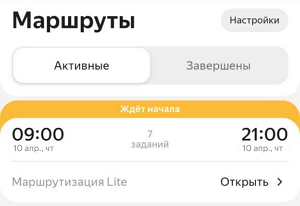
Добавить маршрутный лист
Если у вас есть адреса доставки в бумажном или электронном виде, вы можете добавить маршрутный лист в приложение самостоятельно. Для этого:
-
В списке активных маршрутов нажмите Добавить маршрутный лист.
-
Разрешите приложению Яндекс Маршрутизация доступ к камере устройства.
-
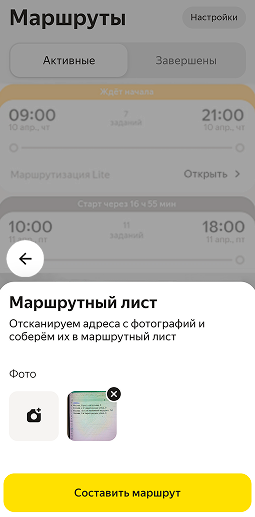
Сфотографируйте список адресов на бумаге или экране монитора.
Вы можете сделать несколько фотографий. Для этого нажмите . Чтобы удалить фотографию, нажмите .
Скриншот
-
Нажмите Составить маршрут.
-
Дождитесь, пока система оцифрует адреса и предложит маршрутный лист.
Скриншот
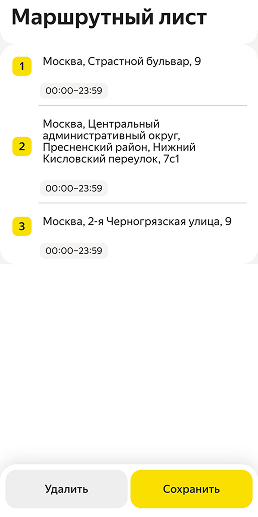
Если распознать адреса не получилось, сфотографируйте список повторно в лучшем качестве.
-
Нажмите Сохранить.
Новый маршрут в статусе Ждет начала появится в списке активных маршрутов.
Примечание
В день можно добавить один маршрутный лист, который включает не более 20 адресов.
Посмотреть маршрут
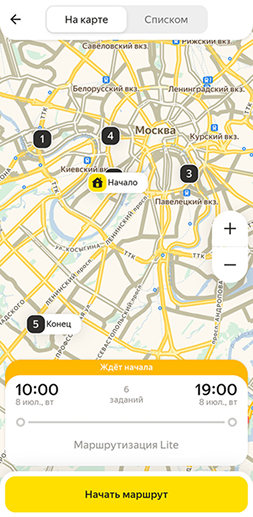
Маршрут отображается двумя способами: на карте или списком. По умолчанию в приложении выбрана карта. Переключайте вид в верхней части экрана.
Чтобы начать работу с заказами, нажмите Начать маршрут. Подробнее см. в разделе Отметить выполнение заказа.
На карте видны:
- Начало (склад) и конец маршрута.
- Точка заказа. Номер на значке соответствует порядковому номеру заказа в маршруте.
Общая информация о маршруте отображается в нижней части карты.
Перемещайтесь по карте, сдвигая видимую область в разные стороны. Чтобы изменить масштаб, сводите и разводите пальцы.
В списке склады и заказы маршрута расположены в порядке, в котором их нужно посетить.
Вы можете позвонить клиенту или построить маршрут до заказа. Для этого нажмите:
- , чтобы позвонить клиенту;
- Навигатор, чтобы перейти к маршруту в навигаторе.
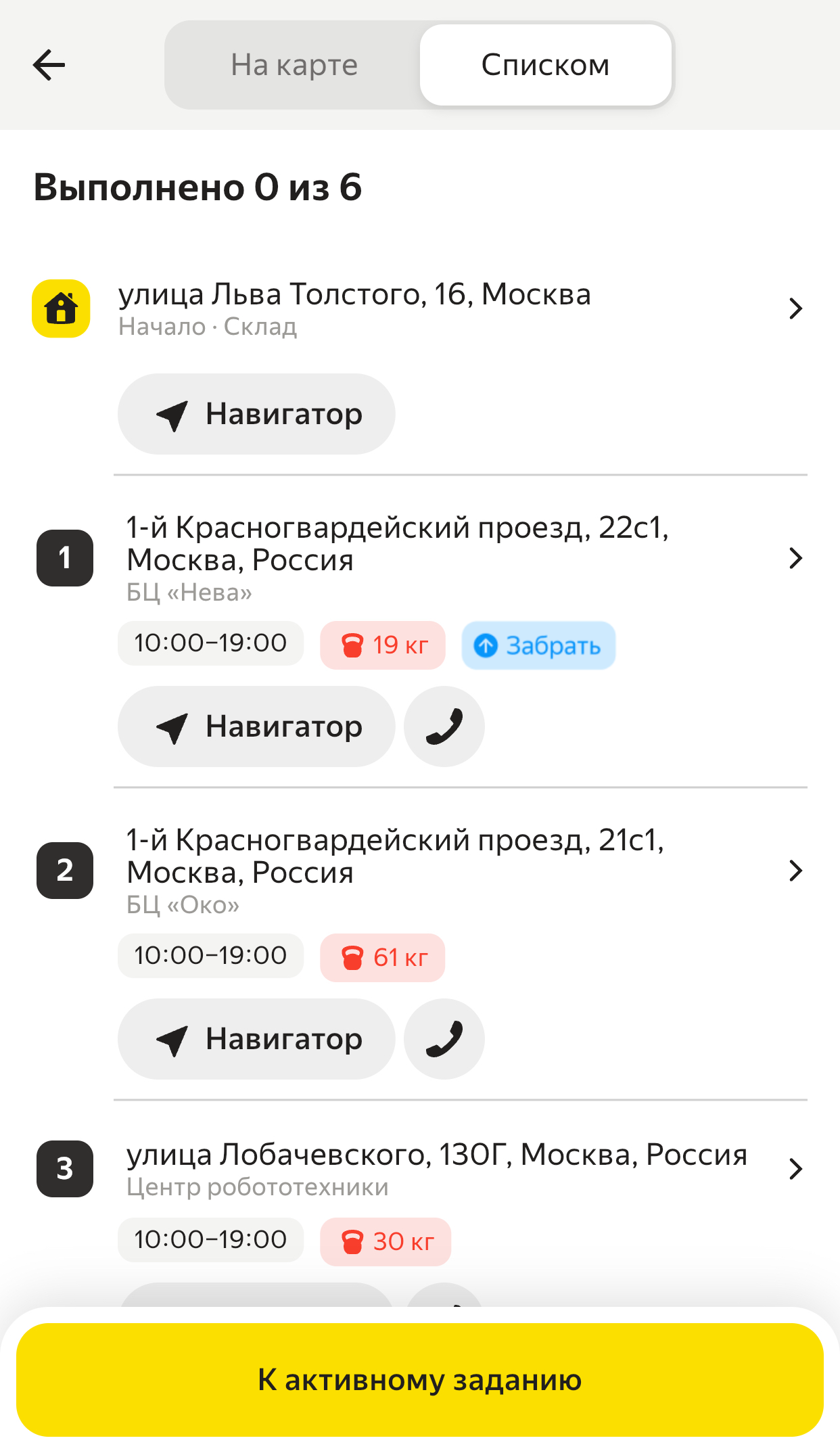
Навигатор можно изменить. Для этого на экране с маршрутами в разделе Настройки нажмите Навигатор и подходящий вариант — внутреннюю систему навигации, Яндекс Навигатор или Яндекс Карты. Подробнее см. в разделе Настройки.
Статусы заказов и складов на маршруте
Статусы точек на маршруте обозначены цветом, а их типы — значками.
Типы точек
— заказ.
— склад.
Статусы заказов
— заказ еще не выполнен.
— заказ, который нужно выполнить следующим.
— заказ, который успешно выполнен.
— заказ выполнить не удалось.
Статусы складов
— склад еще не посещен.
— склад посещен.