Работа с заказами
В карточке заказа вы найдете информацию о заказе, сможете позвонить клиенту и отметить выполнение заказа.
Посмотреть информацию о заказе
Перейдите в карточку заказа. Способ зависит от того, как в приложении отображается маршрут.
-
Найдите заказ на карте.
-
Нажмите на заказ, чтобы увидеть карточку.
-
Чтобы увидеть больше информации о заказе:
- потяните элемент управления в нижней части экрана вверх;
- нажмите на в карточке заказа.
- Найдите заказ.
- Нажмите на заказ, чтобы перейти в карточку.
Карточка заказа
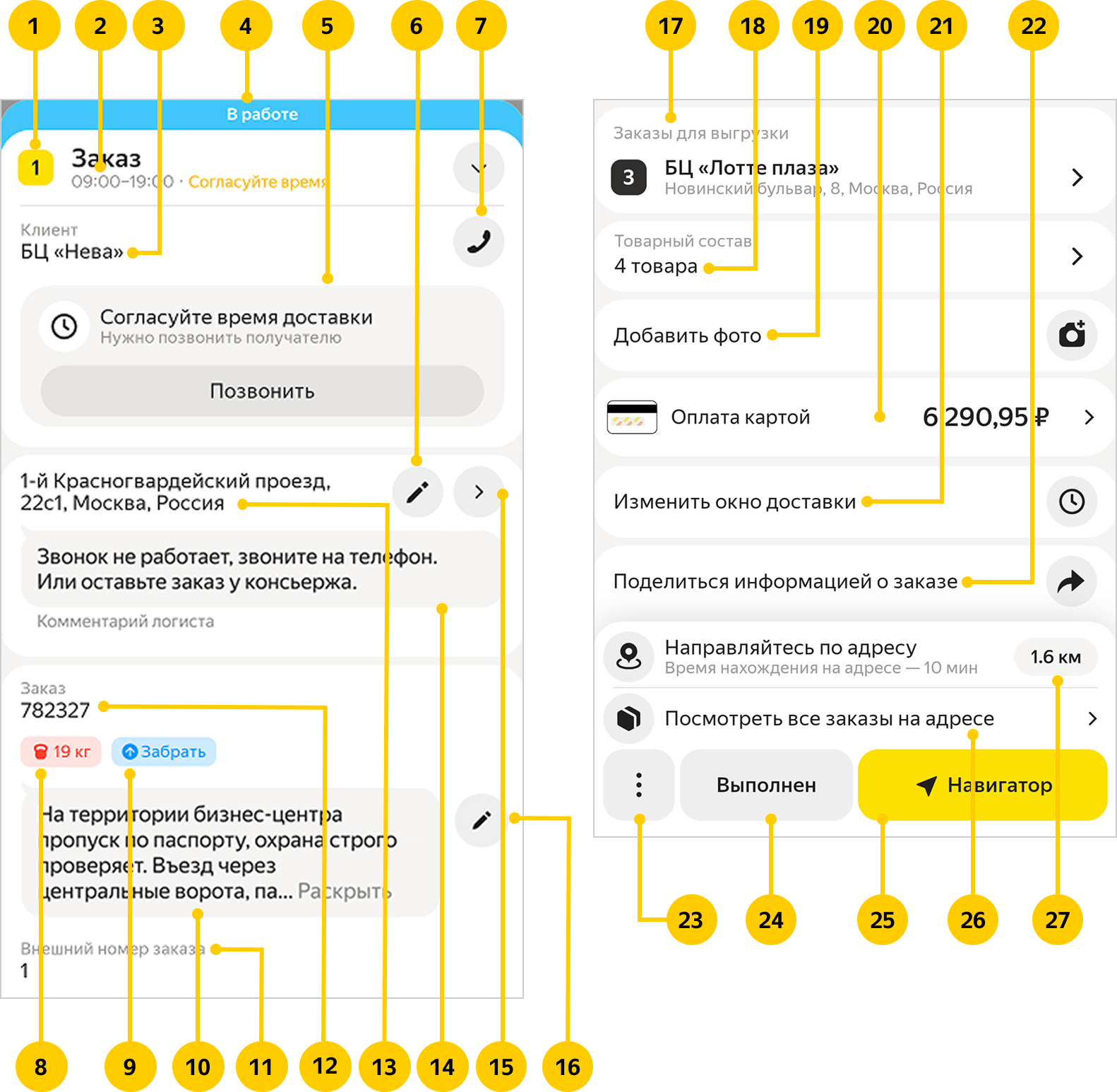
Карточка заказа состоит из нескольких блоков:
-
Порядковый номер заказа на маршруте.
-
Интервал для выполнения заказа.
-
Информация о клиенте.
-
Статус заказа.
-
Согласовать время доставки. Отображается, если время доставки заказа не согласовано.
-
Уточнить координаты места доставки заказа.
-
Позвонить клиенту. Кнопки не будет, если номер телефона указан в некорректном формате.
-
Вес заказа (если указан).
-
Отображается, когда нужно забрать заказ у клиента.
-
Комментарий к статусу заказа.
Для написания или редактирования комментария нажмите и сохраните изменения. Текст длиннее 4 строк будет свернут. Чтобы увидеть весь комментарий, нажмите Раскрыть.
Пример: «трижды звонил, сбрасывают».
-
Внешний номер заказа.
-
Номер заказа, присвоенный при планировании маршрута.
-
Адрес доставки.
-
Комментарий логиста.
-
Показать заказ на карте.
-
Редактировать комментарий к статусу заказа.
-
Адрес, по которому нужно доставить заказ. Отображается, если заказы связаны между собой.
-
Состав заказа (если эти данные указаны).
-
Добавить фото заказа.
-
Платежная информация (если эти данные указаны).
-
Изменить время доставки заказа.
-
Кнопка позволяет отправить сообщение с информацией о заказе. Подробнее см. Поделиться информацией о заказе.
-
Меню для смены статуса заказа: Выполнен, Частично доставлен или Отменён.
-
Кнопка Выполнен: используйте, если вручен весь заказ.
Если для заказа включено подтверждение через SMS
- Узнайте код у получателя заказа.
- Введите его в поле для кода и нажмите Готово.
При правильном вводе кода заказ будет отмечен выполненным. В ином случае уточните у получателя код еще раз. Если код не подошел трижды, свяжитесь с логистом.
-
Кнопка Навигатор, чтобы построить маршрут до заказа в Яндекс Навигаторе, Яндекс Картах или внутренней системе навигации.
-
Отображается, если несколько заказов расположены по одному адресу. Используйте при работе с мультизаказами.
-
Время нахождения в радиусе заказа и расстояние до него. Отображается, если включена автодоставка.
Когда заказ переходит в статус Выполнен, Частично доставлен или Отменён, в его карточке отображается только время завершения и адрес клиента. Чтобы увидеть телефон клиента, верните заказ в работу.
Посмотреть состав заказа
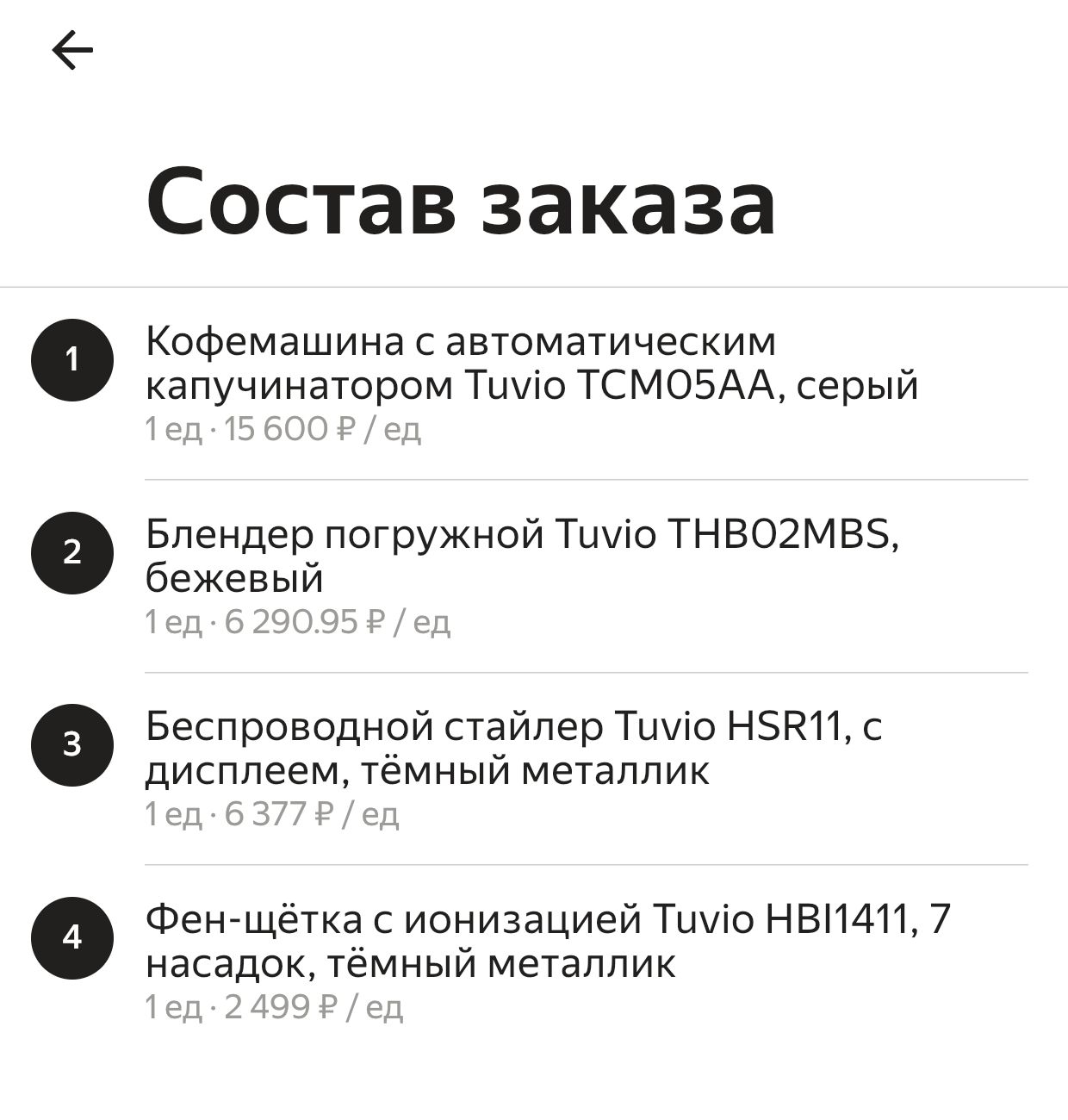
Если вы хотите посмотреть, какие товары нужно забрать из автомобиля для доставки клиенту, в блоке Состав заказа нажмите на ссылку с количеством позиций. Вы увидите список товаров и их стоимость.
Оплатить заказ
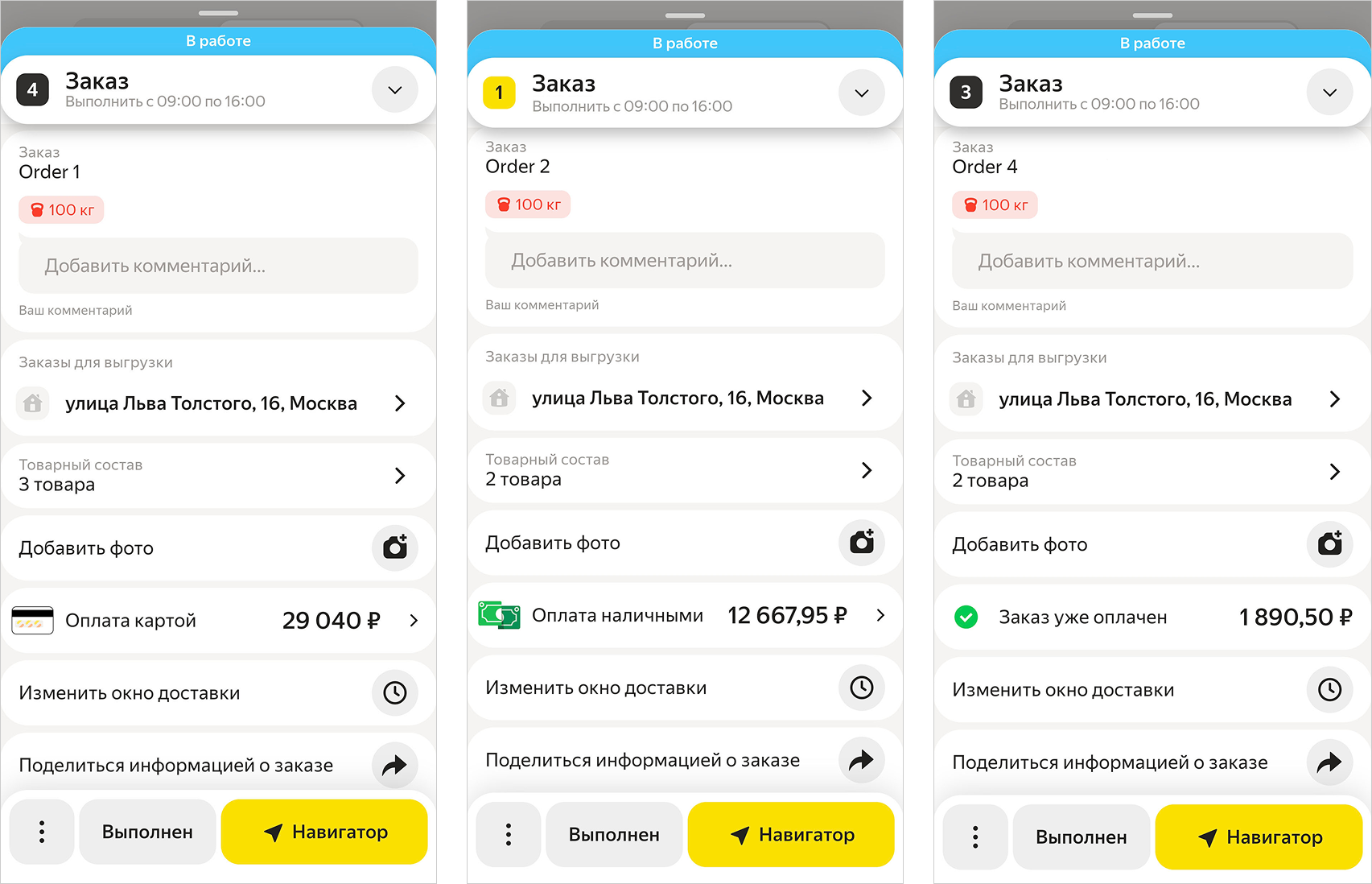
В блоке с платежной информацией отображаются:
-
способ оплаты:
- Оплата картой;
- Оплата наличными;
- iBox;
- Заказ уже оплачен — если клиент внес предоплату.
-
сумма к оплате.
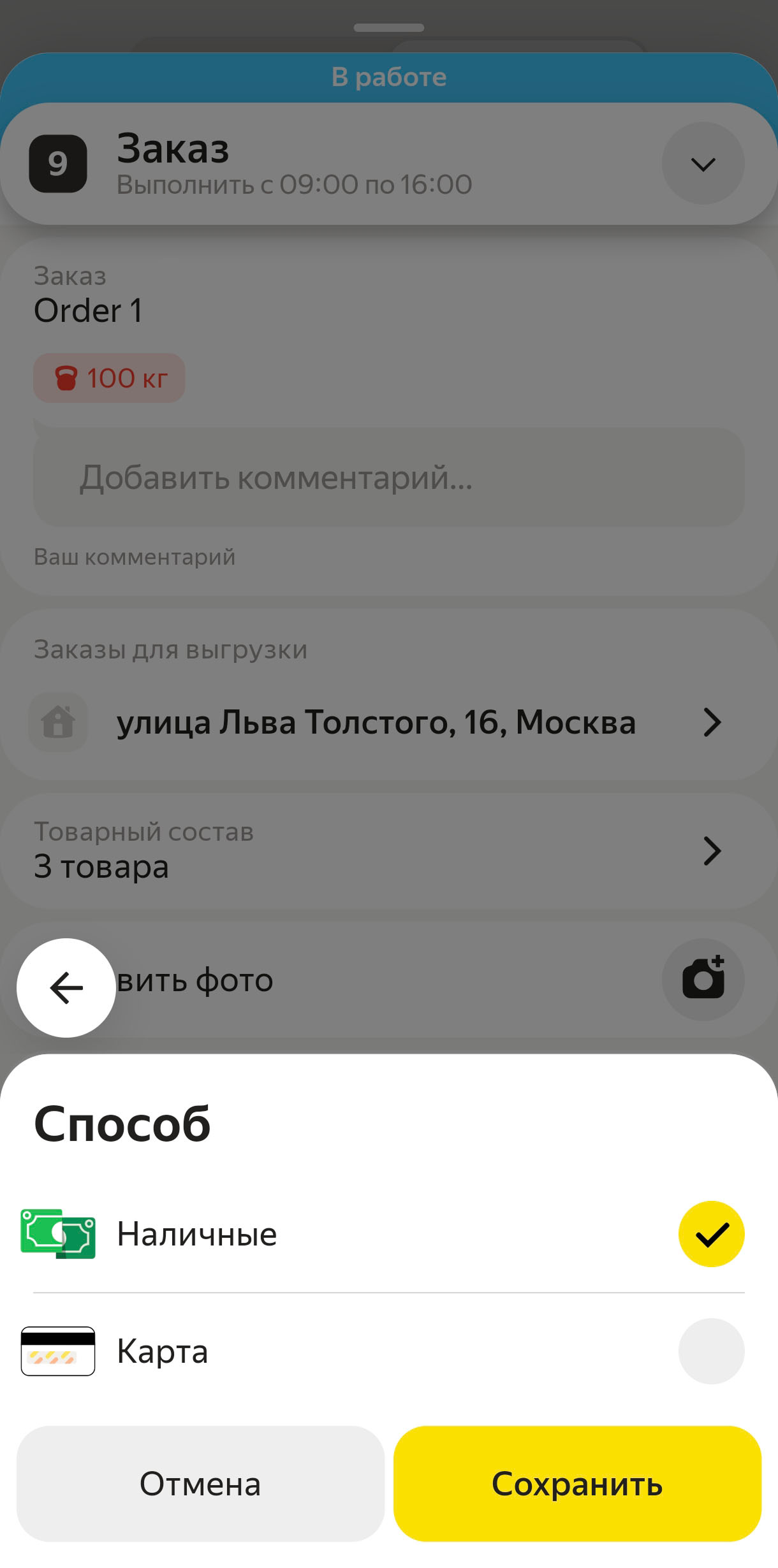
Чтобы изменить способ оплаты:
-
Нажмите на блок с платежной информацией и выберите опцию:
- Наличными
- Карта
Вы не можете выбрать или изменить способ Предоплата. Логист указывает его при планировании.
-
Нажмите Сохранить.
Логист может загрузить для клиента список товаров для доставки, а служба поддержки включить опции:
В этом случае вы не сможете перейти к следующему заказу без фото и сканирования товаров.
Оплата картой или наличными
Выполните действия:
-
При частичной доставке:
- Выберите и подтвердите причину возврата.
- Укажите товары, которые клиент не готов выкупить.
- Проверьте состав заказа.
- Завершите заказ.
Подробнее о последовательности шагов при неполном выполнении заказа см. в разделе Частичная доставка.
-
Если заказ доставлен, проверьте детали оплаты.
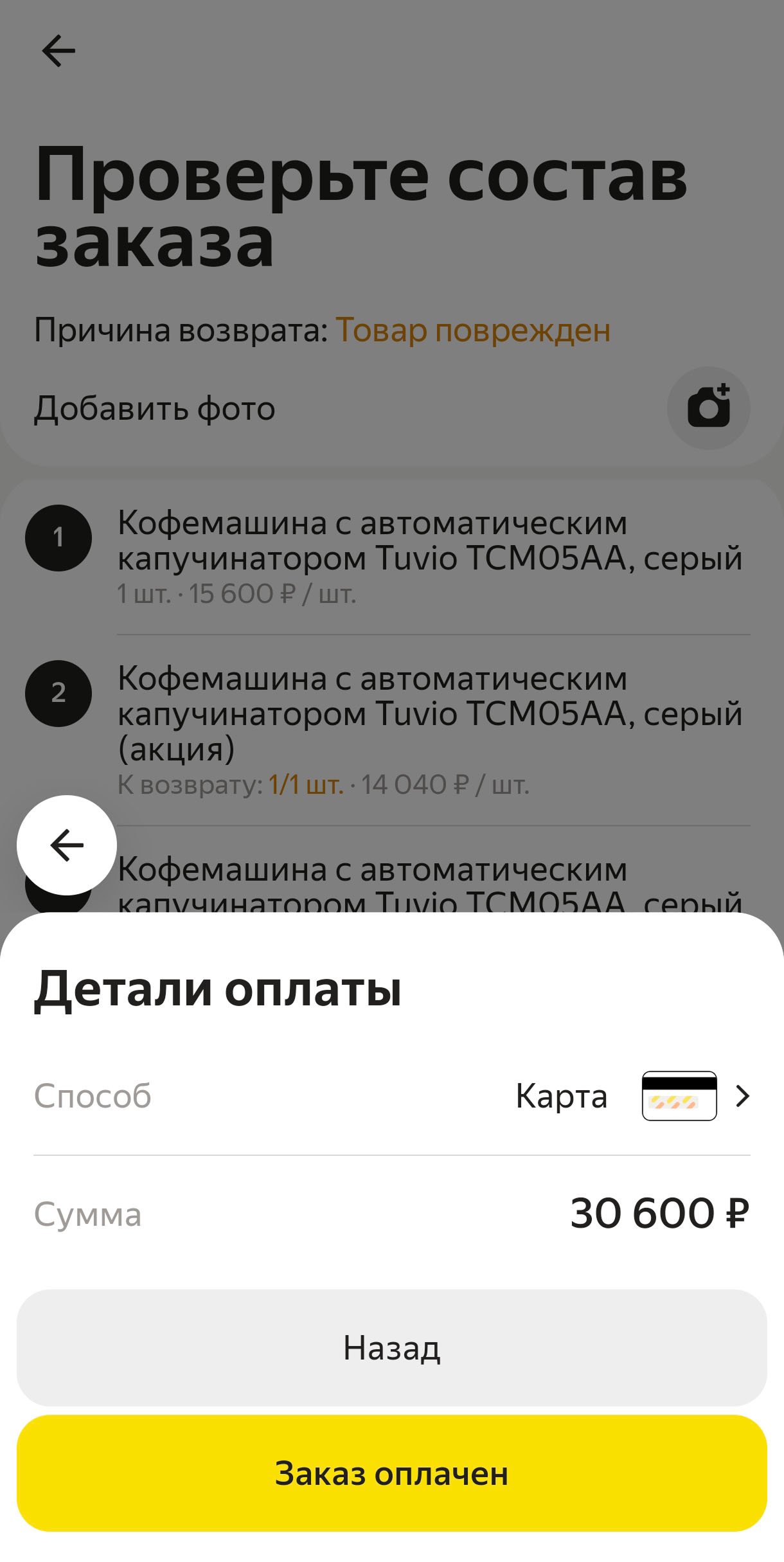
При необходимости измените способ оплаты на актуальный. Для этого нажмите на способ, который вы указали ранее, и выберите другой.
В случае отмены заказа не проверяйте детали оплаты.
-
Получите от клиента наличные или убедитесь, что заказ оплачен картой.
При частичной доставке сумма к оплате будет включать только те товары, которые остаются у клиента.
-
Нажмите Заказ оплачен.
Статус заказа в приложении изменится на Выполнен или Частично доставлен.
Оплата с помощью терминала iBox
Установка и авторизация
Перед первой оплатой через термина выполните следующие шаги:
-
Установите приложение iBox:
- Откройте приложение Яндекс Маршрутизация.
- Перейдите к активному маршруту.
- Нажмите кнопку Установить iBox.
- В магазине приложений завершите установку.
-
Авторизуйтесь в приложении:
- Откройте приложение Яндекс Маршрутизация.
- Перейдите в раздел Настройки → Мои компании.
- Нажмите Добавить логин iBox.
- Введите логин и пароль от iBox для вашей компании. Если у вас нет этих данных, обратитесь к логисту.
- Нажмите Войти.
Если авторизация прошла успешно, вместо кнопки Добавить логин iBox появится надпись Авторизован в iBox. Чтобы отменить авторизацию, нажмите .
Оплата заказа без возврата товаров
- Убедитесь, что терминал подключен к телефону и настроен.
- Откройте заказ, который нужно оплатить.
- Нажмите кнопку Выполнен.
- Система проверит способ оплаты и отправит сумму на терминал.
- Нажмите кнопки Оплатить в приложении, а затем на терминале.
- Попросите получателя приложить карту к терминалу.
- Дождитесь подтверждения оплаты на терминале.
- Когда терминал подтвердит оплату, статус заказа изменится на Выполнен.
Если оплата не прошла:
- Попросите клиента проверить, достаточно ли средств на карте.
- Убедитесь, что карта поддерживает бесконтактные платежи.
- Попросите клиента повторно приложить карту к терминалу.
Если ошибка повторяется, обратитесь к логисту.
Оплата заказа с частичным возвратом товаров
- Убедитесь, что терминал подключен к телефону и настроен.
- Откройте заказ, который нужно оплатить.
- Нажмите → Частично доставлен.
- Выберите товары на возврат.
- Укажите причину возврата.
- Нажмите Сохранить и продолжить.
- Система проверит способ оплаты и отправит сумму на терминал.
- Нажмите кнопки Оплатить в приложении, а затем на терминале.
- Попросите получателя приложить карту к терминалу.
- Дождитесь подтверждения оплаты на терминале.
- Когда терминал подтвердит оплату, статус заказа изменится на Частично доставлен.
Если оплата не прошла:
- Попросите клиента проверить, достаточно ли средств на карте.
- Убедитесь, что карта поддерживает бесконтактные платежи.
- Попросите клиента повторно приложить карту к терминалу.
Если ошибка повторяется, обратитесь к логисту.
Возврат заказа в работу
Если вы выполнили заказ с оплатой через iBox, вернуть его в работу не получится. Обратитесь к логисту.
Предоплата
Если клиент оплатил заказ заранее, в карточке заказа в блоке с платежной информацией вы увидите значок и статус Заказ уже оплачен.
Выполните действия:
-
Подробнее о последовательности шагов при неполном выполнении заказа см. в разделе Частичная доставка.
Статус заказа в приложении изменится на Выполнен, Частично доставлен или Отменён.
-
Проинформируйте клиента о том, что при частичной доставке или отмене заказа для возврата денег он может обратиться в службу поддержки сервиса Маршрутизация.
Поделиться информацией о заказе
Примечание
По умолчанию кнопка Поделиться информацией о заказе доступна только клиентам сервиса Маршрутизация Лайт.
Если нужно поделиться заказом, а кнопки нет, свяжитесь с логистом.
С помощью кнопки можно отправить сообщение с информацией о заказе:
- своим контактам в мессенджерах или через SMS;
- через социальные сети, которыми вы пользуетесь.
Информация, которая передается в сообщении:
- номер заказа;
- внешний клиентский номер;
- телефон курьера;
- контактные данные клиента;
- адрес доставки;
- статус заказа;
- время доставки.
Добавить фото
Добавить фото можно в карточку:
- заказа — чтобы подтвердить факт доставки и сохранность товаров;
- склада — чтобы зафиксировать получение или возврат товаров.
Примечание
Если опция недоступна, обратитесь к логисту. Добавлять фотографии могут только клиенты сервиса Маршрутизация.
Воспользуйтесь виджетом:
-
Откройте карточку заказа или склада.
-
Нажмите Добавить фото .
-
Выберите действие:
-
Сделать фото — сделать одну или несколько фотографий из приложения;
-
 — добавить одну или несколько фотографий из галереи одновременно;
 -
— вернуться в карточку заказа или склада.
За один раз можно прикрепить не более 10 фотографий. Фото сверх лимита не добавятся. Общее количество фотографий не ограничено.
-
-
После выбора нужных фотографий нажмите Готово. Фотографии отобразятся в превью.
Фото заказа и фото на складе
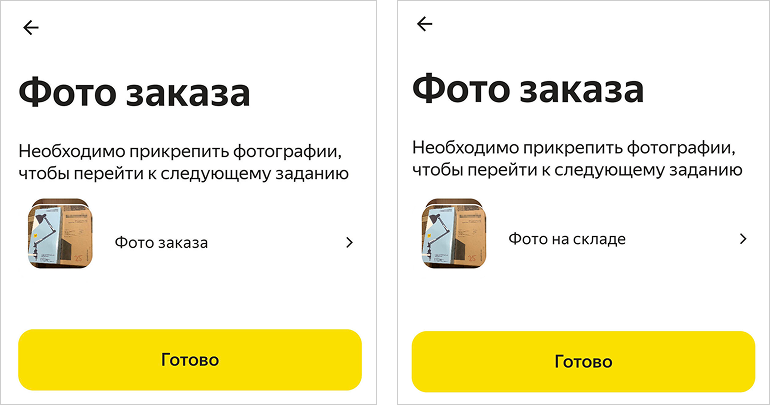
-
Нажмите Готово.
Поддерживаются форматы JPEG, PNG, HEIC.
Если нет доступа к интернету, фотографии не прикрепятся. Когда интернет появится, загрузите фотографии еще раз.
Примечание
Если логистом включена опция обязательной фотофиксации, завершить доставку или покинуть склад без фотографий не получится.
Чтобы добавить фотографию к уже существующим:
-
Откройте карточку заказа или склада.
-
Нажмите .
-
Повторите шаги с 3 по 5, как указано в инструкции выше, чтобы добавить фото.
Чтобы удалить фотографию:
-
Откройте карточку заказа или склада.
-
На эскизе фотографии, которую нужно удалить, нажмите .
Уточнить координаты
Место погрузки или выгрузки не всегда совпадает с географическими координатами места назначения. Например, если это здание необычной формы, к которому можно подъехать несколькими путями. В таком случае уточните координаты места доставки, чтобы в следующий раз выполнить доставку быстрее.
- Зайдите в карточку заказа.
- Нажмите рядом с адресом.
- Уточните положение точки, перемещая карту.
- Нажмите Сохранить точку.
Примечание
Координаты курьеров хранятся в приложении Яндекс Маршрутизация 1 день. Если нет доступа к интернету, данные сохранятся локально и передадутся, когда интернет появится.
Отметить выполнение заказа
Вы можете отметить актуальный статус заказа в маршруте. Для этого откройте карточку заказа и выберите один из вариантов:
-
нажмите Выполнен, если заказ успешно доставлен;
-
нажмите → Частично доставлен, если доставлена часть товаров из заказа;
-
нажмите → Отменён, если заказ доставить не удалось.
Кнопки Выполнен или Частично доставлен доступны при ручном режиме доставки. О частичной доставке подробнее см. в разделе Подключаемые возможности.
Примечание
Заказ нельзя отметить выполненным, если:
- связанные с ним pickup-заказы еще не завершены. Сначала укажите статус связанных заказов;
- логистом включена опция обязательной фотофиксации. В этом случае завершить доставку без добавления фотографии в карточку заказа не получится.
Вы можете завершить доставку даже без подключения к интернету. Если отметить выполнение не получается, обратитесь к логисту. Подробнее об этом см. в разделе Статусы заказов.
Когда статус заказа меняется на Выполнен, Частично доставлен или Отменён, в информации о заказе отображается время его завершения.
Чтобы вернуть в работу завершенный заказ, откройте его и нажмите Вернуть в работу.
Мультизаказы
Если по одному адресу есть несколько заказов, они объединятся в мультизаказ.
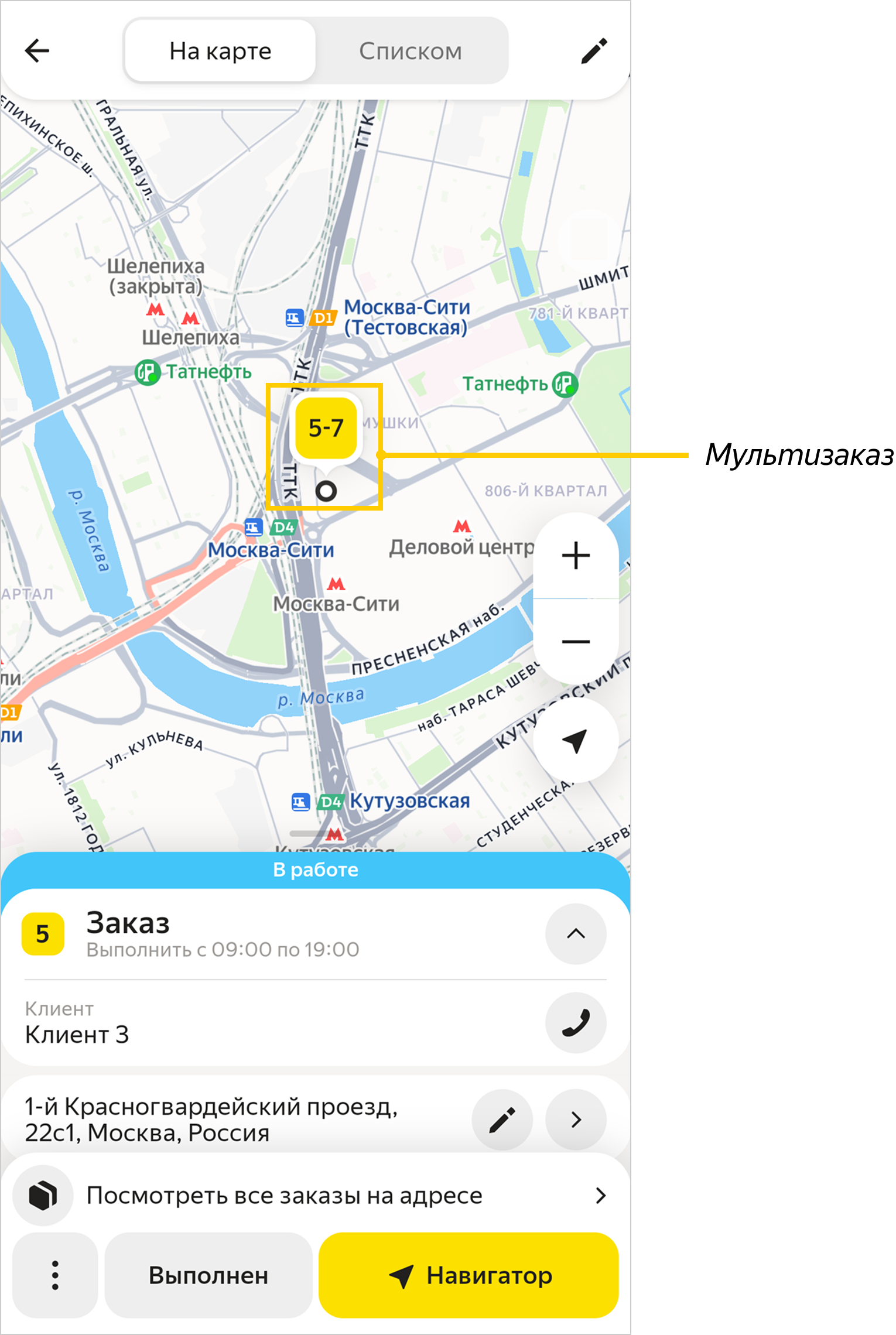
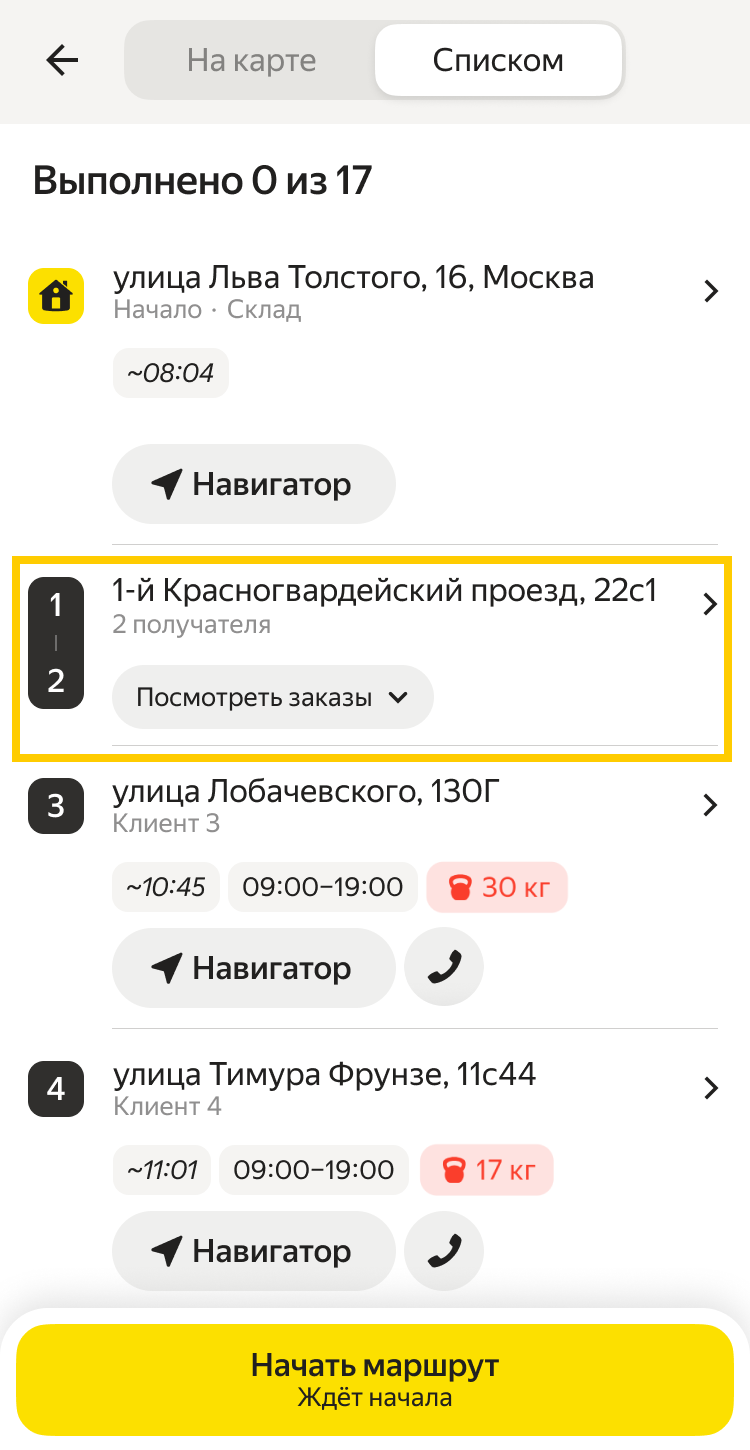
Чтобы увидеть все заказы в мультизаказе:
Выберите мультизаказ на карте.
Нажмите кнопку Посмотреть заказы.
Откроется карточка мультизаказа.
Карточка мультизаказа
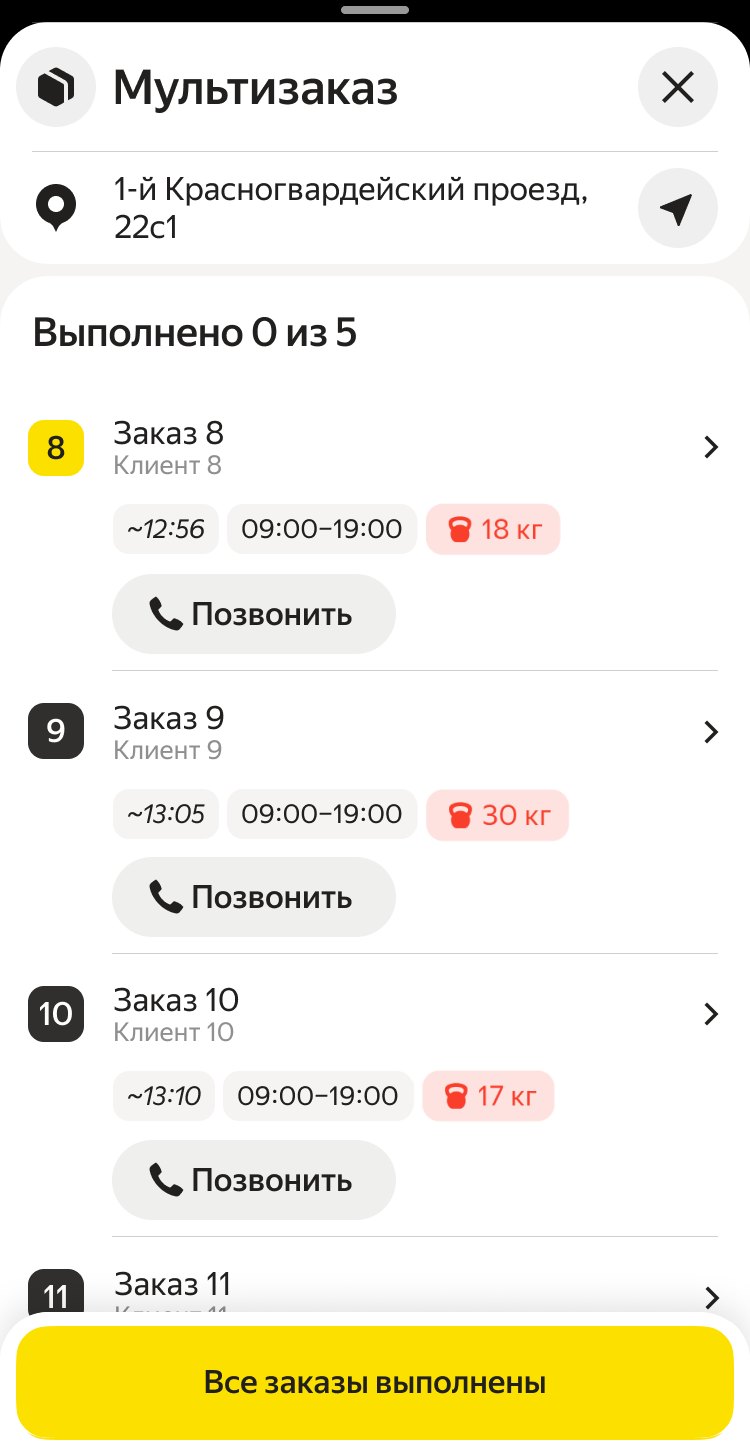
При ручном режиме доставки вам будет доступна кнопка Все заказы выполнены. Нажмите на нее, чтобы отметить доставку всех заказов в мультизаказе (кроме отмененных и частично доставленных).
Чтобы закрыть карточку и вернуться к маршруту, нажмите .