Подключаемые возможности
На этой странице описаны возможности, не входящие в базовую конфигурацию приложения.
Набор функций в вашем приложении зависит от настроек вашей компании. Если какая-то настройка была изменена, перезапустите приложение, чтобы увидеть изменения.
Оптимизировать маршрут
Особенности оптимизации маршрутов:
-
Оптимизацией могут воспользоваться только клиенты сервиса Маршрутизация.
-
В Рабочем месте логиста должна быть включена возможность редактировать маршруты (значок в правой верхней части экрана). Для подключения такой возможности обратитесь к логисту.
-
Можно оптимизировать только маршруты без промежуточных складов.
Чтобы оптимизировать маршрут:
- Нажмите в верхней правой части экрана.
- Нажмите Оптимизировать.
- Если количество опозданий сократилось, нажмите Сохранить.
- Нажмите значок в верхней правой части экрана.
- Нажмите значок в строке с адресом заказа и перетащите его в новую позицию.
- Если количество опозданий сократилось, нажмите Сохранить.
Если нет доступа к интернету, сохранить изменения в маршруте не получится. Когда интернет появится, оптимизируйте маршрут еще раз.
Для заказов, которые связаны между собой, доступна только такая последовательность:
-
заказ с типом
pickupнужно выполнить до delivery-заказа; -
заказ с типом
deliveryнужно выполнить после pickup-заказа или склада, откуда заказ забирается.
Частичная доставка
Если заказ был выполнен не полностью:
-
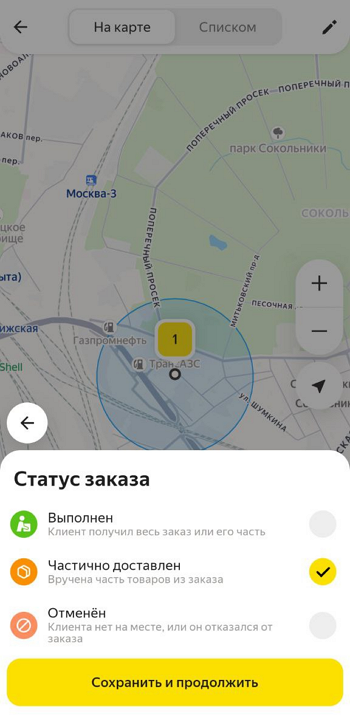
В карточке заказа нажмите → Частично доставлен → Сохранить и продолжить.
-
Укажите причину возврата:
- Товар поврежден
- Упаковка повреждена
- Клиент отказался
- Не тот товар
- Неполный заказ
- Перенос по просьбе клиента
Примечание
Список причин зависит от настроек вашей компании и может быть другим. Если причины возврата не заданы в настройках компании, в списке будет только вариант Свой комментарий. Выберите его, чтобы ввести свою причину.
-
Нажмите Продолжить.
-
При необходимости отредактируйте причину возврата и нажмите Подтвердить.
Для некоторых компаний может быть включена обязательная фотофиксация. В этом случае завершить заказ без прикрепленной фотографии не получится. Сделайте и прикрепите фотографию заказа.
Менеджер компании увидит статус Частично доставлен и причину.
Частичная доставка, если указан состав заказа
Если для заказа загружен список доставляемых товаров, вы можете указать, какие товары и в каком количестве вернул клиент, а также добавить их фото (например, чтобы показать брак). Для этого:
-
В карточке заказа нажмите → Частично доставлен → Сохранить и продолжить.
-
Выберите причину:
- Товар поврежден
- Упаковка повреждена
- Клиент отказался
- Не тот товар
- Неполный заказ
- Перенос по просьбе клиента
Примечание
Список причин зависит от настроек вашей компании и может быть другим. Если причины возврата не заданы в настройках компании, в списке будет только вариант Свой комментарий. Выберите его, чтобы ввести свою причину.
-
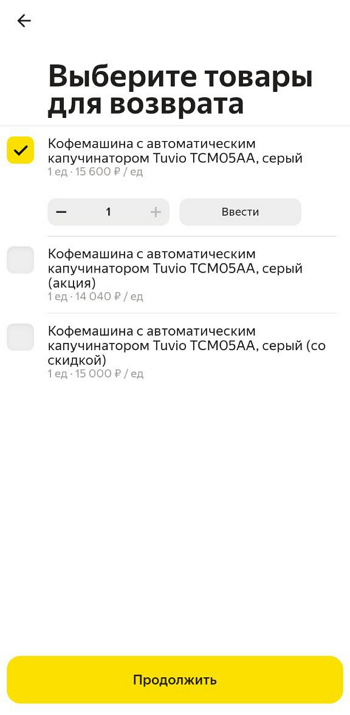
Выберите товары, которые клиент возвращает.
С помощью кнопок + и — укажите количество товаров, которое нужно вернуть. Если клиент возвращает много позиций, нажмите кнопку Ввести и укажите количество вручную.
-
Приложите фото каждого товара, если для компании включена обязательная фотофиксация.
-
Нажмите кнопку Продолжить.
-
Проверьте состав заказа. Убедитесь, что причина возврата и количество возвращаемых товаров верное. При необходимости приложите фотографии.
-
Нажмите Завершить заказ.
Чтобы посмотреть, какие товары вернул клиент, откройте карточку заказа и в блоке Состав заказа нажмите на количество товаров.
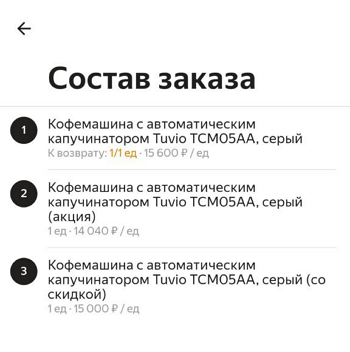
Ваш менеджер увидит статус Частично доставлен, информацию по возвратам и фотографии, если они были приложены.
Ручная отметка при включенной автодоставке
Если включен режим автодоставки, статусы заказов и складов меняются автоматически:
-
Выполнен для заказа;
-
Посещён для склада.
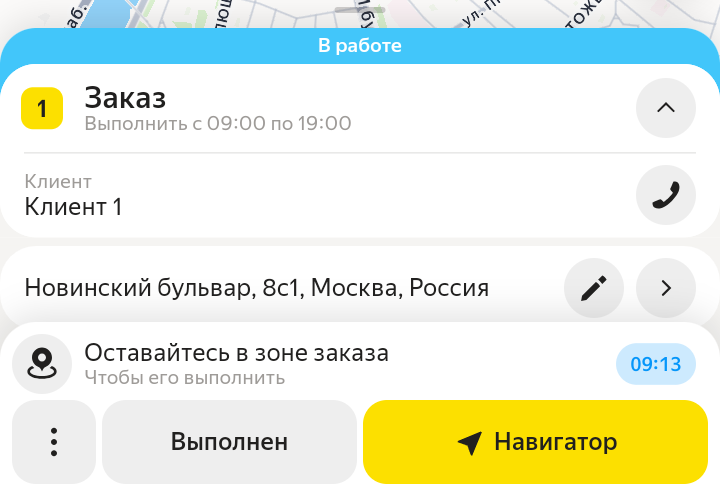
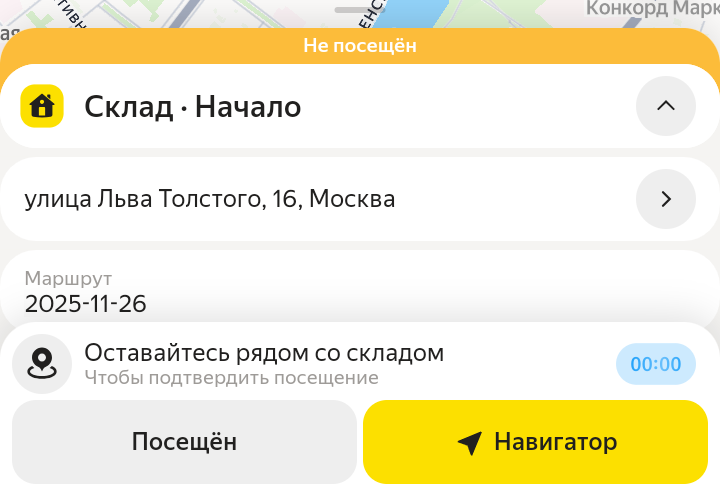
Однако при потере сигнала с GPS-трекера автоматическая отметка может не засчитаться. Если вам разрешено вручную отмечать выполнение, в карточках будут доступны кнопки:
-
для заказа — Выполнен;
Карточка заказа
-
для склада — Посещён.
Карточка склада
Для подключения такой возможности обратитесь к логисту.
Фотоподтверждение
Опция может быть включена:
Для подключения фотоподтверждения обратитесь к логисту.
Для заказов
Если опция фотоподтверждения включена для заказов, то завершить доставку не получится, пока в карточке заказа не появится хотя бы одна фотография.
Примечание
Фотоподтверждение не требуется, если:
- логистом включена опция автодоставки;
- заказ отменен.
Чтобы доставить заказ с обязательным фотоподтверждением:
-
Отметьте выполнение заказа.
-
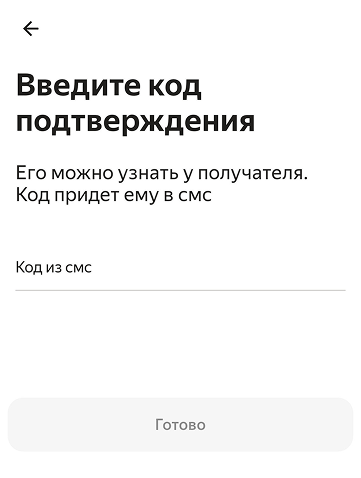
Введите код подтверждения, который придет получателю в SMS, и нажмите Готово.
Код подтверждения
-
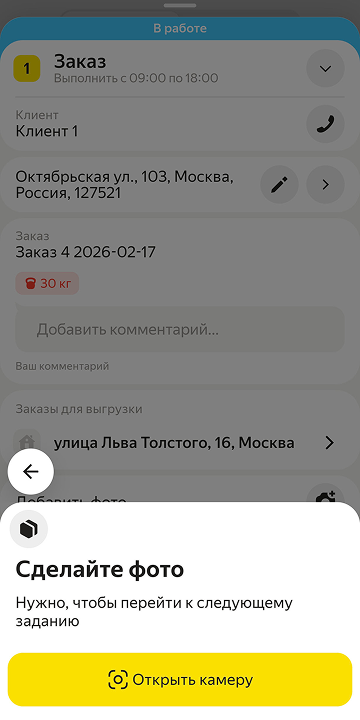
Нажмите Открыть камеру и прикрепите фотографию.
Фотоподтверждение для заказа
Для складов
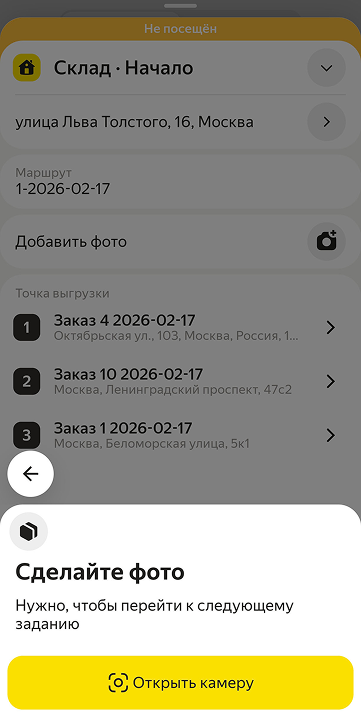
Если опция фотоподтверждения включена, то покинуть склад без фотографий не удастся. Чтобы уехать со склада:
-
Нажмите Посещён.
-
Нажмите Открыть камеру и прикрепите фотографию.
Фотоподтверждение для склада
Температурные датчики
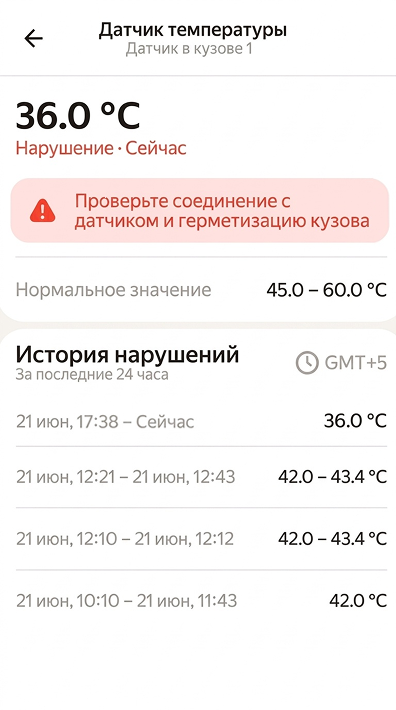
Если в автомобиль установлены температурные датчики и логист настроил для вашей компании возможность мониторинга температурных режимов, мобильное приложение сможет передавать данные от датчиков в сервис Яндекс Маршрутизация.
Чтобы проверить индикатор состояния датчиков, перейдите к маршруту. Индикатор отображается слева над карточкой маршрута и заказа. Он меняет цвет с зеленого на красный при появлении нарушений.
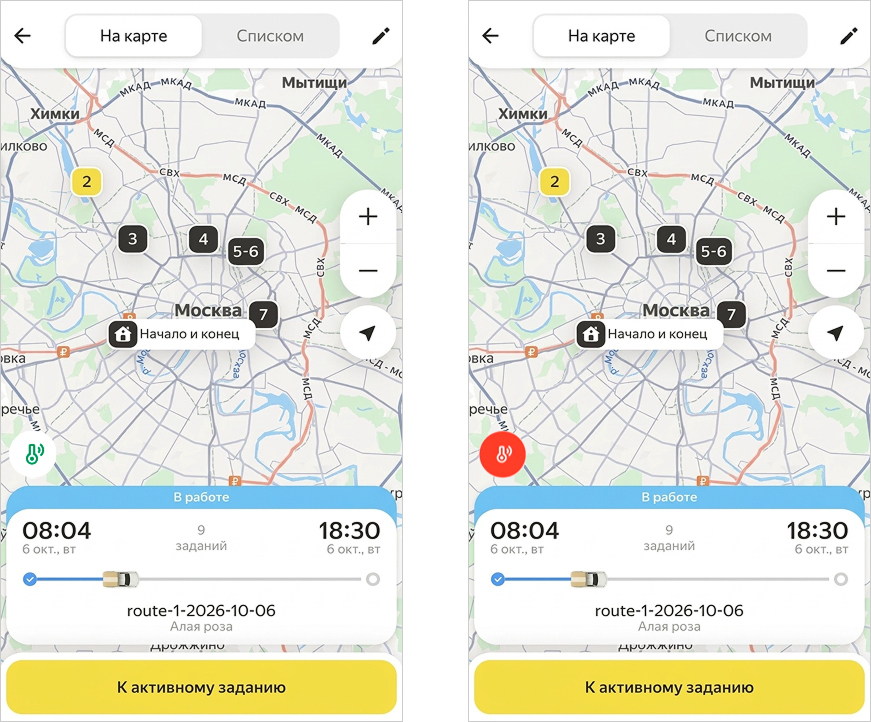
Для перехода к списку датчиков нажмите на индикатор. Вы увидите, какие из них сообщают о нарушениях.
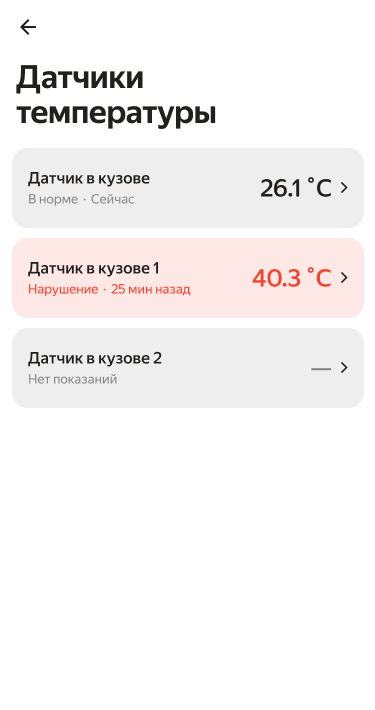
Выберите датчик из списка и перейдите в его карточку. В ней отображаются:
-
текущее состояние датчика:
-
температура;
-
статус:
- В норме — показания датчика не выходят за пределы диапазона нормальных значений температуры;
- Нарушение — выходят за пределы диапазона и остаются вне диапазона так долго, как указал логист;
- Нет показаний — не поступают так долго, как указал логист, или дольше;
-
время. Если по датчику:
-
нет нарушений — вы увидите статус В норме и время Сейчас;
-
есть нарушения — статус Нарушение и время:
- Сейчас — если нарушение произошло только что или длится до текущего момента;
- N минут назад — случилось в прошлом;
-
нет данных — только статус Нет показаний.
-
-
-
предупреждение с рекомендацией — отображается только в случае нарушения;
-
диапазон нормальных значений температуры — если температура не выходит за его пределы, датчик не сообщает о проблеме;
-
история нарушений — список нарушений за последние 24 часа с учетом часового пояса в порядке от самого позднего к самому раннему. Вы можете увидеть, когда и как долго длилось нарушение, а также на сколько градусов температура отличалась от нормального значения.