Установка и настройка
Требования к устройству
- Android версии 9 и выше, iOS версии 14 и выше.
- 4 GB RAM или больше.
- Мобильный интернет (3G, LTE).
- Геолокация (GPS, Глонасс).
Скачать приложение
Примечание
Для стабильной работы приложения рекомендуем обновлять его до последней доступной версии. Корректная работа старых версий не гарантируется.
 |
 |
 |
 |
|---|---|---|---|
 |
 |
 |
 |
Первое включение и регистрация
-
Откройте приложение.
-
Нажмите Войти.
-
В зависимости от того, входили ли вы на этом устройстве в другие приложения Яндекса, отобразится один из вариантов:
Добавление нового аккаунтаВыбор существующего аккаунтаОтображается, если раньше вы не входили в другие приложения Яндекса. Для авторизации:
-
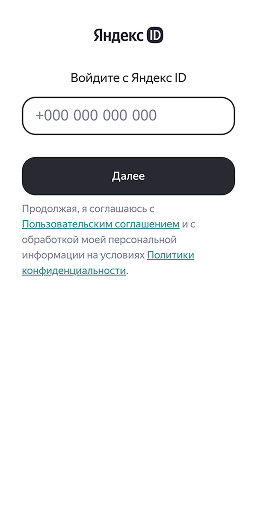
Введите номер телефона и нажмите Далее. Вам будет отправлен код в SMS.
Скриншот
-
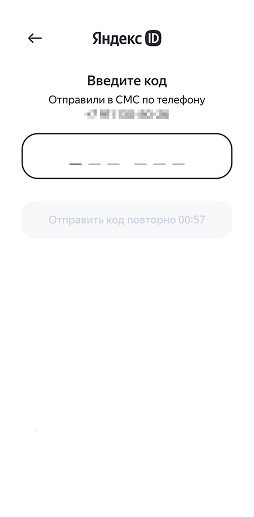
Введите код из SMS.
Скриншот
-
Введите имя фамилию и нажмите Далее.
-
Разрешите приложению Яндекс Маршрутизация:
-
доступ к данным о местоположении устройства;
-
отправлять уведомления.
Примечание
Для точного отслеживания маршрута настройте геолокацию.
-
После этого вы будете авторизованы в приложении.
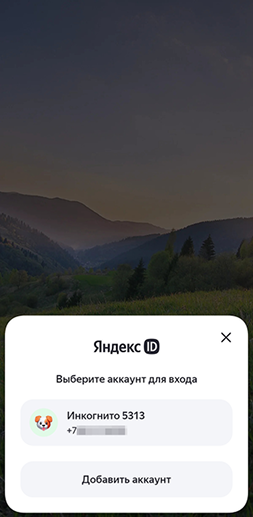
Отображается, если раньше вы входили в другие приложения Яндекса.
Чтобы авторизоваться, выберите аккаунт для входа.
Скриншот
Если аккаунт привязан к номеру телефона, который:
- зарегистрирован в Яндекс Маршрутизации — вы сможете получать маршруты от логиста и самостоятельно добавлять маршрутные листы как индивидуальный водитель. Подробнее о добавлении маршрутных листов с помощью камеры телефона см. в разделе Добавить маршрутный лист;
- не зарегистрирован в Яндекс Маршрутизации — вы сможете добавлять маршрутные листы как индивидуальный водитель, но не будете видеть маршруты логиста.
После выбора аккаунта вы будете авторизованы в приложении.
-
Настройка геолокации
Для точного отслеживания маршрута настройте геолокацию для приложения Яндекс Маршрутизация.
Приложение сможет отслеживать ваше местоположение даже при выключенном экране устройства. Это обеспечит корректную работу навигации и своевременное обновление информации о маршруте.
- Откройте настройки устройства.
- Выберите Конфиденциальность и безопасность → Службы геолокации → Яндекс Маршрутизация.
- Установите опцию Всегда.
-
Откройте настройки устройства.
-
Выберите Приложения → Яндекс Маршрутизация → Разрешения → Местоположение.
Примечание
Путь к настройке может отличаться в зависимости от модели устройства.
-
Установите опцию Разрешить в любом режиме.
Настройки
Прежде чем начать работу с приложением, убедитесь, что ваш аккаунт правильно настроен. Для этого в правом верхнем углу нажмите кнопку Настройки. Проверьте разделы:
-
Телефон
При необходимости переключитесь на другой аккаунт — справа от номера телефона нажмите Выйти.
-
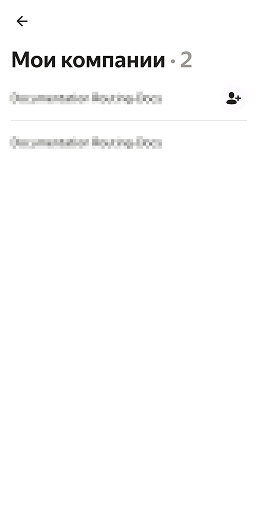
Мои компании
Если аккаунт привязан к номеру телефона, который:
-
зарегистрирован в Яндекс Маршрутизации — в разделе отобразятся ваши компании-заказчики;
Скриншот
-
не зарегистрирован в Яндекс Маршрутизации — в разделе отобразится компания Мои маршруты.
-
-
Навигатор
-
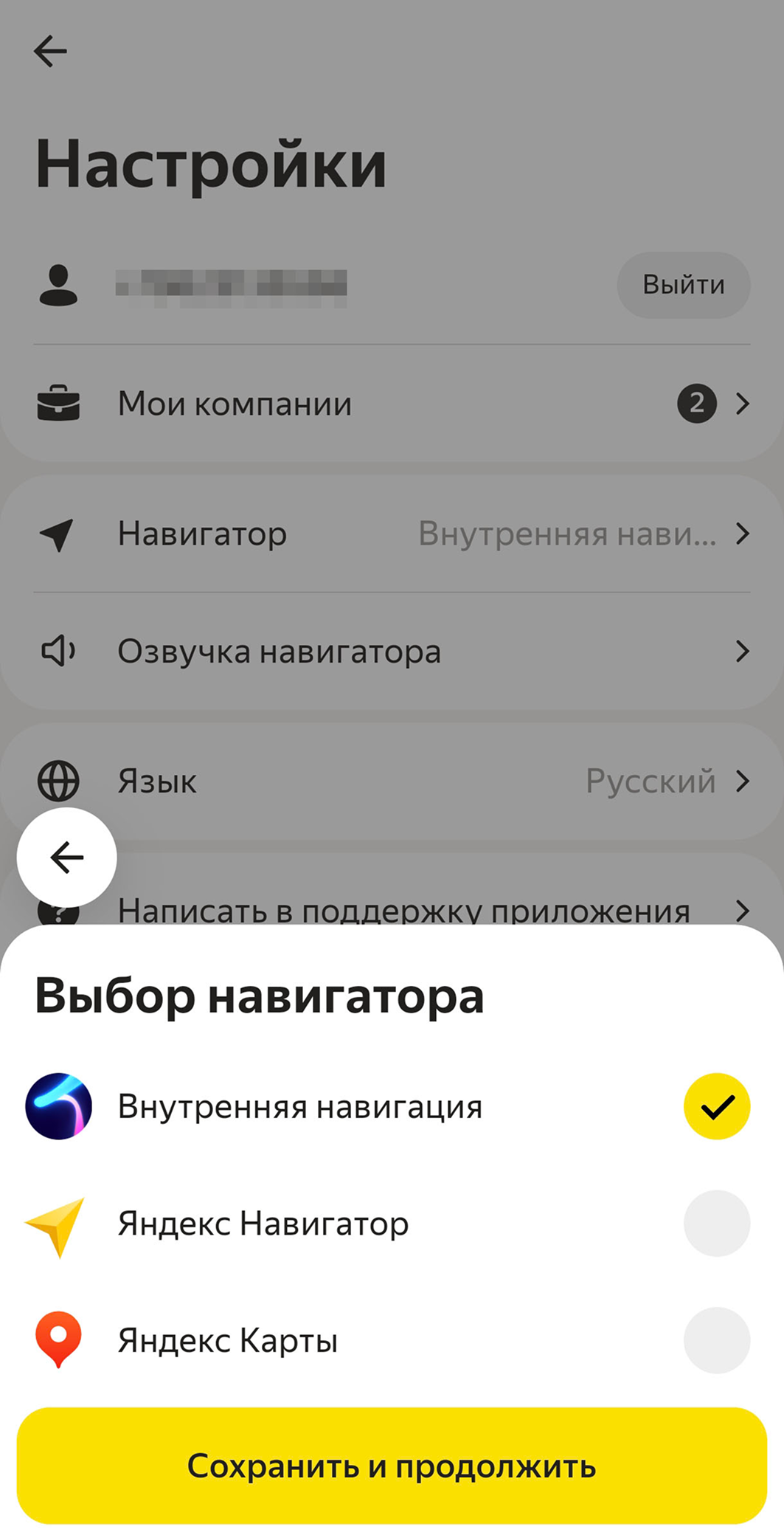
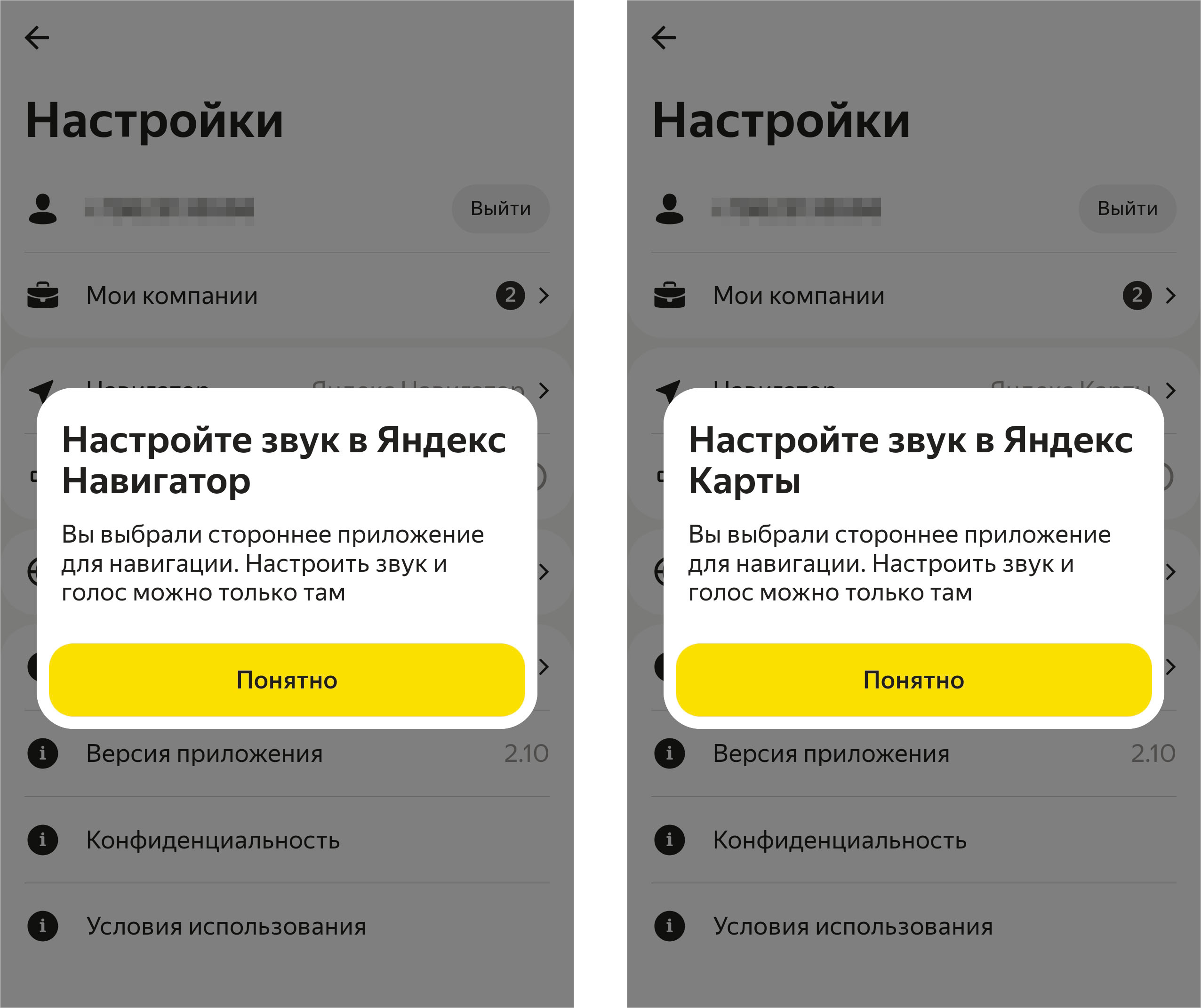
Выберите подходящий навигатор — внутреннюю систему навигации, Яндекс Навигатор или Яндекс Карты. Если важно экономить заряд батареи и двигаться по маршруту максимально точно, используйте внутреннюю навигацию.
-
Нажмите Сохранить и продолжить.
Скриншот
-
-
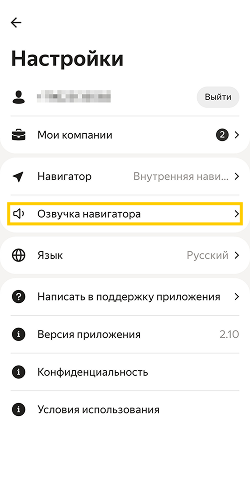
Озвучка навигатора
Для внутренней системы навигации можно регулировать озвучку:
-
Нажмите Озвучка навигатора.
Скриншот
-
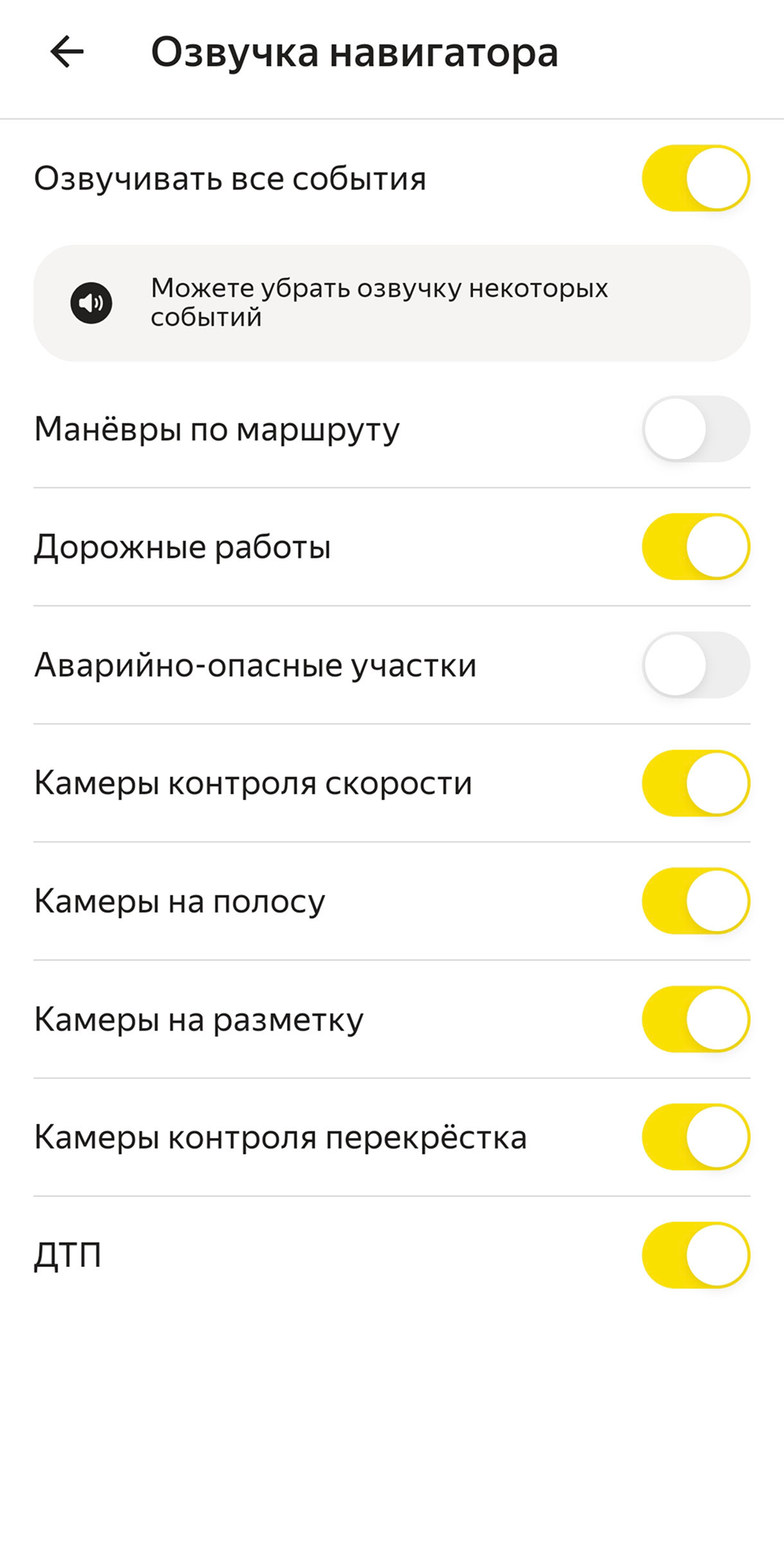
Включите опцию Озвучивать все события. При необходимости выключите опцию у событий, для которых звуковое сопровождение не требуется.
Скриншот
Озвучка в других системах навигации (Яндекс Навигатор, Яндекс Карты) регулируется в настройках этих систем.
Скриншот
-
-
Язык
-
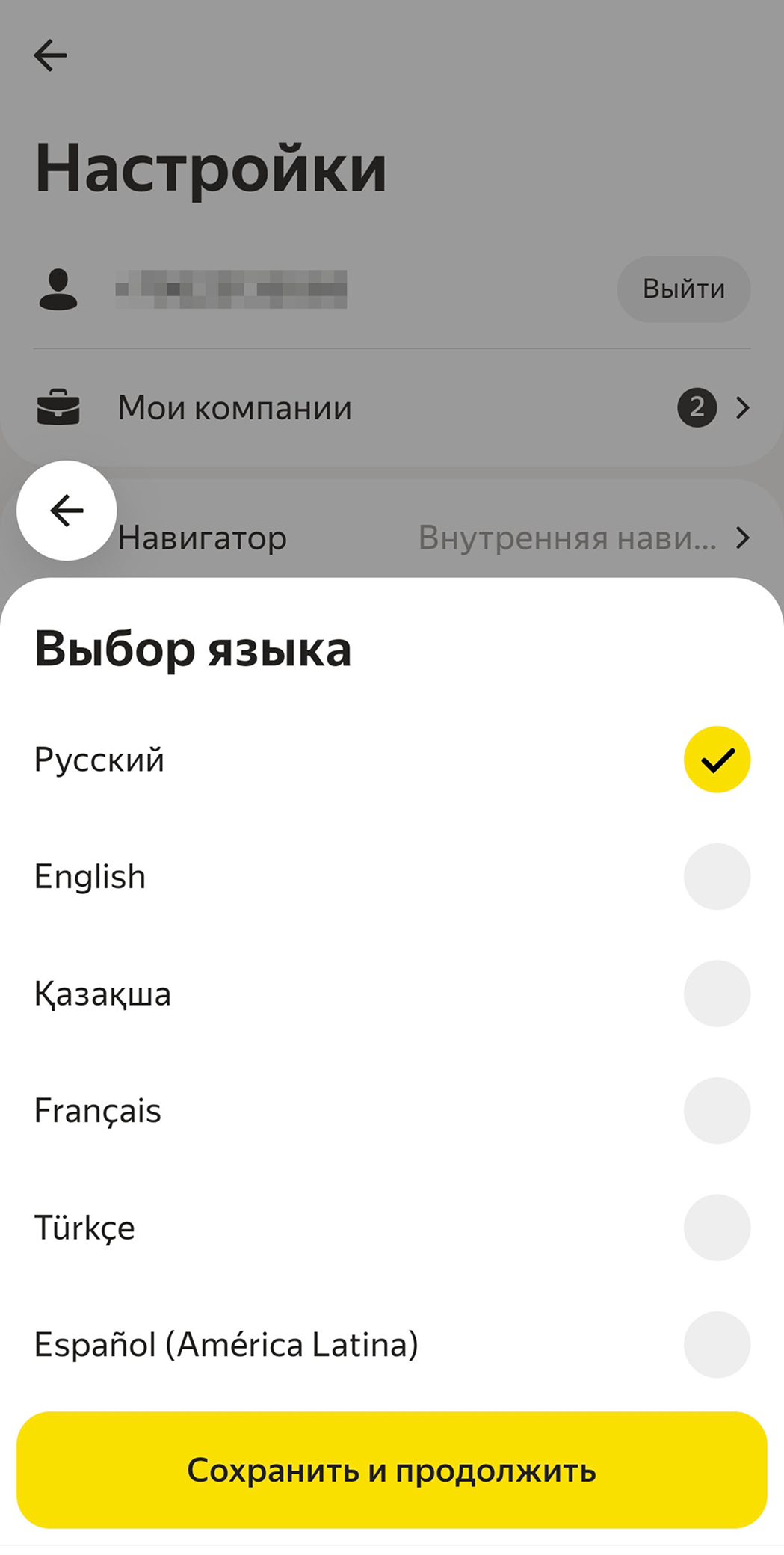
Выберите подходящий язык — русский, английский, казахский, французский, турецкий или испанский.
-
Нажмите Сохранить и продолжить.
Скриншот
-
Если возникли вопросы, обратитесь в службу поддержки. Для этого выберите Написать в поддержку приложения.
Маршруты
После проверки настроек в левом верхнем углу нажмите и перейдите к маршрутам.
Примечание
Чтобы в списке отобразились маршруты, логин, который вы используете для работы в приложении, и логин, который указал логист при регистрации номера телефона в Яндекс Маршрутизации, должны совпадать.
Для добавления логина в приложение:
-
Перейдите в раздел Настройки → Мои компании.
-
Убедитесь, что в списке компаний отображаются компании-заказчики.
Если компании не указаны, обратитесь к вашему менеджеру или в службу поддержки.
-
Рядом с названием компании нажмите .
-
Введите ваш логин и нажмите Добавить.
Скриншот
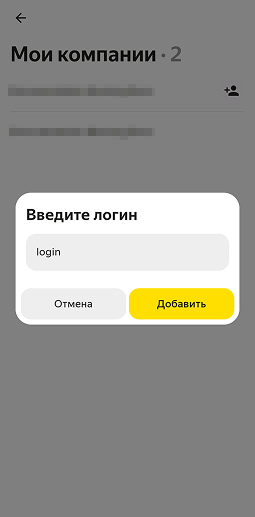
После этого вы сможете увидеть маршруты.
Подробнее о работе приложения см. в PDF-инструкции.