Работа с накладными
Если ваша компания подключила работу с электронными транспортными накладными (ЭТрН), вы сможете подписывать их в приложении Яндекс Маршрутизация во время погрузки заказов на складе и при вручении заказа получателю.
Подробнее о том, что такое ЭТрН и как устроен документооборот, см. в разделе Электронные перевозочные документы.
Подтвердить погрузку на складе
Примечание
Если для склада включено обязательное сканирование товаров, сначала отсканируйте все товары и только после этого переходите к работе с накладными.
Если к заказу не привязана накладная, подписать ее не получится. В этом случае обратитесь к логисту — он привяжет накладную к заказу вручную.
На погрузке выполните следующие шаги:
-
Откройте приложение Яндекс Маршрутизация и перейдите в карточку склада.
-
Откройте список накладных.
-
Получите заказы.
-
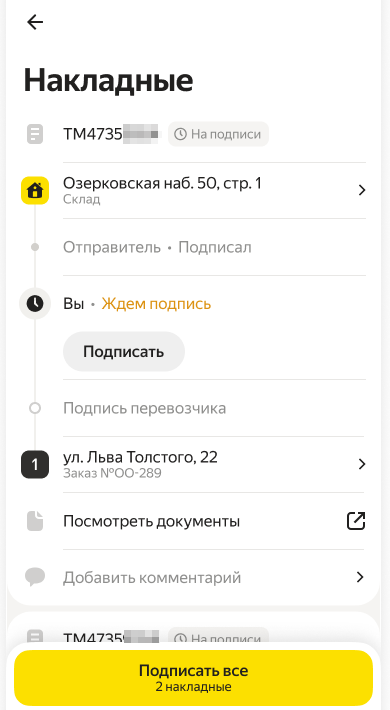
Подпишите каждую накладную отдельно кнопкой Подписать или все сразу кнопкой Подписать все.
К этому моменту накладную должен подписать отправитель. Пока он этого не сделал, подписать накладную не получится.
Скриншот
-
Дождитесь, когда перевозчик подпишет накладную со своей стороны. До момента подписания вы увидите статус Ждем подпись.
Пока вы ждете подпись, статус заказа меняется на Заказ получен.
-
При необходимости нажмите Проверить подпись, чтобы проверить актуальный статус подписания накладных.
Как только перевозчик подпишет накладную, вы увидите сообщение Накладная успешно подписана. Рядом с накладной появится статус Подписана.
-
В карточке склада нажмите Посещён.
Отметить посещение склада можно как до, так и после подписания накладных. Если вы отмечаете склад посещенным до того, как перевозчик подписал накладную, приложение покажет уведомление Подпишите все документы.
После того как накладную подписали отправитель и перевозчик, к каждому заказу маршрута будет привязан QR-код. Дожидаться подписи получателя не нужно.
Посмотреть QR-код
QR-код накладной становится доступен после погрузки товаров на складе, когда вы начнете двигаться по маршруту. Чтобы посмотреть QR-код:
- Откройте карточку заказа.
- Нажмите Показать QR-код.
Также QR-код можно открыть из самой накладной, а на экране маршрута — посмотреть список QR-кодов всех накладных маршрута.
Предъявите QR-код инспектору ГИБДД — он заменяет бумажную копию накладной. QR-код доступен и без подключения к интернету.
Если QR-кода нет, проверьте, что накладную подписали отправитель и перевозчик. Система формирует QR-код около 15 минут после подписания. Если он не появился в течение 4 часов, обратитесь к логисту.
Оставить комментарий к заказу
На этапе погрузки и разгрузки вы можете оставить комментарий к заказу — например, описать состояние груза. Комментарий передается в накладную отдельным полем, поэтому его увидят другие участники перевозки. Чтобы оставить комментарий:
- Откройте карточку заказа.
- Перейдите в раздел Накладная.
- Нажмите Добавить комментарий.
Подтвердить доставку
После приезда на точку доставки выполните следующие шаги:
-
Вручите заказ получателю и дождитесь, когда он подпишет накладную.
-
Откройте приложение Яндекс Маршрутизация, перейдите в карточку заказа и откройте накладную.
-
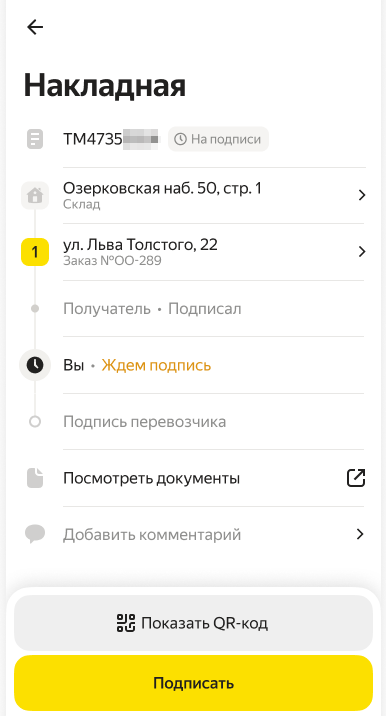
Нажмите кнопку Подписать. К этому моменту накладную уже должны подписать отправитель, перевозчик и получатель.
Скриншот
-
Дождитесь, когда перевозчик подпишет накладную после сдачи груза.
-
После того как все участники перевозки подписали накладную, отметьте выполнение заказа.
Частичная доставка
Примечание
Если для заказа включено обязательное сканирование возвращаемых товаров, отсканируйте их при выборе товаров для возврата.
Если заказ доставлен не полностью, выполните следующие шаги:
-
В карточке заказа нажмите → Частично доставлен → Сохранить и продолжить.
-
Укажите причину возврата и нажмите Продолжить.
-
Выберите товары, которые возвращает получатель, и укажите их количество. Подробнее о выборе товаров см. в разделе Частичная доставка, если указан состав заказа.
-
Приложите фото каждого товара, если для вашей компании включена обязательная фотофиксация.
-
Нажмите Продолжить.
-
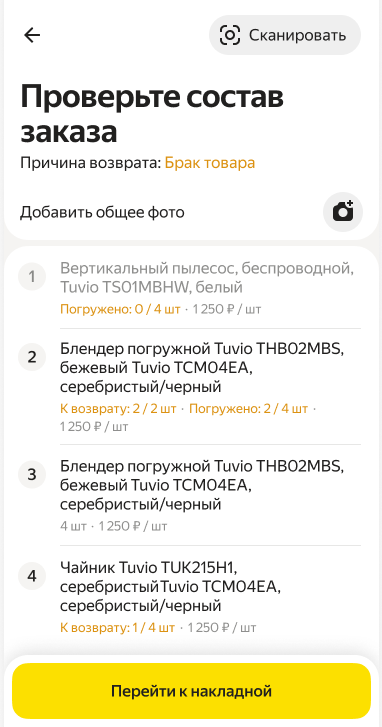
Проверьте состав заказа. Убедитесь, что причина возврата и количество возвращаемых товаров указаны верно.
Скриншот
-
Нажмите Перейти к накладной.
-
Дождитесь, когда получатель подпишет накладную на своей стороне.
-
Нажмите Подписать.
Скриншот
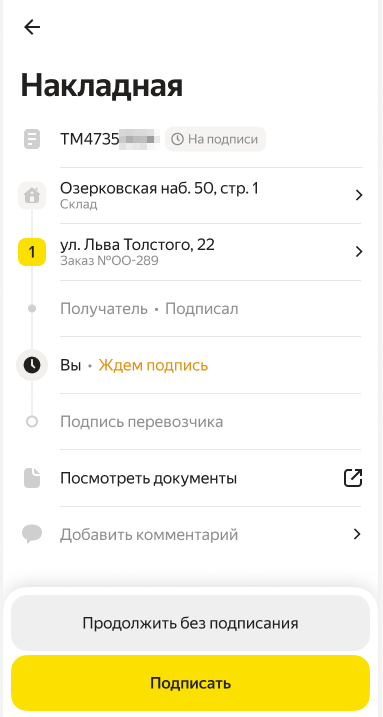
После этого статус заказа изменится на Частично доставлен.