Работа со складом
В карточке склада вы найдете информацию о заказах, которые нужно забрать или доставить на него.
Просмотреть информацию о складе
Перейдите в карточку склада. Способ зависит от того, как в приложении отображается маршрут.
-
Найдите склад на карте.
-
Потяните элемент управления вверх до упора, чтобы увидеть информацию о складе и возможные действия с ним.
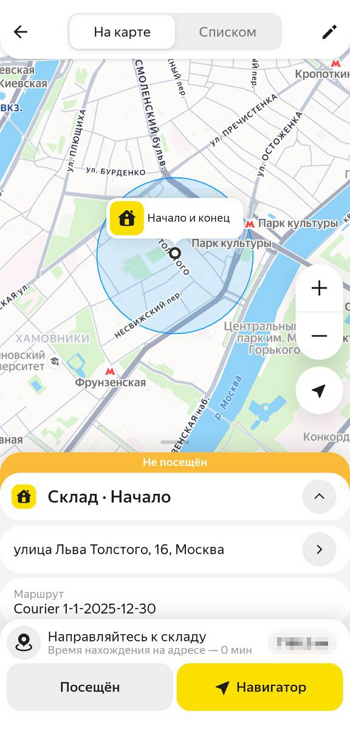
- Найдите склад.
- Нажмите на адрес склада, чтобы открыть информацию о нем.
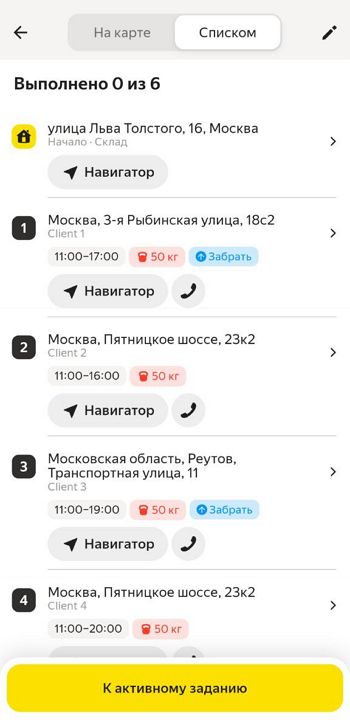
Карточка склада
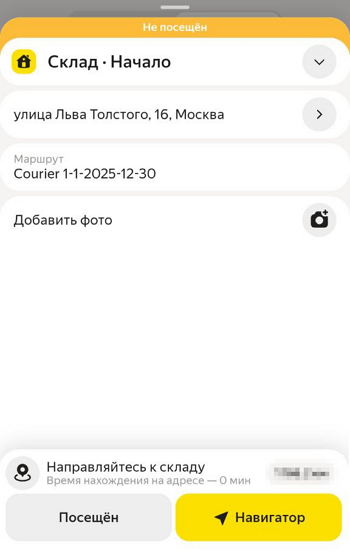
В карточке склада содержится следующая информация:
-
Адрес склада.
-
Номер маршрута.
-
Кнопка Добавить фото.
Примечание
Если логистом включена опция обязательной фотофиксации, покинуть склад без добавления фотографии заказа не получится.
-
Кнопка Сканировать товары (опционально). Подробнее см. в разделе {T}.
Посещение склада отмечается автоматически, когда вы находитесь на заданном расстоянии от него в течение определенного времени (эти параметры могут отличаться в зависимости от склада). Также вы можете отметить посещение с помощью кнопки Посещён, если включена возможность отмечать посещение вручную.
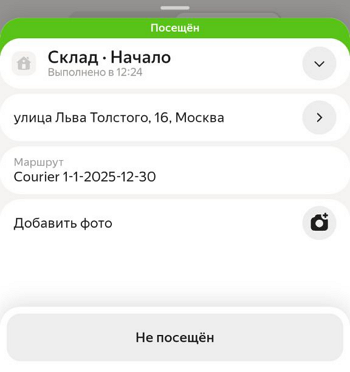
Если нужно отменить посещение склада, откройте его карточку и нажмите Не посещён.
Промежуточный склад
На маршруте может быть запланирован заезд на промежуточный склад, чтобы забрать или выгрузить заказы.
При редактировании маршрута с промежуточными складами существуют ограничения:
- Вы не можете изменить порядок посещения промежуточных складов и связанных с ними заказов.
- Вы можете изменить порядок заказов, которые не связаны с промежуточными складами, но не можете оптимизировать такой маршрут.