Оплата заказов
Клиенты могут оплачивать заказы одним из способов:
- наличными;
- банковской картой;
- через терминал iBox;
- предоплатой;
- через Яндекс Пэй.
Чтобы информация об оплате отображалась в Мониторинге, загрузите платежную информацию по шаблону. Оплата через Яндекс Пэй требует дополнительной настройки — подробнее см. в разделе Оплата через Яндекс Пэй.
Шаблон для загрузки данных
Для загрузки платежной информации используйте файл Excel, заполненный по шаблону. Шаблон можно также скачать через интерфейс Рабочего места логиста. Для этого:
-
Откройте Рабочее место логиста.
-
Перейдите в раздел Мониторинг → Дашборд.
-
В правом верхнем углу экрана нажмите Импортировать → Платежная информация.
-
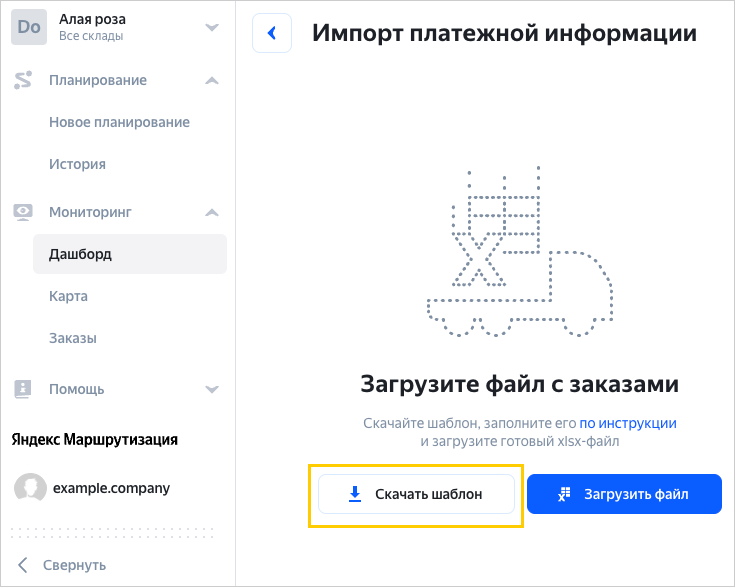
Нажмите Скачать шаблон.
Заполнение файла
Откройте файл Excel и заполните поля на листе Pay по шаблону:
-
location_id— номер заказа в Мониторинге.Примечание
Номер заказа на листе Pay (
location_idв API) должен совпадать с номером заказа в Мониторинге (отображается в карточке заказа).При экспорте результатов планирования в Мониторинг к номеру заказа может автоматически добавляться дата. Это происходит, если номер нового заказа совпадает с уже существующим в Мониторинге.
Например, если в Мониторинге уже есть заказ с номером
Заказ 1, то в карточке нового заказа будет отображатьсяЗаказ 1 ГГГГ-ММ-ДД.Убедитесь, что номера заказа в файле и карточке заказа совпадают. Для этого откройте карточку заказа и сравните номер с указанным в файле. Если необходимо, добавьте дату планирования в формате
ГГГГ-ММ-ДДв поле Номер заказа. -
payment_type— способ оплаты:cash— наличными;card— банковской картой;prepaid— предоплата;ibox— терминал iBox.
Поле можно оставить пустым, тогда курьер укажет способ оплаты — наличными или банковской картой — при доставке заказа.
-
amount— сумма к оплате (стоимость). -
show_yandex_pay_button— отображение кнопки оплаты через Яндекс Пэй. Заполняйте это поле только для оплаты через Яндекс Пэй. Подробнее см. в разделе Оплата через Яндекс Пэй.
Загрузка данных из файла
Чтобы платежная информация загрузилась корректно, заранее загрузите маршрут с заказами в Мониторинг. Подробнее см. в разделе Загрузка данных.
-
Откройте Рабочее место логиста.
-
Перейдите в раздел Мониторинг → Дашборд.
-
В правом верхнем углу экрана нажмите Импортировать → Платежная информация.
-
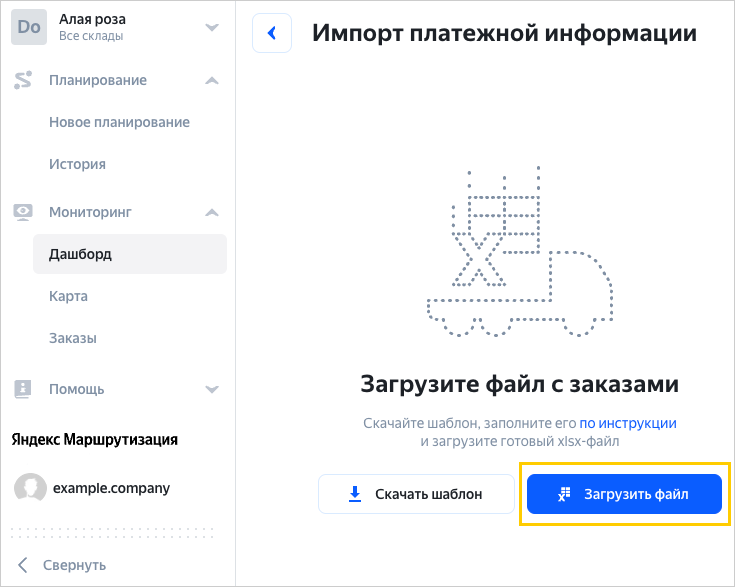
Нажмите Загрузить файл и выберите файл, заполненный по шаблону. Если при загрузке возникли ошибки, исправьте их в интерфейсе или скачайте файл с ошибками, исправьте их и загрузите исправленный файл.
-
Нажмите Импортировать.
Стоимость и статус оплаты
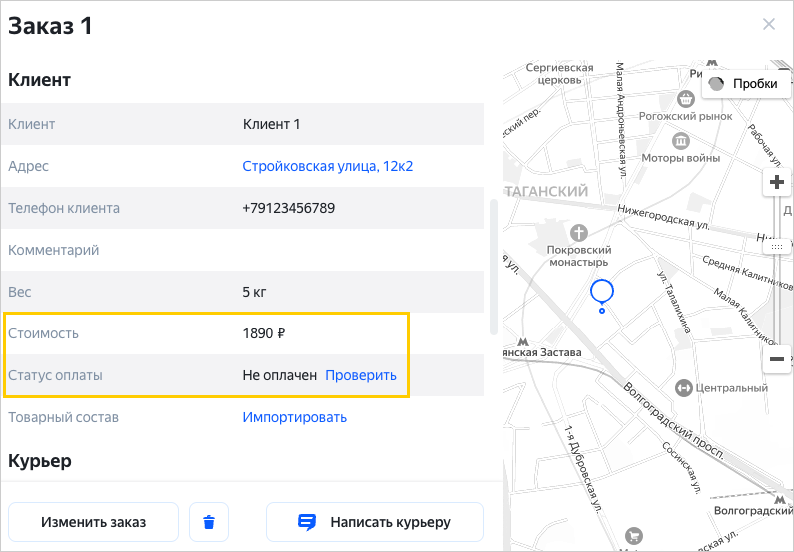
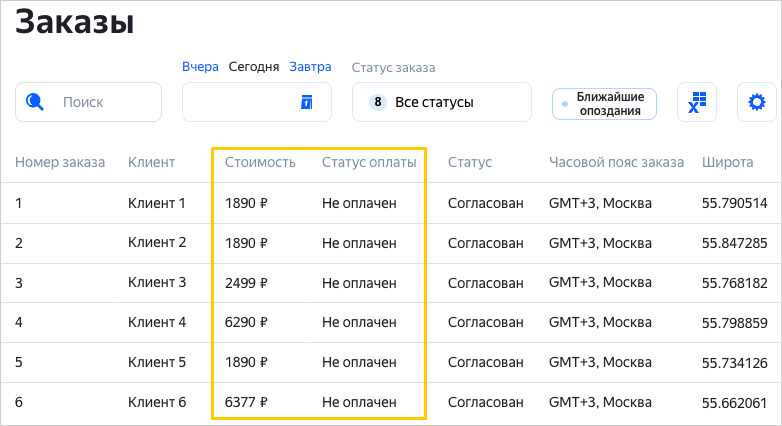
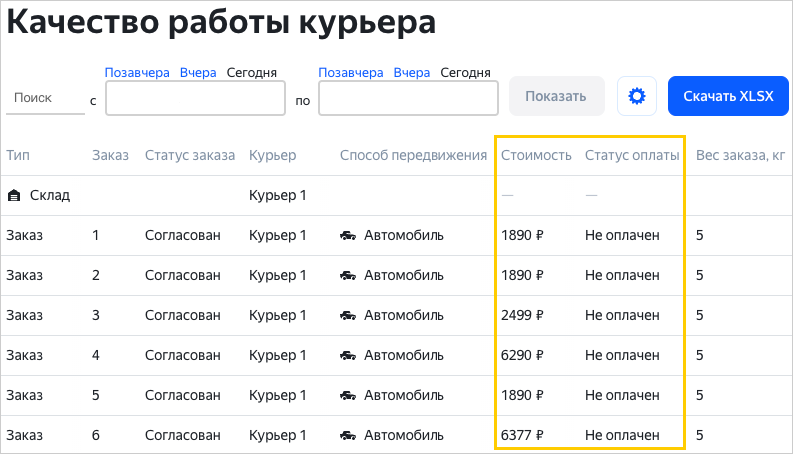
Статус оплаты обновляется автоматически с небольшой задержкой. Стоимость amount и статус оплаты отображаются:
В разделе Клиент — поля Стоимость и Статус оплаты. Чтобы посмотреть текущий статус оплаты, нажмите Проверить.
В разделе Мониторинг выберите Заказы.
В разделе Отчеты выберите Качество работы курьера.
Оплата через Яндекс Пэй
Чтобы принимать платежи от клиентов через Яндекс Пэй, настройте интеграцию.
Заполнение поля show_yandex_pay_button
Заполните поля на листе Pay так же, как описано в разделе Заполнение файла, и дополнительно укажите поле show_yandex_pay_button:
show_yandex_pay_button— отображение кнопки Оплатить с Яндекс Пэй при нажатии ссылки на отслеживание заказа:TRUE— кнопка отображается;FALSE— кнопка не отображается;- нет значения — зависит от настроек компании в разделе Настройки → Яндекс Пэй → Привяжите Яндекс Пэй. Подробнее см. в разделе Кнопка оплаты.
Загрузка данных из файла
Чтобы платежная информация с оплатой через Яндекс Пэй загрузилась корректно:
-
Подключите для компании Яндекс Пэй. Подробнее см. в разделе Регистрация компании в Яндекс Пэй.
-
Заранее загрузите маршрут с заказами в Мониторинг. Подробнее см. в разделе Загрузка данных.
Примечание
Загрузите маршрут с заказами, для которых добавляете платежную информацию, в Мониторинг только после того, как завершите настройку Яндекс Пэй для компании. Нельзя включить Яндекс Пэй для заказов, созданных до настройки сервиса.
Загрузите файл так же, как описано в разделе Загрузка данных из файла.
Кнопка оплаты
Если в настройках Яндекс Пэй на вкладке Привяжите Яндекс Пэй включена опция Подключить Яндекс Пэй, то кнопка оплаты отображается для всех заказов, кроме тех, у которых в файле с платежной информацией указано show_yandex_pay_button = FALSE.
Если интеграция настроена, но опция Подключить Яндекс Пэй отключена (включен тестовый режим), то кнопка оплаты отображается только для заказов с show_yandex_pay_button = TRUE и не отображается для остальных.
Кнопка оплаты отображается в виджете по ссылке на отслеживание заказа.
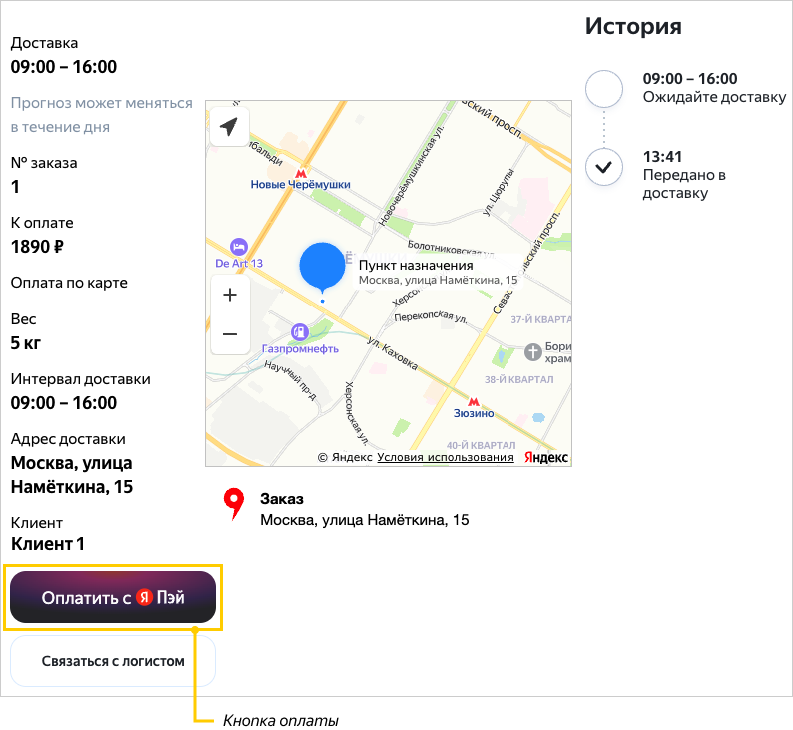
Получить ссылку на виджет можно:
-
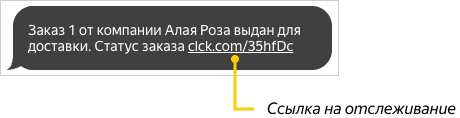
В SMS-сообщении, отправленном клиенту.
Cсылка в SMS
-
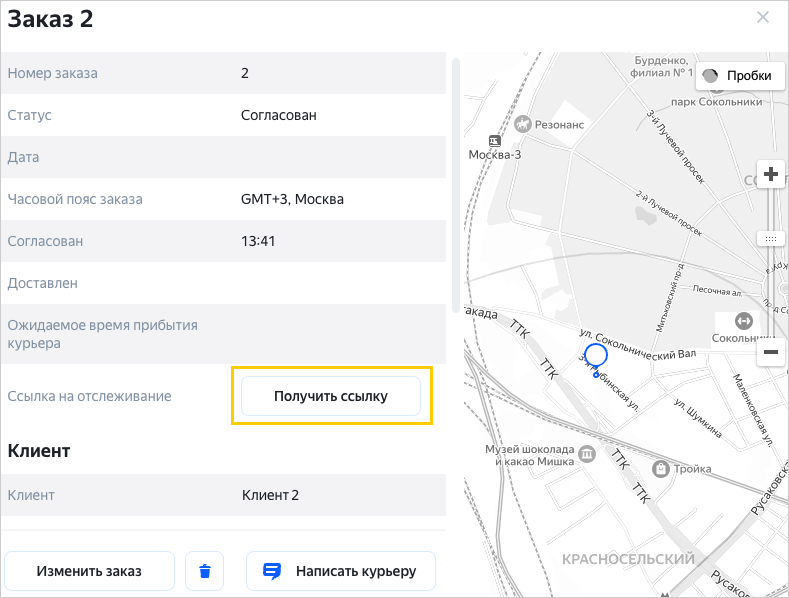
В карточке заказа. В поле Ссылка на отслеживание нажмите Получить ссылку и перейдите по ней.
Кнопка получения ссылки в карточке заказа
Подробнее об условиях работы с сервисом Яндекс Пэй см. в разделе Юридические и бухгалтерские вопросы.