Товарный состав
Примечание
Загрузка товарного состава возможна только для заказов с типом delivery.
Вы можете загрузить в Мониторинг товарный состав каждого заказа, где будут указаны:
- количество позиций;
- наименование товара, количество товарных единиц и стоимость каждой позиции.
Это позволит:
- сократить количество ошибок и потерь при обработке возвратов;
- упростить работу курьеров с возвратами;
- отказаться от распечаток;
- уменьшить количество ручных операций.
Вы можете загрузить товарный состав одним из способов:
- через интерфейс Рабочего места логиста;
- через API.
|
|
Товарный состав заказа Посмотреть видео |

Загрузка товарного состава через интерфейс
Шаблон для загрузки данных
Для загрузки товарного используйте файл Excel, заполненный в соответствии с шаблоном.
Шаблон можно скачать также через интерфейс Рабочего места логиста. Для этого:
-
Откройте Рабочее место логиста.
-
Перейдите в раздел Мониторинг → Дашборд.
-
В правом верхнем углу экрана нажмите Импортировать → Товарный состав.
-
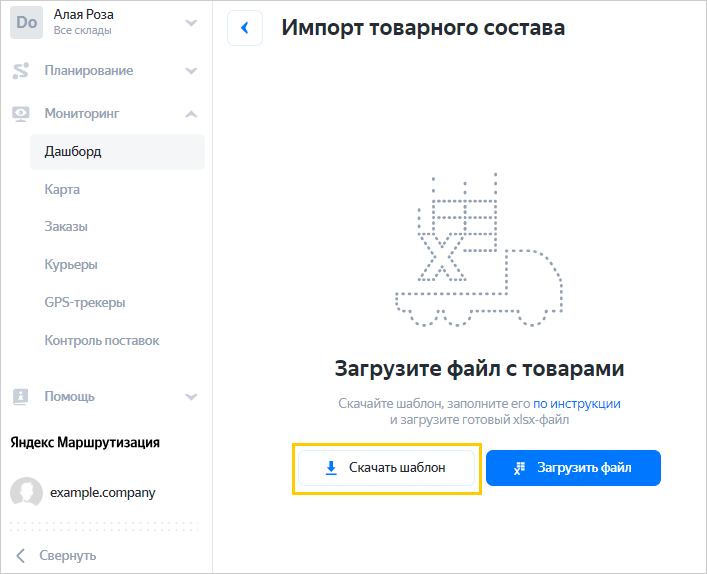
Нажмите Скачать шаблон.
-
Заполните файл Excel по шаблону.
Примечание
В файле номер заказа на листе Items в поле Номер заказа (
location_idв API) должен совпадать с номером заказа в Мониторинге (отображается в карточке заказа).При экспорте результатов планирования в Мониторинг к номеру заказа может автоматически добавляться дата. Это происходит, если номер нового заказа совпадает с уже существующим в Мониторинге.
Например, если в Мониторинге уже есть заказ с номером
Заказ 1, то в карточке нового заказа будет отображатьсяЗаказ 1 ГГГГ-ММ-ДД.Убедитесь, что номера заказа в файле и карточке заказа совпадают. Для этого откройте карточку заказа и сравните номер с указанным в файле. Если необходимо, добавьте дату планирования в формате
ГГГГ-ММ-ДДв поле Номер заказа.
Загрузка данных из файла
Примечание
Чтобы товарный состав загрузился корректно, в Мониторинг уже должен быть загружен маршрут. Подробнее см. в разделе Загрузка данных.
-
Откройте Рабочее место логиста.
-
Перейдите в раздел Мониторинг → Дашборд.
-
В правом верхнем углу экрана нажмите Импортировать → Товарный состав.
-
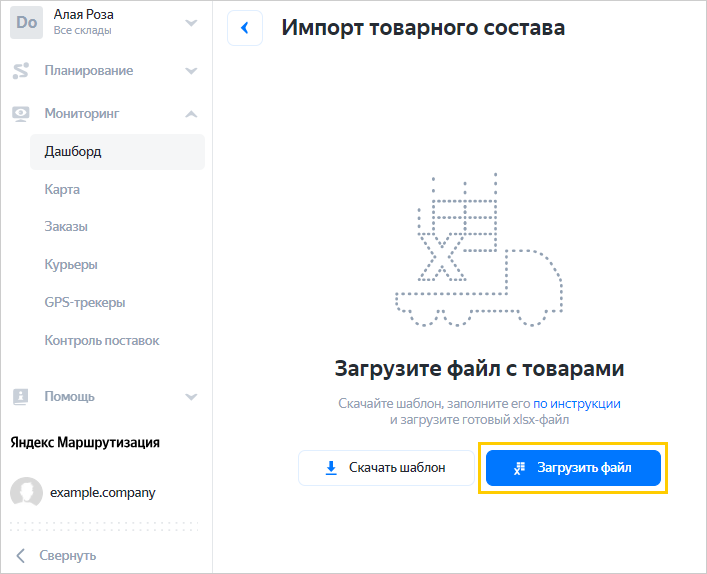
Нажмите Загрузить шаблон и выберите файл, заполненный по шаблону.
Если при загрузке возникли ошибки, исправьте их в интерфейсе или скачайте файл с ошибками, исправьте их и загрузите исправленный файл.
-
Нажмите Импортировать.
Одновременно вы можете загрузить до 10 000 товаров по всем заказам.
Поля для заполнения:
|
Название поля |
Параметр |
Обязательность |
Описание |
|
Номер заказа |
|
Да |
Номер заказа в Мониторинге. |
|
Уникальный номер |
|
Да |
Идентификатор товара или услуги. В рамках одного заказа номера товаров не должны повторяться. |
|
Артикул |
|
Нет |
Артикул товара или услуги. В рамках одного заказа номера артикулов могут повторяться. Например, если один и тот же товар реализуется по разным ценам: нормальной и акционной. |
|
Наименование |
|
Да |
Название товара или услуги длиной до 100 символов. |
|
Количество |
|
Да |
Количество единиц товара или услуги. По умолчанию 1. |
|
Цена |
|
Да |
Цена единицы товара или услуги. По умолчанию 0. |
|
Штрихкод |
|
Нет |
Штрихкод товара. Используется для идентификации товара по штрихкоду. |
|
Честный знак |
|
Нет |
Код маркировки «Честный знак». N — номер позиции в заказе, например, |
Штрихкодирование и «Честный знак»
Вы можете добавить к товарному составу заказов штрихкоды и коды маркировки «Честный знак». Это позволяет автоматизировать процессы приемки, отгрузки и возврата товаров с помощью сканирования в мобильном приложении Яндекс Маршрутизация.
Сценарии использования
Курьер может сканировать товары в приложении Яндекс Маршрутизация в трех сценариях:
Получение товаров на складе
Когда курьер приезжает на склад, он должен убедиться, что ему передали все товары по всем заказам. Для этого:
- Курьер сканирует товары при погрузке в автомобиль.
- Приложение проверяет соответствие отсканированных товаров товарному составу заказов.
Если каких-то товаров не хватает, курьер ищет их и сканирует или отмечает частичную погрузку.
Прибытие на заказ
Когда курьер приезжает на заказ, он должен достать из кузова все необходимые товары для конкретного клиента. Для этого:
- Курьер находит товары в автомобиле и сканирует их.
- Приложение отображает уведомление, относится ли отсканированный товар к текущему заказу.
Частичная доставка или отказ от заказа
Если клиент принял все товары, заказ считается полностью выполненным. При частичной доставке или отказе клиента от всех товаров курьер сканирует «Честный знак» или штрихкод товара и отмечает возврат в приложении.
Ограничения
-
У одной позиции товарного состава может быть только один штрихкод.
-
Количество кодов «Честный знак» должно соответствовать количеству товаров одного типа: если
item_count= 2, то кодов тоже должно быть два. -
Каждый код «Честный знак» должен соответствовать только одной физической единице товара. Не указывайте один и тот же код для разных товарных позиций или заказов.
Важно
При загрузке дубли кодов проверяются только внутри одной товарной позиции. Дубли между разными позициями или заказами не отклоняются. В результате при сканировании код может быть сопоставлен не с тем товаром.
-
Поддерживается одновременно только один тип «Честного знака».
-
В одном товарном составе заказа могут быть товары как с «Честным знаком», так и без него.
Передача кодов со служебным символом GS
Штрихкоды и коды маркировки «Честный знак» могут содержать непечатаемый управляющий символ GS — Group Separator (U+001D). Это часть исходного значения кода маркировки. Не удаляйте и не заменяйте его при загрузке товарного состава.
-
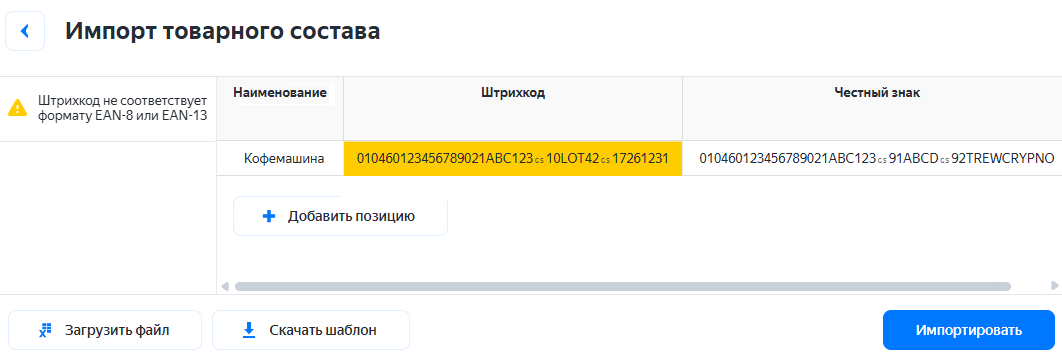
На листе Items вставьте исходные значения в поля Штрихкод и Честный знак.
Получить исходные значения вы можете при считывании Data Matrix.
В файле Excel символ GS или не отобразится, или будет представлен в виде последовательности
_x001D_. -
Загрузите товарный состав в Мониторинг.
При загрузке вы увидите символ GS в соответствующих полях.
В JSON-теле запроса непечатаемый символ GS записывается в виде последовательности \u001D. Например:
{
"marking_codes": [
    {
    "value": "\u001D01046071678425712156h.KX\u001D93EdwS",
    "type": "chestny_znak"
    }
]
}
После разбора JSON последовательность \u001D становится исходным непечатаемым символом GS.
В справочниках Unicode этот символ обозначают как U+001D. Это только человекочитаемая нотация — передавать текст U+001D в Excel или API не нужно.
Не заменяйте GS следующими обозначениями:
|
Обозначение |
Описание |
|
|
Человекочитаемые обозначения, не часть исходного кода маркировки |
|
|
Неправильный формат последовательности |
|
|
Внутреннее представление символа в файле XLSX |
Типы маркировки
|
Тип маркировки |
Что маркируют |
Тип знака |
Длина символов |
|
Честный знак КИЗ |
Один самостоятельный продукт от определенной даты производства, например бутылка воды. Две бутылки воды с одного завода и одного бренда будут иметь два разных знака. |
Двухмерный Data matrix |
Нет лимита, зависит от типа товара, обычно до 31 знака |
|
Честный знак КИГУ |
Спайка одинаковых продуктов, например спайка из шести бутылок воды |
Двухмерный Data matrix |
Нет лимита, зависит от типа товара, обычно до 31 знака |
|
Честный знак КИТУ |
Группа разных или одинаковых товаров в таре в виде коробки или паллета |
SSCC бар-код |
20-74 шт. |
|
Штрихкод / Артикул EAN |
Продукт для идентификации товара и производителя. Две бутылки воды с одного завода и одного бренда будут иметь один штрихкод. |
Бар-код EAN |
13 знаков |
Просмотр товарного состава заказа
-
Перейдите в раздел Мониторинг → Дашборд.
-
Выберите нужный маршрут и заказ.
-
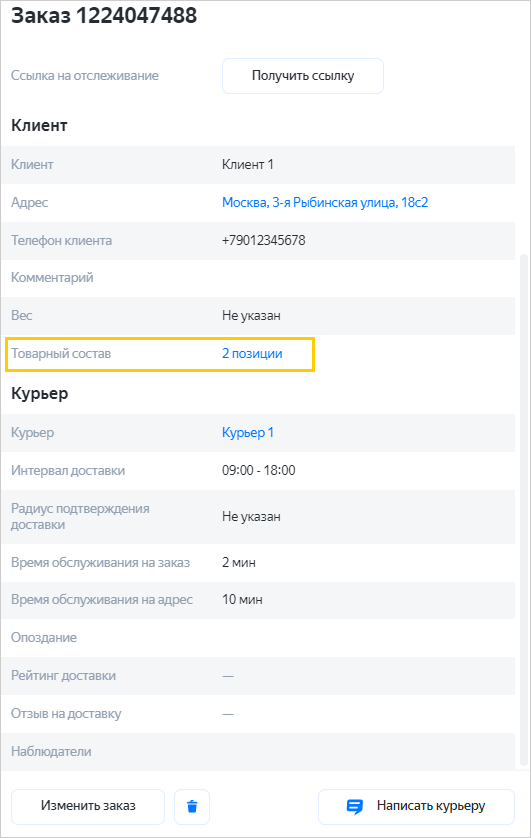
В карточке заказа в поле Товарный состав нажмите на ссылку с количеством позиций.
Ссылка на товарный состав в карточке заказа
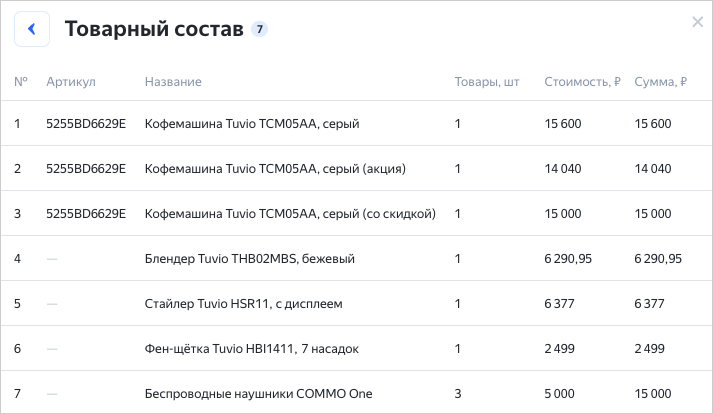
В списке вы увидите артикулы, названия позиций, их количество, стоимость, сумму и номер штрихкода, если он был добавлен.
Просмотр доставленного заказа
Вы можете посмотреть подробности о доставленных позициях по заказу. Для этого:
- Перейдите в раздел Мониторинг → Дашборд.
- Выберите нужный маршрут и заказ.
- В поле Товарный состав нажмите на ссылку с количеством позиций.
Если курьер добавил фотографию к какой-либо позиции, в столбце Фото появятся ссылки на фотографии.
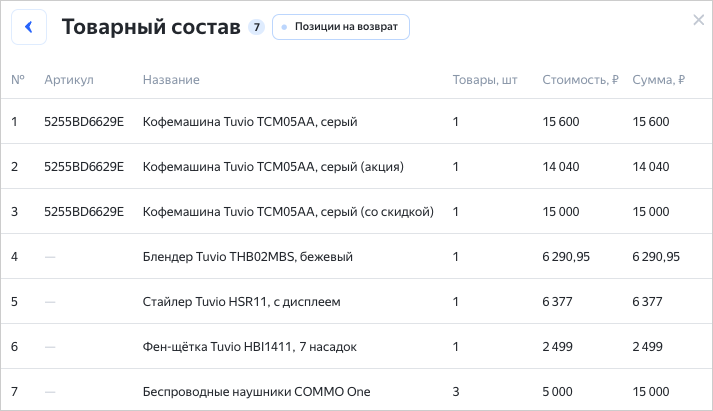
Также товарный состав будет виден компаниям, которые добавлены в наблюдатели.
Заказ с частичным возвратом
Если клиент вернул часть заказов, курьер отметит это в приложении, а также сможет добавить фотографии по каждой позиции. Подробнее см. в разделе Частичная доставка, если указан состав заказа.
Чтобы посмотреть информацию о доставленных позициях и возвратах:
- Перейдите в раздел Мониторинг → Дашборд.
- Выберите нужный маршрут и заказ. В поле Товарный состав отобразится сообщение о том, что есть возвраты.
- Нажмите на ссылку с количеством позиций.
По умолчанию в таблице с товарным составом отображаются все позиции.
Нажмите Позиции на возврат, чтобы исключить из таблицы доставленные позиции. Вы увидите:
- количество позиций на возврат;
- количество товаров на возврат;
- сумму по каждой позиции и общую сумму возврата.
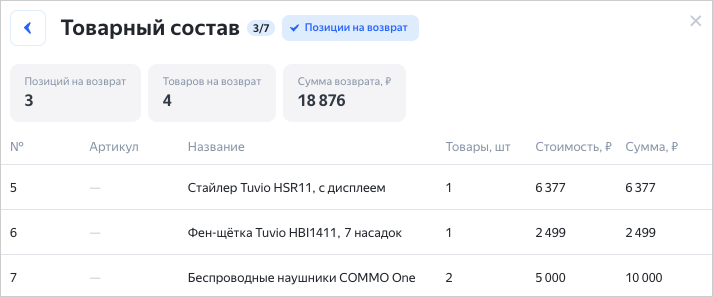
Если курьер добавил фотографию к какой-либо позиции, в столбце Фото появятся ссылки на фотографии.
Загрузка товарного состава через API
Вы можете загружать и актуализировать данные по товарному составу заказов через API:
- добавить товарный состав заказа;
- получить товарный состав заказа;
- добавить информацию о возвратах товаров;
- удалить товарную позицию.
- удалить весь товарный состав заказа.