Электронные перевозочные документы
Термины и определения
-
ЭДО — электронный документооборот;
-
ГИС ЭПД — государственная информационная система электронных перевозочных документов, через которую компании оформляют, подписывают и передают такие документы;
-
ЭТрН — электронная транспортная накладная;
-
ЭЗЗ — электронная заявка-заказ;
-
ЭПЛ — электронный путевой лист;
-
Оператор ЭДО — аккредитованная организация-посредник между участниками перевозки и ГИС ЭПД, через которую компании оформляют и подписывают ЭТрН;
-
Титул (Т1–Т4) — часть ЭТрН, которую заполняет и подписывает соответствующий участник перевозки на своем этапе;
-
ПЭП — простая электронная подпись;
-
Идентификатор участника ЭДО (
FNS_id) — уникальный код, который оператор ЭДО присваивает организации или индивидуальному предпринимателю при регистрации в ГИС ЭПД. Он позволяет точно определять участника документооборота.В разных системах код может называться по-разному:
- Идентификатор ЭДО
- ID
- Идентификатор участника ЭДО (GUID)
Уточните название параметра у оператора ЭДО. Оно может содержаться в настройках или реквизитах организации.
Формат идентификатора участника утвержден Федеральной налоговой службой и состоит из двух частей:
- первые три символа (цифра и две латинские буквы) — код оператора ЭДО;
- остальные символы — код участника ЭДО, который состоит из ИНН, КПП и других служебных символов.
Состав документов
С 1 сентября 2026 года грузоотправители, перевозчики, грузополучатели и экспедиторы оформляют электронные документы для перевозок, в которых они выступают как разные юридические лица:
-
Электронная транспортная накладная (ЭТрН) — основной документ, который подтверждает, что стороны заключили договор перевозки груза на автомобиле. Он содержит данные о грузоотправителе, перевозчике, получателе, маршруте и о самом грузе. Подробнее
-
Электронная заявка-заказ (ЭЗЗ) — документ, которым заказчик перевозки и перевозчик согласовывают рейс. Заказчик оформляет отдельную ЭЗЗ на каждую перевозку с каждым перевозчиком.
Кроме этих документов компания оформляет электронный путевой лист (ЭПЛ), если перевозит алкогольную или спиртосодержащую продукцию.
Электронная транспортная накладная
ЭТрН — это цифровой аналог бумажной транспортной накладной. Компании оформляют и передают документ через государственную информационную систему (ГИС ЭПД) и подписывают юридически значимой электронной подписью.
ЭТрН:
- подтверждает факт перевозки груза;
- служит основанием для признания расходов;
- дает право на вычет НДС.
ЭТрН состоит из титулов — частей, которые заполняют и подписывают участники перевозки. Обязательных титулов четыре — по одному на каждый этап перевозки:
-
Титул Т1 (грузоотправитель):
- данные о сторонах сделки;
- информация о грузе;
- условия договора;
- сведения о водителе и транспортном средстве.
-
Титул Т2 (перевозчик):
- подтверждение приема груза;
- описание состояния груза на момент погрузки.
-
Титул Т3 (грузополучатель):
- фиксация приемки груза;
- указание фактических характеристик (количество, состояние и т. д.).
-
Титул Т4 (перевозчик):
- подтверждение сдачи груза;
- завершение документооборота.
Особенности ЭТрН:
-
Участники перевозки — грузоотправитель, перевозчик и грузополучатель — подписывают ЭТрН последовательно.
-
ГИС ЭПД автоматически передает данные из ЭТрН в ФНС, ФТС и другие ведомства.
-
Компании передают ЭТрН через оператора ЭДО, аккредитованного ФНС. Оператор должен поддерживать обмен с другими сервисами ЭДО — это позволяет работать с контрагентами на разных платформах.
-
Водитель показывает инспектору QR-код накладной, в том числе без подключения к интернету. Подробнее см. в разделе QR-код перевозочных документов.
QR-код перевозочных документов
ГИС ЭПД формирует отдельный QR-код для каждого документа — ЭТрН, ЭЗЗ и ЭПЛ.
ГИС ЭПД автоматически генерирует QR-код после подписания титулов Т1 и Т2. QR-код содержит идентификатор документа и электронную подпись ГИС ЭПД. После подписания всех обязательных титулов ГИС ЭПД больше не изменяет QR-код.
ГИС ЭПД формирует QR-код около 15 минут. Если QR-код не появился в течение 4 часов, считайте это технической неполадкой: проверьте, подписаны ли все необходимые титулы, и, если подписаны, обратитесь в техническую поддержку вашего оператора ЭДО.
Водитель предъявляет QR-код инспектору ГИБДД. Инспектор принимает QR-код вместо бумажной копии документа.
Как это работает в Яндекс Маршрутизации
Примечание
Яндекс Маршрутизация поддерживает работу с ЭТрН только через оператора Контур Логистика.
Оператор ЭДО предоставляет инфраструктуру для подписания титулов, которые требуют квалифицированной электронной подписи. Яндекс Маршрутизация упрощает работу с ЭТрН для логиста и водителя:
- логист подписывает титулы перевозчика — Т2 и Т4 — в личном кабинете оператора ЭДО;
- логист может вручную привязать заказ в Яндекс Маршрутизации к ЭТрН по ее номеру;
- водитель может просматривать привязанные к заказу ЭТрН и их QR-коды в приложении Яндекс Маршрутизация;
- водитель подтверждает погрузку и разгрузку простой электронной подписью (ПЭП) в приложении Яндекс Маршрутизация.
Остальные перевозочные документы — ЭЗЗ, ЭПЛ и другие — водитель открывает в приложении оператора ЭДО.
Подключение к ЭТрН
Чтобы начать работать с ЭТрН в Яндекс Маршрутизации:
- Самостоятельно заключите договор с оператором ЭДО вне интерфейса Яндекс Маршрутизации. Оператор выдаст вашей компании
FNS_id. - Обратитесь к клиентскому менеджеру или в службу поддержки с запросом на подключение функциональности ЭТрН. Укажите:
- свой
FNS_id; - оператора ЭДО, с которым вы заключили договор.
- свой
- Дождитесь, пока служба поддержки включит функциональность для вашей компании.
- Получите от службы поддержки Яндекс Маршрутизации ссылку на служебную учетную запись.
- Предоставьте этой служебной учетной записи доступ в личном кабинете оператора ЭДО.
После этого Яндекс Маршрутизация сможет получать данные о накладных, оформленных у оператора, и связывать их с вашими заказами.
Передача маршрута и привязка ЭТрН к заказу
-
Загрузите готовые маршруты в Яндекс Маршрутизацию. Подробнее см. в разделе Загрузка данных.
-
Скопируйте номера заказов, указанные в маршрутах.
-
Откройте личный кабинет оператора ЭДО и перейдите в ЭТрН.
-
В разделе Дополнительная информация укажите параметр:
- идентификатор —
routeq; - значение — номер заказа (
order.number). Если номер заказа не важен для сопоставления, укажите вместо него заглушку —0. В этом случае привязать накладную к заказу можно только вручную.
- идентификатор —
Яндекс Маршрутизация по значению этого параметра находит ЭТрН, созданные у оператора, и автоматически привязывает их к соответствующим заказам маршрута.
Если вы пользуетесь мультизаказами вместо товарного состава, привязывайте к ЭТрН только один заказ из мультизаказа.
Ручная привязка и отсутствующая накладная
Если Яндекс Маршрутизация не нашла ЭТрН для заказа автоматически, она отмечает такой заказ в интерфейсе как заказ без привязанной накладной.
Привязать накладную вручную можно двумя способами: сразу по всему маршруту или по отдельному заказу.
- Откройте Рабочее место логиста.
- Перейдите в раздел Мониторинг → Дашборд → Накладные.
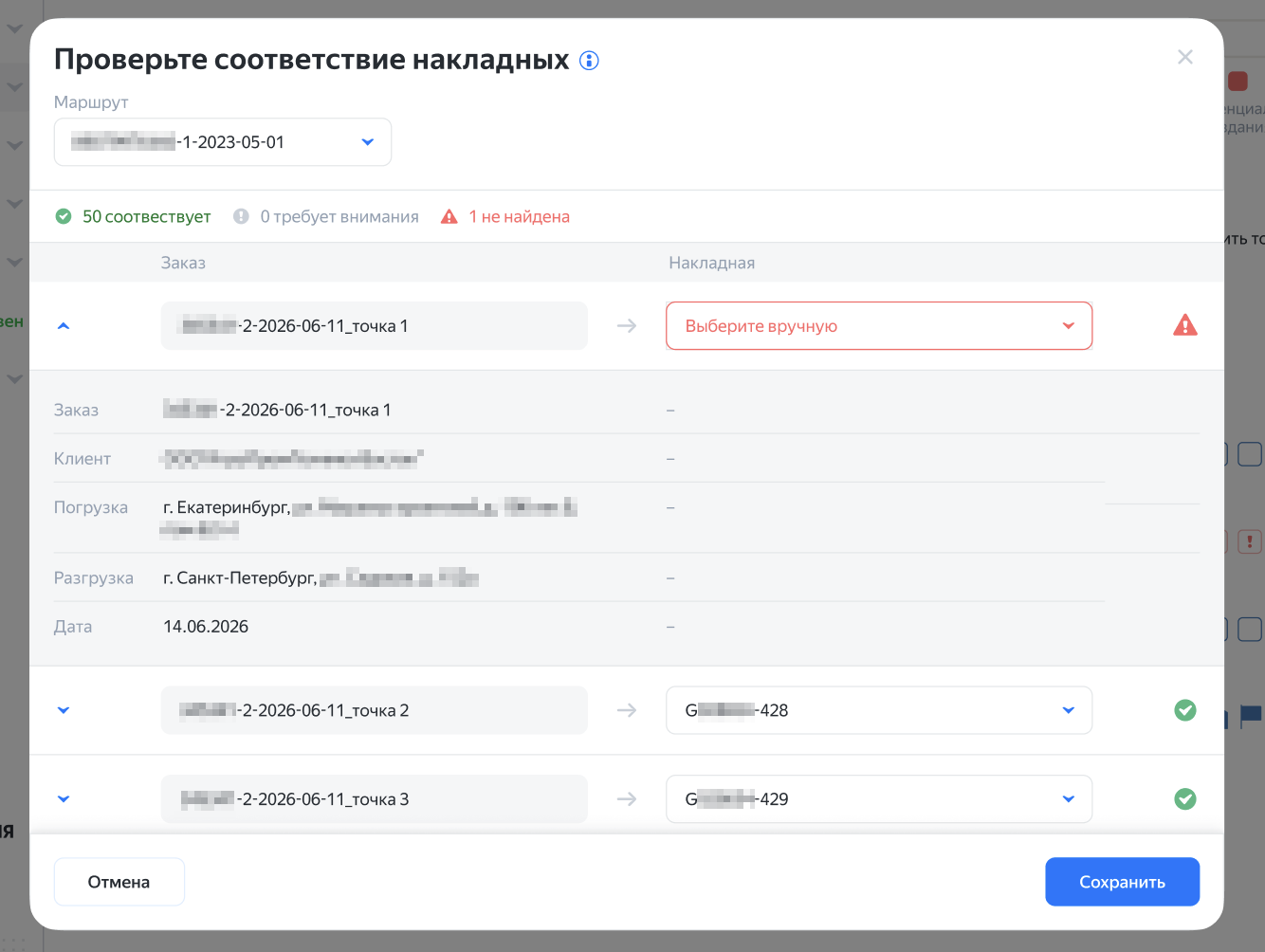
- В окне Проверьте соответствие накладных в списке Маршрут выберите нужный маршрут.
- Найдите заказ, отмеченный как заказ без привязанной ЭТрН.
- Раскройте напротив него список Выберите вручную и выберите нужную ЭТрН.
- Нажмите Сохранить.
- Откройте Рабочее место логиста.
- Перейдите в раздел Мониторинг → Дашборд и откройте карточку заказа.
- В поле Накладная нажмите Изменить.
- Выберите нужную ЭТрН и нажмите Сохранить.
Если накладная уже привязана к заказу, в поле Накладная отображается ее номер. Нажмите на номер, чтобы открыть саму накладную.
Водитель работает с ЭТрН во время погрузки заказов в автомобиль на складе и при вручении заказа получателю.
На этапе погрузки и разгрузки водитель может оставить комментарий к заказу — Яндекс Маршрутизация передает этот комментарий в ЭТрН отдельным полем.
Во время движения по маршруту водитель может открыть QR-код ЭТрН по конкретному заказу из карточки заказа, а также посмотреть список всех QR-кодов по маршруту. О том, как и когда ГИС ЭПД формирует QR-код, см. в разделе QR-код перевозочных документов.
Подтверждение погрузки на складе
На погрузке водитель выполняет следующие шаги:
-
Открывает приложение Яндекс Маршрутизация и переходит в карточку склада.
-
Открывает список накладных.
-
Получает заказы. К этому моменту грузоотправитель уже должен подписать титул Т1. До этого момента водитель не может перейти к подписанию.
-
Подписывает каждую накладную отдельно или все сразу одной кнопкой.
-
Ждет, когда логист подпишет титул Т2. До момента подписания водитель видит статус Ждем подпись.
Пока водитель ждет, Яндекс Маршрутизация вносит изменение в ЭТрН у оператора ЭДО и меняет статус заказа на Заказ получен.
-
При необходимости нажимает в приложении кнопку Проверить подпись, чтобы проверить статус подписания накладных.
-
Отмечает склад посещенным.
Примечание
Отметить посещение склада можно как до, так и после подписания накладных. Если водитель отмечает склад посещенным при неподписанном Т2, приложение показывает уведомление: «Подпишите все документы».
После подписания титула Т2 Яндекс Маршрутизация привязывает к каждому заказу маршрута соответствующее изображение QR-кода ЭТрН.
Подтверждение доставки
После приезда на точку доставки водитель выполняет следующие шаги:
-
Вручает заказ получателю и дожидается, когда получатель подпишет титул Т3.
-
Открывает приложение Яндекс Маршрутизация, переходит в карточку заказа и открывает накладную.
-
Нажимает кнопку Подписать (простая электронная подпись). К этому моменту участники перевозки уже должны подписать титулы Т1, Т2 и Т3.
При подписании Яндекс Маршрутизация отмечает факт доставки заказа в ЭТрН у оператора ЭДО.
-
Ждет, когда логист подпишет титул Т4. До момента подписания водитель видит статус Ждем подпись.
-
После того как участники перевозки подписали все титулы, отмечает выполнение заказа.