Работа с полученным решением
Если ранее результат в разделе Планирование выглядел иначе и вы хотели бы уточнить детали по прежнему формату, см. раздел Работа с полученным решением (прежний формат).
Элементы страницы
На странице работы с полученным решением представлены разделы:
- Панель управления — общие действия с решением.
- Маршруты — метрики маршрутов и итоговые показатели всего решения.
- Заказы и Нераспределенные заказы — заказы, которые входят в выбранный маршрут и которые не удалось включить в маршруты соответственно.
- Карта — географическое представление построенных маршрутов и нераспределенных заказов.
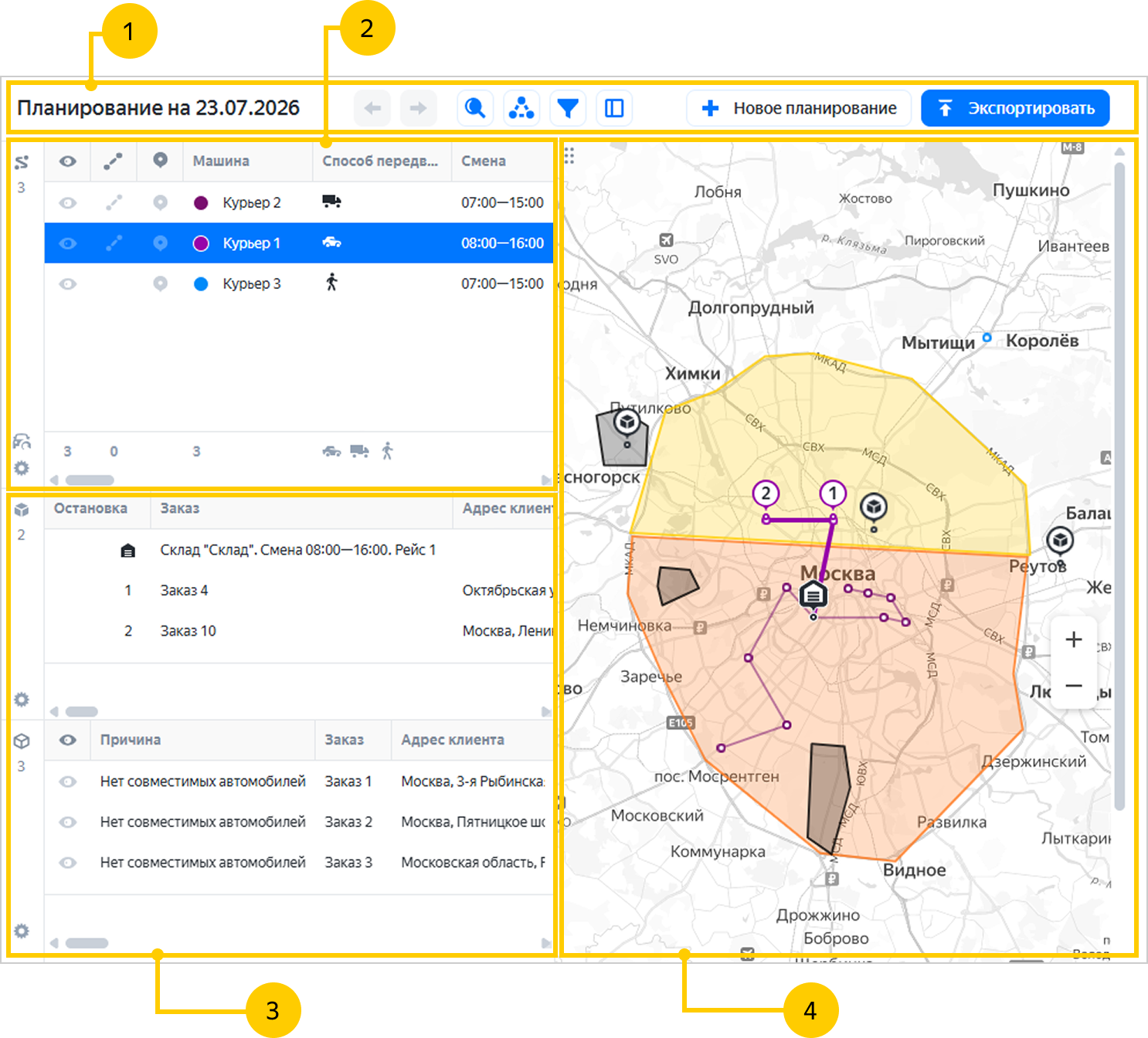
Вы можете изменить отображение разделов:
-
настроить расположение — наведите указатель на левый верхний угол раздела, нажмите левую кнопку мыши и перетащите в нужное место;
-
настроить размер — используйте управляющий элемент в правом нижнем углу раздела;
-
изменить ширину столбцов — передвиньте границы заголовка столбца;
-
изменить порядок и видимость столбцов — нажмите в левом нижнем углу раздела. Чтобы:
- изменить последовательность столбцов — перетащите название столбца на нужную позицию в списке;
- скрыть столбец — отключите опцию с соответствующим названием.
Для возврата к стандартным настройкам нажмите Сбросить.
Панель управления
На панели управления отображаются элементы:
|
Элемент |
Название |
Описание |
|
Дата |
— |
Соответствует дате, для которой спланировано решение. |
|
|
Действия с последними изменениями |
Позволяют отменять и возвращать последние изменения. |
|
Поиск |
Позволяет перейти к конкретному объекту. Для этого выберите заказ или маршрут в выпадающем списке, и он будет выделен в разделах. Если выбрать склад, в разделе Маршруты останутся только те маршруты, в которых курьер посещает этот склад. |
|
|
Геозоны |
Появляется, если при планировании указывались геозоны. Позволяет отображать и скрывать геозоны на карте. Если список большой, используйте строку поиска. Для возврата к настройкам по умолчанию нажмите Сбросить. |
|
|
Фильтр |
Появляется, если при планировании использовались теги автомобиля. В фильтре перечисляются значения из поля Свойства машины таблицы Маршруты (равносильны тегам). Чтобы отобразить маршруты, которые удовлетворяют определенным свойствам машины, выберите соответствующее значение. Возможен множественный выбор. В результате данные отфильтруются во всех разделах. |
|
|
Вид интерфейса |
Выберите один из вариантов расположения разделов. |
Кнопка Новое планирование запускает другую задачу планирования. Чтобы не потерять результаты текущего решения, перед запуском сохраните task_id.
Кнопка Экспортировать используется для экспорта решения.
Маршруты
Количество запланированных маршрутов отображается на панели слева под значком .
При наведении указателя на маршрут на карте появится всплывающая подсказка с информацией о машине и свойствах заказа: загруженности по весу, объему и вместимости (грузовым единицам).
В разделе Маршруты вы можете увидеть значки:
|
Значок |
Описание |
Комментарий |
|
К маршруту есть замечания. |
Наведите указатель на значок, чтобы увидеть пояснение. |
|
|
Позволяет скрыть маршрут на карте. |
Если нажать на него в шапке таблицы, то будут скрыты все маршруты. |
|
|
Переключает отображение маршрута в сервис Яндекс Карты. |
— |
|
|
Есть дополнительная информация о маршруте. |
Наведите указатель на значок, чтобы увидеть пояснение. |
|
|
Переключает отображение маршрута: схематично прямыми линиями или по дорогам. |
Чтобы подключить эту возможность, обратитесь в службу поддержки. |
Если в задаче указаны запланированные маршруты, значок отображается в следующих случаях:
- какой-то из запланированных маршрутов изменен — добавлены или удалены заказы, или часть заказов перенесена в другой рейс. Отобразится пояснение «Маршрут с изменениями», и маршрут будет выделен желтым цветом;
- добавлен новый маршрут, который не был указан в запланированных. Отобразится значок с пояснением «Новый маршрут», маршрут цветом не выделяется.
Таблица маршрутов
Система Планирования упорядочивает маршруты в виде таблицы с параметрами.
Параметры таблицы маршрутов
- Машина
- Способ передвижения
- Смена
- Рейс
- Заказы
- Остановки
- Пробег, км
- Время на маршруте
- Время начала маршрута
- Время окончания маршрута
- Время ожидания
- Нарушения окон
- Г/П, кг
- Загруженность, кг
- Перевезено, кг
- Макс. загрузка при выезде со склада, кг
- Вместимость, м³
- Загруженность, м³
- Перевезено, м³
- Макс. загрузка при выезде со склада, м³
- Вместимость, мест
- Пользовательские единицы измерения вместимости
- Загруженность, мест
- Перевезено, мест
- Макс. загрузка при выезде со склада, мест
- Вес прицепа, кг
- Свойства машины
- Разрешенные геозоны
- Запрещенные геозоны
- Выплаты курьеру за рейс
- Выплаты курьеру за смену
- Выплаты курьеру за маршрут
- Выплаты курьеру
- Среднее время пребывания в автомобиле
- Макс. время пребывания в автомобиле
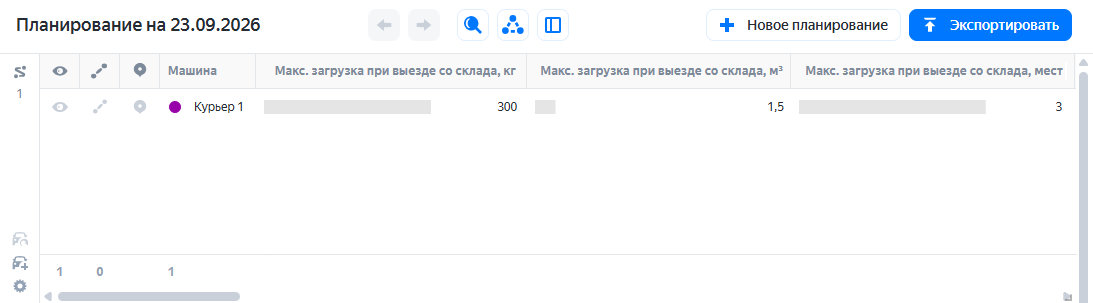
Макс. загрузка при выезде со склада — параметры, которые относятся к конкретному маршруту и отражают максимальное количество килограмм (max_load_on_departure_weight_kg), кубических метров (max_load_on_departure_volume_m3) или мест (max_load_on_departure_units), которое загружено в автомобиль при выезде с начального или промежуточного складов. Показатели конечного склада при определении максимальной загрузки системой Планирования не учитываются.
Ескерту
Максимальная загрузка — это не сумма показателей по складам маршрута. Это наибольшее количество кг, м³ и мест, которое вы загрузили в автомобиль при посещении складов по пути следования.
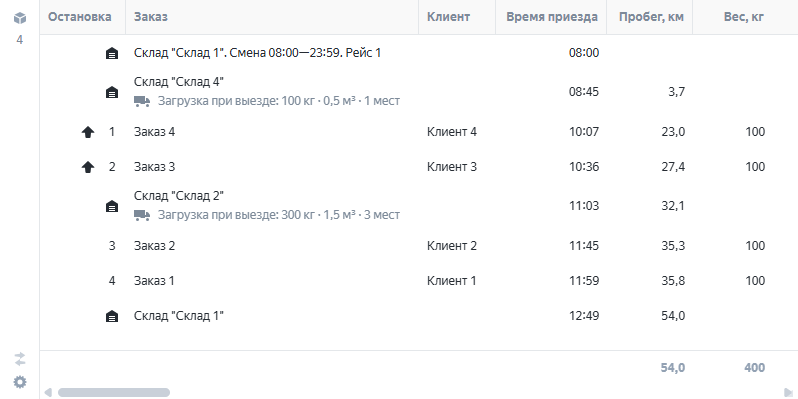
Например, курьер начинает маршрут со склада 1, где забирает первый заказ. Его загрузка при выезде составляет 100 кг и 0,5 м³. В автомобиле при этом занято одно место. Далее курьер заезжает на промежуточный склад 2, где загружает еще три заказа общим весом 300 кг и объемом 1,5 м³. Они занимают три места в автомобиле. В результате максимальная загрузка при выезде со склада составит:
- Макс. загрузка при выезде со склада, кг = 300 кг;
- Макс. загрузка при выезде со склада, м³ = 1,5 м³;
- Макс. загрузка при выезде со склада, мест = 3.
Система Планирования округляет числовые значения максимальной загрузки до двух знаков после запятой. Вы можете сравнить их со значениями вместимости и загруженности. Значения загруженности также рассчитываются системой в кг, м³ и количестве мест, но суммируются по складам маршрута. Для наглядности в ячейках показателей загруженности и максимальной загрузки отображается визуальная шкала. Если автомобиль перегружен, она становится красной.
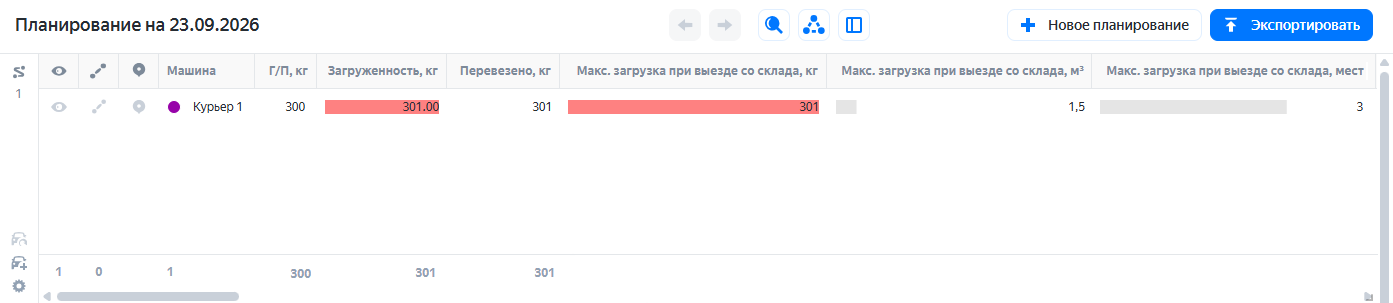
Чтобы в таблице маршрутов корректно и полно определились значения максимальной загрузки, убедитесь, что в файле Планирования вы указали параметры:
-
на листе Orders:
- Вес, кг (
locations.shipment_size.weight_kgв API Планирования); - Количество мест (
locations.shipment_size.units); - Объем заказа (
locations.shipment_size.volume) или Объем заказа, м³ (locations.shipment_size.volume_cbm);
- Вес, кг (
-
на листе Vehicles:
- Грузоподъемность, кг (
vehicles.capacity.weight_kg); - Вместимость единиц, мест (
vehicles.capacity.units); - Вместимость, м³ (
vehicles.capacity.volume_cbm).
- Грузоподъемность, кг (
Система рассчитывает и отображает в интерфейсе максимальную загрузку, только если данных достаточно.
Чтобы увидеть значения максимальной загрузки для конкретного склада:
-
В разделе Маршруты выберите маршрут.
-
Перейдите в раздел Заказы и найдите строку со складом. Информация о максимальной загрузке отобразится под ней.
Просмотр маршрута по дорогам
Маршрут может отображаться схематично или по дорогам. Чтобы изменить режим представления, нажмите значок .
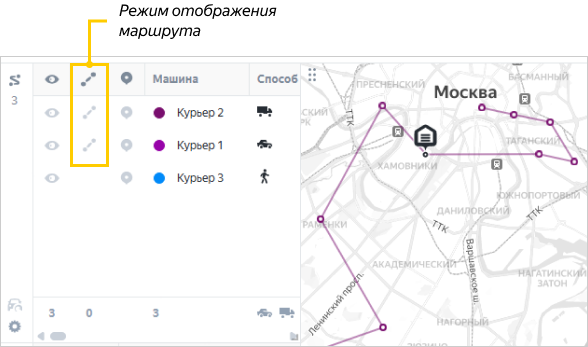
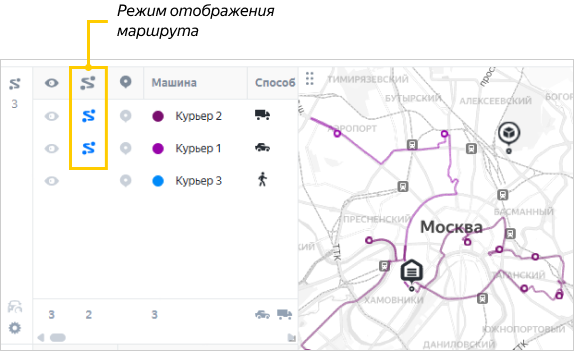
В режиме отображения по дорогам наведите указатель на точку маршрута — подсветится участок дороги от предыдущей точки до текущей.
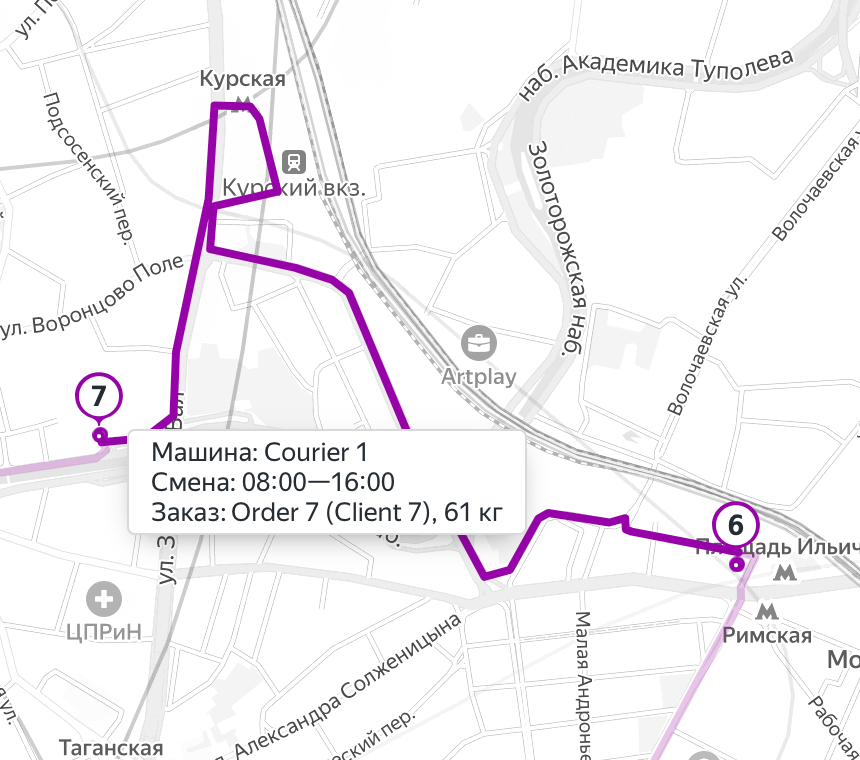
Маршруты по дорогам также доступны через экспорт решения. Используйте, если возникает ошибка Не хватает прав для просмотра результатов. Для этого:
- Откройте нужный маршрут в Рабочем место логиста.
- В правом верхнем углу нажмите Экспортировать → JSON.
- Дождитесь активации кнопок.
- Выберите способ просмотра:
- Нажмите кнопку Карта.
- Решение откроется на карте
mvrp-map. - Нажмите для просмотра маршрута по дорогам.
- Закройте окно экспорта.
- Перейдите в раздел Планирование → История.
- Откройте последнее решение с типом Экспорт в систему (JSON).
- Нажмите для просмотра маршрута по дорогам.
Передача маршрута
Если вы хотите передать спланированный маршрут на другую машину:
-
Выберите маршрут в списке.
-
На панели слева нажмите .
-
Выберите другую машину из списка. При необходимости используйте строку поиска.
-
Нажмите Заменить машину.
Замена возможна при выполнении следующих условий:
-
Если для машины, с которой нужно передать маршрут, склады указаны в поле
depot_id(без деления на начальные, промежуточные и конечные), вы можете передать ее маршрут:- машине, на которую уже назначен маршрут, если для нее указаны только те же склады, что и у исходной машины;
- свободной машине, если для нее указаны в том числе и склады исходной машины.
-
Если для машины, с которой нужно передать маршрут, указаны склады, с которых нужно начинать маршрут (
starting_depot_id), промежуточные склады (middle_depot_id) и склады для завершения маршрута (ending_depot_id), вы можете передать ее маршрут:- машине, на которую уже назначен маршрут, если для нее указаны только те же начальные, промежуточные и конечные склады, что и у исходной машины;
- свободной машине, если для нее указаны в том числе и склады исходной машины (начальные, промежуточные и конечные).
-
Передать маршрут обратно исходной машине можно только в том случае, если у исходной машины указаны все склады, что и у машины для замены.
-
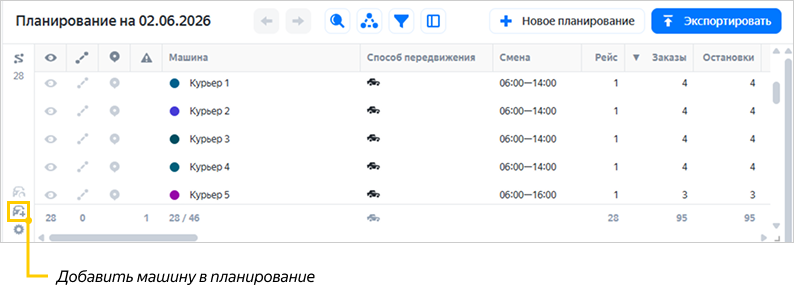
Добавление машины в планирование
Если в доставке заказов участвует не весь автопарк, вы можете добавить в планирование машину. Для этого:
- На панели слева нажмите .
- Выберите машину из списка. При необходимости используйте строку поиска.
- Нажмите Добавить в планирование.
Заказы и Нераспределенные заказы
Общее количество распределенных заказов отображается на панели слева под значком , нераспределенных — под значком .
При наведении указателя на заказ на карте появится всплывающая подсказка с информацией о машине, временном интервале смены, номере заказа, клиенте и свойствах заказа: загруженности по весу, объему и вместимости (грузовым единицам).
В разделе Заказы вы можете увидеть значки:
|
Значок |
Описание |
Комментарий |
|
К заказу есть замечания. |
Наведите указатель на значок, чтобы увидеть пояснение. |
|
|
Есть дополнительная информация о заказе. |
Наведите указатель на значок, чтобы увидеть пояснение. |
В разделе Нераспределенные заказы отображается значок . Он позволяет скрыть нераспределенный заказ на карте. Если нажать на него в шапке таблицы, то будут скрыты все нераспределенные заказы.
Если заказы попали в таблицу Нераспределенные заказы, вы можете развезти их с помощью грузовиков Яндекс Доставки.
Карта
Число на точке означает ее порядковый номер в последовательности посещения пунктов маршрута.
Подробнее о значках на карте см. в разделе Значки на карте.
Включайте и выключайте отображение заданных при планировании геозон с помощью значка на панели управления. В меню будут отображаться только те зоны, которые:
-
участвуют в решении;
-
указаны в файле Excel на листах:
-
Vehicles в полях:
- Разрешенные геозоны (
vehicles.allowed_zonesв API); - Запрещенные геозоны (
vehicles.forbidden_zonesв API); - Опциональные геозоны (
vehicles.optional_zonesв API).
- Разрешенные геозоны (
-
Options в полях:
- Исключенные геозоны (
options.avoid_zonesв API); - Несовместимые геозоны (
options.incompatible_zonesв API).
- Исключенные геозоны (
-
Если зона не добавлена в справочник компании, но указана при планировании и соответствует этим условиям, она все равно отобразится в полученном решении.
Значения поля Несовместимые геозоны (options.incompatible_zones) могут добавляться в запрос API пользователем или автоматически подтягиваться из справочника.
Значки на карте
— склад, depot.
— кросс-док, crossdock.
— доставка, delivery.
— получение груза, pickup.
— выгрузка, drop_off.
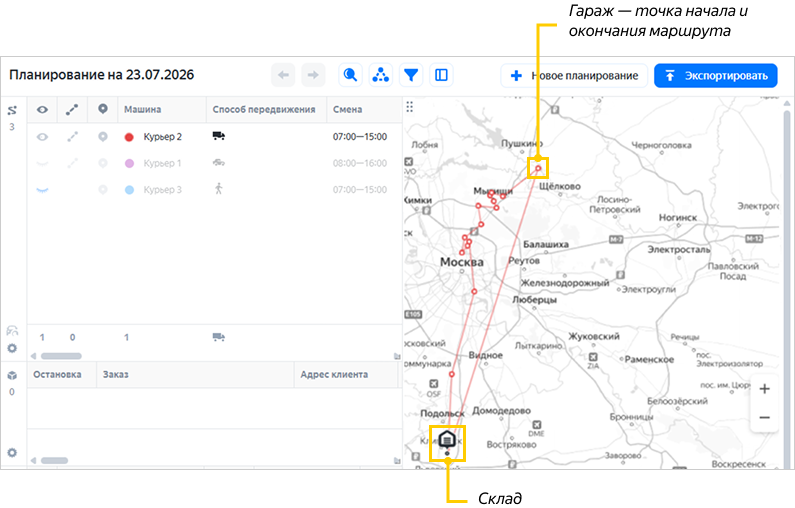
— старт или завершение не на складе, garage.
— отдых, breaks.
— «точка притяжения» для кучных маршрутов.
— нераспределенный заказ.
— точка, которую посетят несколько курьеров. Количество цветов соответствует количеству пересекающихся маршрутов.
— точка отсоединения или присоединения прицепа.
— точка перекатки прицепа.
— запрет на въезд с прицепом.
Отображение маршрутов на карте
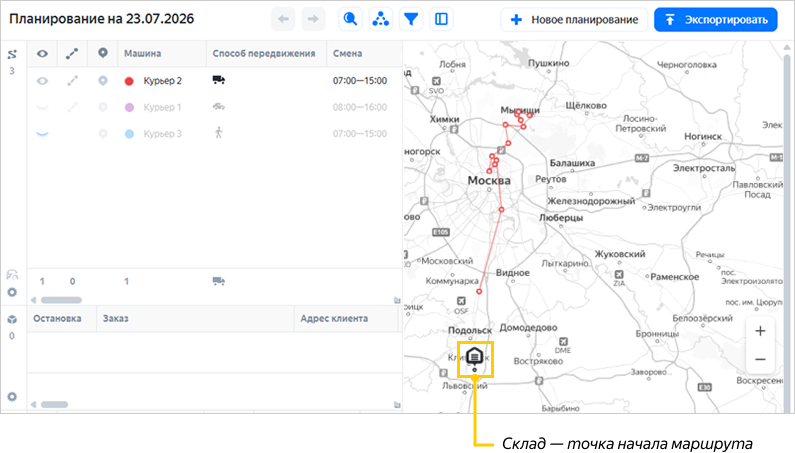
Если курьер начинает маршрут:
- с точки типа
garage— линия маршрута от этой точки до первого заказа или склада отображается; - со склада — линия маршрута от склада до первого заказа отображаться не будет.
Если курьер заканчивает маршрут:
- в точке типа
garage— линия маршрута от последнего заказа или склада до этой точки отображается; - на складе — линия маршрута от последнего заказа до склада отображаться не будет.
Просмотр решения
Выделение объектов
Чтобы перейти к заказу или маршруту, выберите нужный объект на карте или в таблице. В результате на указанном заказе или маршруте будет установлен фокус во всех возможных разделах страницы.
Для перехода к конкретному объекту также служит поле Поиск. Выберите заказ или маршрут в выпадающем списке, и он будет выделен в разделах. Поиск выполняется по следующим полям:
-
для заказов (в том числе нераспределенных):
- номер;
- название;
- адрес;
- получатель;
- комментарий;
- теги (обязательные и опциональные);
- свойства;
-
для курьеров и автомобилей:
- название;
- геозоны (разрешенные и запрещенные);
- свойства.
Если выбрать склад, в разделе Маршруты останутся только те маршруты, в которых курьер посещает этот склад.
Фильтрация отображения
Нажмите значок в строке маршрута в таблице, чтобы не показывать его на карте. Чтобы скрыть все маршруты, кроме выделенного, нажмите в заголовке таблицы.
Маршруты и заказы также можно отфильтровать по тегам, если они были заданы при планировании. Для этого используйте кнопку фильтра на панели управления.
Анализ итоговых данных
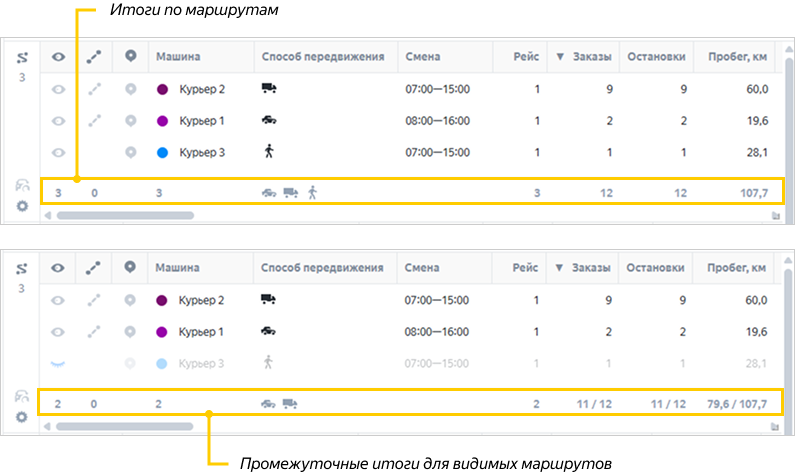
Итоговые данные по маршрутам и заказам отображаются в таблицах в строке итогов.
Суммарные показатели по всем маршрутам отображаются в таблице Маршруты в строке итогов.
Чтобы получить статистику только для нужных маршрутов, скройте остальные. Для этого нажмите значок у тех маршрутов, которые хотите убрать из расчета. В строке итогов вы увидите два значения:
- Сумма для маршрутов, которые вы оставили видимыми.
- Сумма по всем маршрутам.
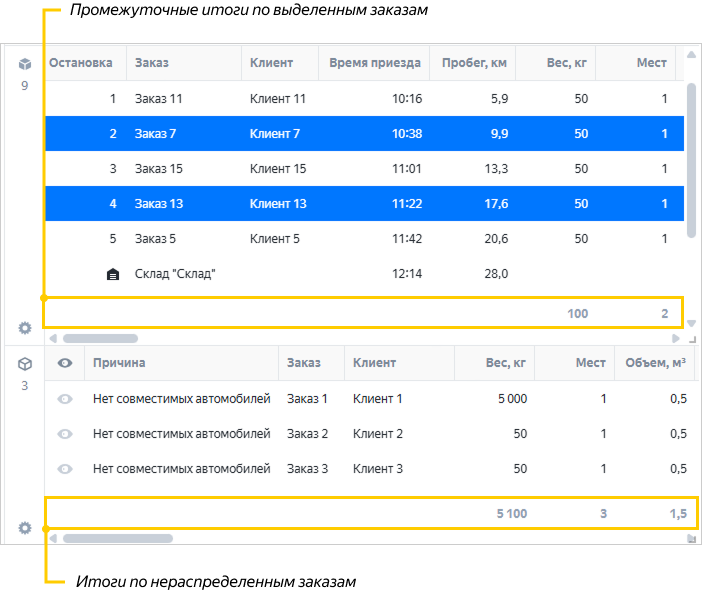
Для таблиц Заказы и Нераспределенные заказы можно также получать подытоги по части заказов — для этого выделите нужные строки.
Чтобы выбрать несколько отдельных строк, удерживайте клавишу Ctrl. Чтобы выбрать несколько строк подряд, удерживайте клавишу Shift и отметьте первую и последнюю строки — выделятся все строки между ними.
Визуальные подсказки
Если к маршруту или заказу есть замечания, в строке таблицы выводится значок . Наведите на него указатель, чтобы увидеть пояснение.
Стоимость с учетом штрафов
Столбец Стоимость с учетом штрафов, единицы по умолчанию скрыт, его можно включить в настройках вида таблицы с маршрутами.
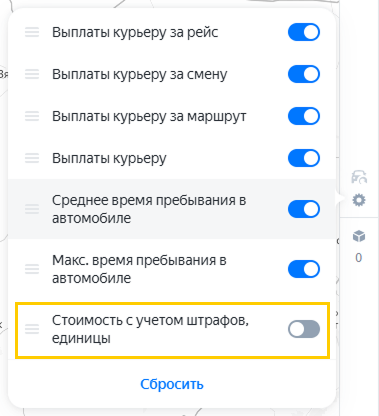
В столбце показана стоимость по каждому маршруту total_cost_with_penalty с учетом штрафов для этого маршрута. Но сумма этих значений по всем маршрутам может не совпадать с метрикой total_cost_with_penalty для решения в целом, так как в ней дополнительно учитываются штрафы за нарушение опций маршрутизации.
Например, в общую стоимость решения входят штрафы за нераспределенные заказы или за неравномерность маршрутов относительно друг друга. Общую стоимость решения с учетом штрафов можно посмотреть в ответе API.
Редактирование решения
Вы можете изменить результат планирования:
-
Исключить заказ из маршрута.
Перетащите строку из таблицы Заказы в таблицу Нераспределенные заказы.
-
Включить нераспределенный заказ в маршрут.
- Используя таблицы: нажмите на целевой маршрут в таблице или на карте. Перетащите строку из таблицы Нераспределенные заказы в таблицу Заказы.
- Используя карту: перетащите значок нераспределенного заказа на карте на линию целевого маршрута.
-
Назначить маршрут для другой машины.
Выделите машину в таблице Маршруты и нажмите Заменить машину. В открывшемся окне выберите необходимый автомобиль.
Если количество смен у исходной и у выбранной машин совпадает, последовательность заказов сохраняется. В ином случае последовательность может быть оптимизирована с предупреждением: «Смены отличаются, маршрут может быть перестроен при замене машины».
Назначить одну машину вместо другой не получится, если они привязаны к разным складам. Например, если у автомобилей на листе Vehicles указаны разные
depot_id, или у первого автомобиля указанdepot_id, а у второго —starting_depot_id,middle_depot_idилиending_depot_id. Подробнее о привязке к складам см. в разделе Старт с одного из нескольких складов. -
Перенести заказ из одного маршрута в другой.
Используйте:
- таблицы — перетащите объект из таблицы Заказы в таблицу Маршруты на строку целевого маршрута;
- карту — перетащите точку с заказом на линию целевого маршрута.
Чтобы перетащить сразу несколько элементов, сначала выделите их. Для выбора отдельных строк удерживайте Ctrl, а для выбора диапазона — зажмите Shift и отметьте первую и последнюю строки.
После каждой корректировки система пересчитывает итоговые показатели. Изменение метрик отражается в таблице Маршруты. Разница по сравнению с первоначальным результатом планирования в сторону улучшения показателя выводится зеленым цветом, в сторону ухудшения — красным.
При каждом изменении результатов генерируется новый идентификатор решения task_id. Сохраните адрес страницы, чтобы в дальнейшем вернуться к работе с отредактированным вариантом. Первая версия решения при корректировке не изменяется и продолжает быть доступной по своей ссылке.
Ескерту
Планирование актуально на текущий момент, так как при построении маршрута были учтены пробки, перекрытия и другие факторы. Если вы захотите вернуться к решению через некоторое время, рекомендуем спланировать его заново, а не редактировать прежнее.
|
|
Редактирование полученных маршрутов. Возможности редактирования Посмотреть видео |

Отображение решения по ссылке
Чтобы при просмотре решения сфокусировать внимание на определенных маршрутах, можно в ссылке на решение указать значения параметров:
https://yandex.ru/courier/companies/<company_id>/depots/all/mvrp/<task_id>?<параметры и их значения>
.
Можно указывать один или несколько параметров, соединяя их символом &. Параметрам можно присваивать конкретное значение или массив значений — элементы массива перечисляются в адресной строке, разделенные символами %2C (что соответствует запятой).
Можно использовать параметры:
activeVehicle=<id курьера>— выделить маршруты определенного курьера;hide=<id курьера>илиhide=<массив id курьеров>— скрыть маршруты определенного курьера или нескольких курьеров;hide=*илиhide=all— скрыть все маршруты;hide=all&showHidden=<id курьера>илиhide=all&showHidden=<массив id курьеров>— скрыть все маршруты, кроме маршрутов определенного курьера (курьеров);showPath=<id курьера>илиshowPath=activeVehicle— показать маршрут по дорогам для определенного или для выделенного курьера (в этом случае для компании должна быть включена возможность построения маршрута по дорогам).
Пример 1
Скрыть маршруты курьера с id = 2:
https://yandex.ru/courier/companies/<company_id>/depots/all/mvrp/<task_id>?hide=2
Пример 2
Скрыть все маршруты, кроме курьеров 2 и 3:
https://yandex.ru/courier/companies/<company_id>/depots/all/mvrp/<task_id>?hide=all&showHidden=2%2C3
Пример 3
Выделить и отобразить по дорогам маршрут курьера 2:
https://yandex.ru/courier/companies/<company_id>/depots/all/mvrp/<task_id>?activeVehicle=2&showPath=2