Тапсырыстармен жұмыс істеу
Тапсырыс карточкасында тапсырыс туралы ақпаратты табуға, клиентке қоңырау шалуға және тапсырыстың орындалғанын белгілеуге болады.
Тапсырыс туралы ақпаратты қарау
Тапсырыс карточкасына өтіңіз. Әдіс қолданбада маршруттың қалай көрсетілетініне байланысты.
-
Картадан тапсырысты табыңыз.
-
Карточканы көру үшін тапсырысты басыңыз.
-
Тапсырыс туралы көбірек ақпаратты көру үшін:
- экранның төменгі жағындағы басқару элементін жоғары тартыңыз;
- тапсырыс карточкасындағы батырмасын басыңыз.
- Тапсырысты табыңыз.
- Карточкаға өту үшін тапсырысты басыңыз.
Тапсырыс карточкасы
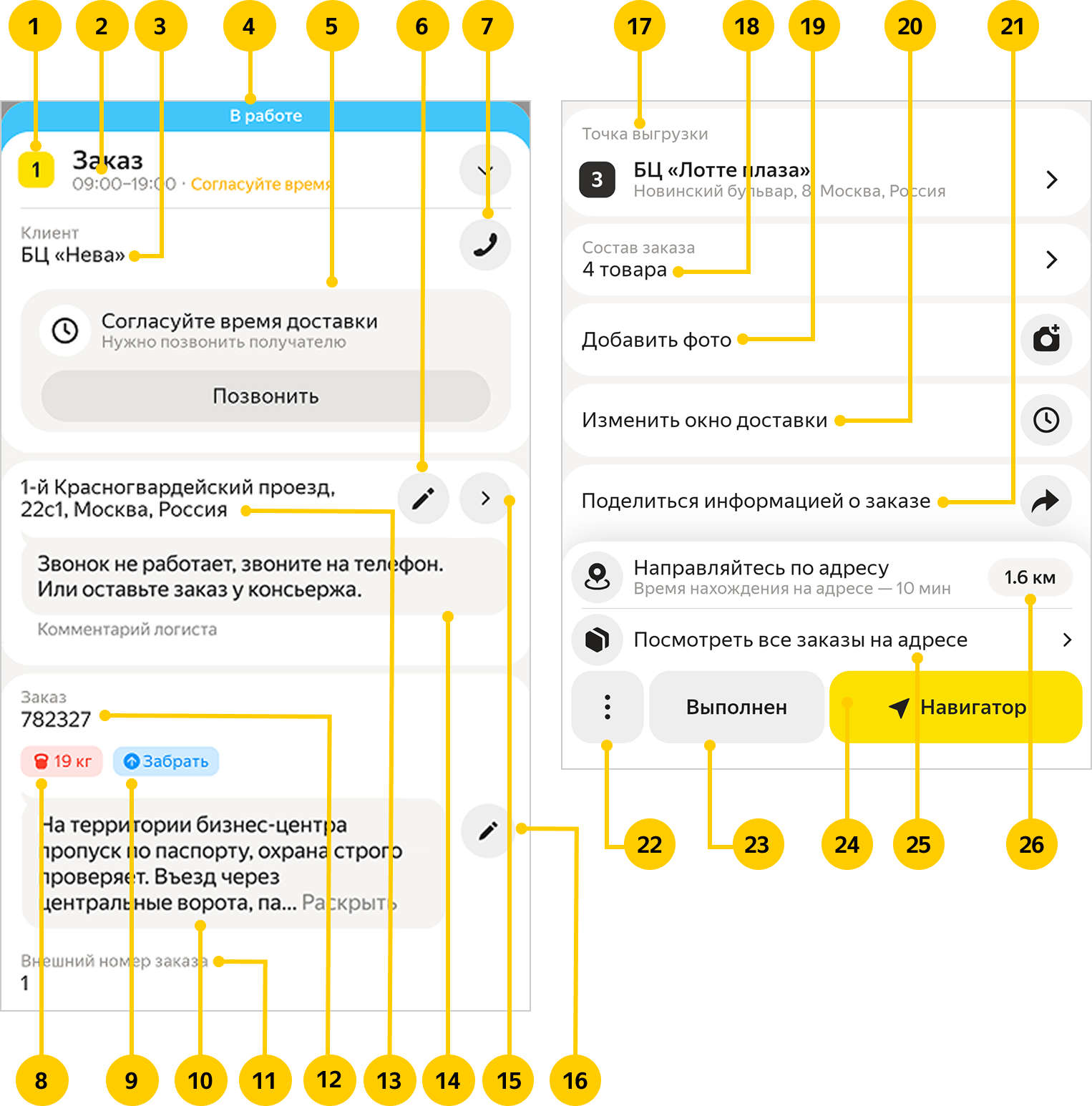
Тапсырыс карточкасы бірнеше блоктан тұрады:
-
Маршруттағы тапсырыстың реттік нөмірі.
-
Тапсырысты орындауға арналған аралық.
-
Клиент туралы ақпарат.
-
Тапсырыс күйі.
-
Жеткізу уақытын келісу. Егер тапсырысты жеткізу уақыты келісілмеген болса, көрсетіледі.
-
Тапсырысты жеткізу орнының координаталарын сұрап білу.
-
Клиентке қоңырау шалу. Телефон нөмірі дұрыс форматта көрсетілмесе, түйме болмайды.
-
Тапсырыс салмағы (көрсетілсе).
-
Клиенттен тапсырысты алу қажет кезде көрсетіледі.
-
Тапсырыс күйіне түсініктеме.
Түсініктемені жазу немесе түзету үшін батырмасын басыңыз және өзгертулерді сақтаңыз. 4 тармақтан ұзақ мәтін жиылады. Түсініктемені толық қарау үшін Жаю батырмасын басыңыз.
Мысал: «үш рет қоңырау шалдым, көтермейді».
-
Тапсырыстың сыртқы нөмірі.
-
Маршрутты жоспарлау кезінде тағайындалған тапсырыс нөмірі.
-
Жеткізу мекенжайы.
-
Логистің түсініктемесі.
-
Тапсырысты картада көрсету.
-
Тапсырыс күйіне түсініктемені түзету.
-
Тапсырыс жеткізілуі тиіс мекенжай. Тапсырыстар өзара байланысқан жағдайда көрсетіледі.
-
Тапсырыстың құрамы (егер мұндай деректер көрсетілген болса).
-
Тапсырыстың фотосуретін қосу.
-
Төлем ақпараты (егер бұл деректер көрсетілген болса).
-
Тапсырысты жеткізу уақытын өзгерту.
-
Батырма тапсырыс туралы ақпараты бар хабар жіберуге мүмкіндік береді. Толығырақ Тапсырыс туралы ақпаратты бөлісу.
-
Тапсырыс күйін өзгерту мәзірі: Орындалды, Ішінара жеткізілді немесе Бас тартылды.
-
Орындалды батырмасы: тапсырысты табыстаған кезде қолданыңыз.
Егер тапсырыс үшін SMS арқылы растау қосылған болса
- Кодты тапсырысты алушыдан біліңіз.
- Оны код өрісіне енгізіп, Дайын батырмасын басыңыз.
Кодты дұрыс енгізген кезде тапсырыс орындалған болып белгіленеді. Өзге жағдайда - кодты алушыдан қайта сұрап біліңіз. Егер код үш рет келмесе, логиске хабарласыңыз.
-
Навигатор батырмасы, ол Яндекс Навигатор, Яндекс Карты қосымшаларында немесе ішкі навигация жүйесінде тапсырысқа дейінгі маршрут құруға арналған.
-
Бірнеше тапсырыс бір мекенжайда орналасқан жағдайда көрсетіледі. Мультитапсырыстармен жұмыс істегенде пайдаланыңыз.
-
Тапсырыс радиусында болу уақыты және оған дейінгі қашықтық. Егер автожеткізу қосылған болса көрсетіледі.
Тапсырыс Орындалды, Ішінара орындалды немесе Бас тартылды күйіне өткенде, оның карточкасында тек аяқталу уақыты және клиент мекенжайы көрсетіледі. Клиенттің телефонын көру үшін тапсырысты жұмысқа қайтарыңыз.
Тапсырыстың құрамын қарау
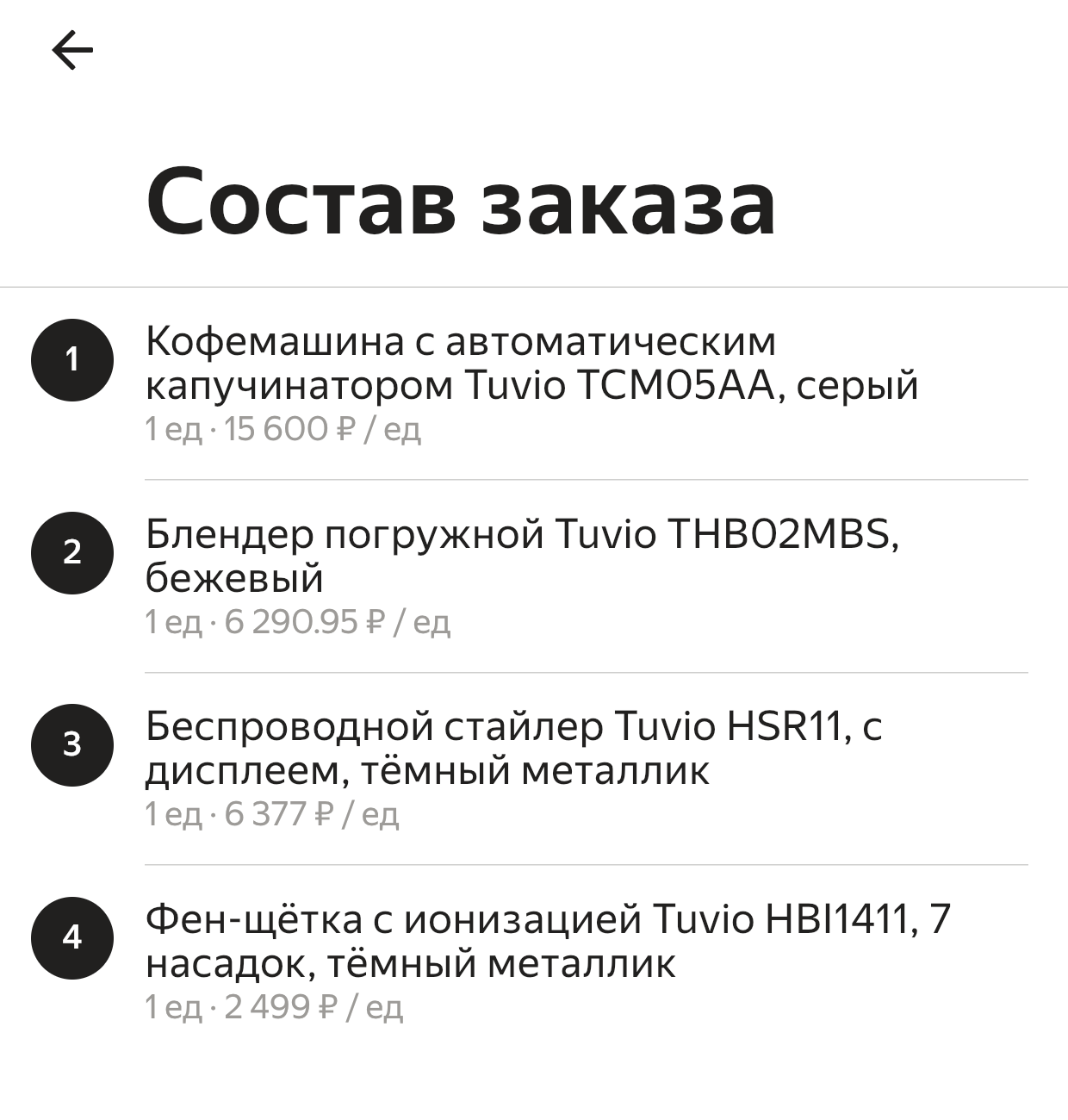
Егер клиентке жеткізу үшін автокөліктен қандай тапсырыстарды алу керектігін қарағыңыз келсе, Тапсырыстың құрамы бөлімінде позициялар саны көрсетілген сілтемеге басыңыз. Сіз тауарлар тізімі мен олардың құнын көресіз.
Тапсырыс үшін төлеу
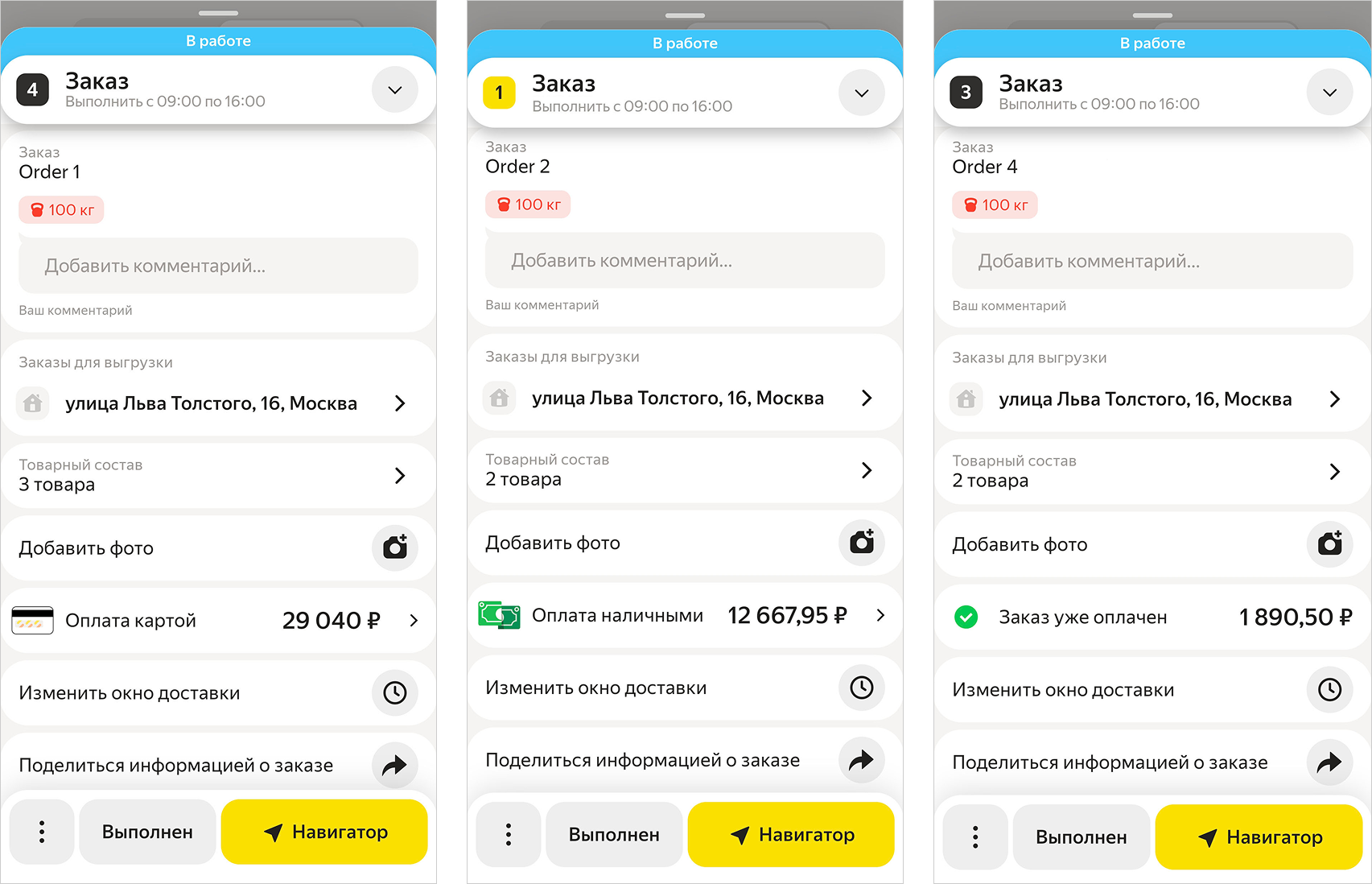
Төлем ақпараты тұрған бөлімде мыналар көрсетіледі:
-
төлем тәсілі:
- Картамен төлеу;
- Қолма-қол ақшамен төлеу;
- Тапсырыс төленді — егер клиент алдын ала төлем жасаған болса.
-
төлем сомасы.
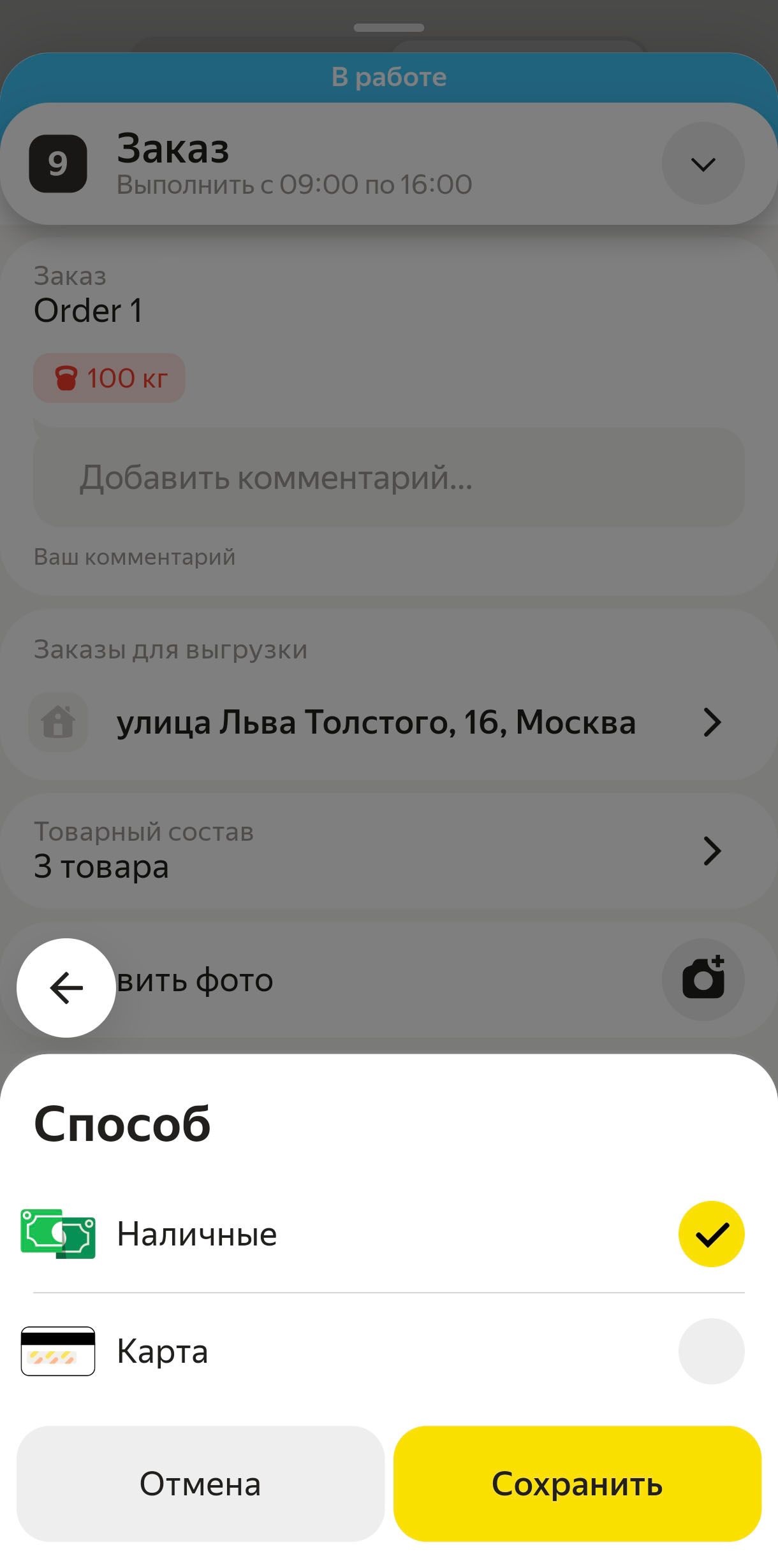
Төлем тәсілін өзгерту үшін:
-
Төлем ақпараты тұрған бөлімге басып, опцияны таңдаңыз:
- Қолма-қол ақшамен
- Карта
Алдын ала төлем тәсілін таңдап, өзгерту мүмкін емес, оны жоспарлау кезінде логист көрсетеді.
-
Сақтау батырмасын басыңыз.
Клиент үшін жеткізілетін тауарлар тізімі жүктелген және опциялар қосылған болуы мүмкін:
Бұл жағдайда келесі тапсырысқа фото мен тауарларды сканерлеусіз өте алмайсыз.
Карта немесе қолма-қол ақшамен төлеу
Әрекеттерді орындаңыз:
-
Тапсырыстың орындалғанын белгілеңіз.
Ішінара жеткізген кезде:
- Қайтару себебін таңдаңыз және растаңыз.
- Клиент сатып алуға дайын емес тауарларды көрсетіңіз.
- Тапсырыстың құрамын тексеріңіз.
- Тапсырысты аяқтаңыз.
Тапсырыс толық орындалмаған кездегі қадамдардың реті туралы толығырақ Ішінара жеткізу бөлімінен қараңыз.
-
Егер тапсырыс жеткізілген болса, төлем деректерін тексеріп шығыңыз.
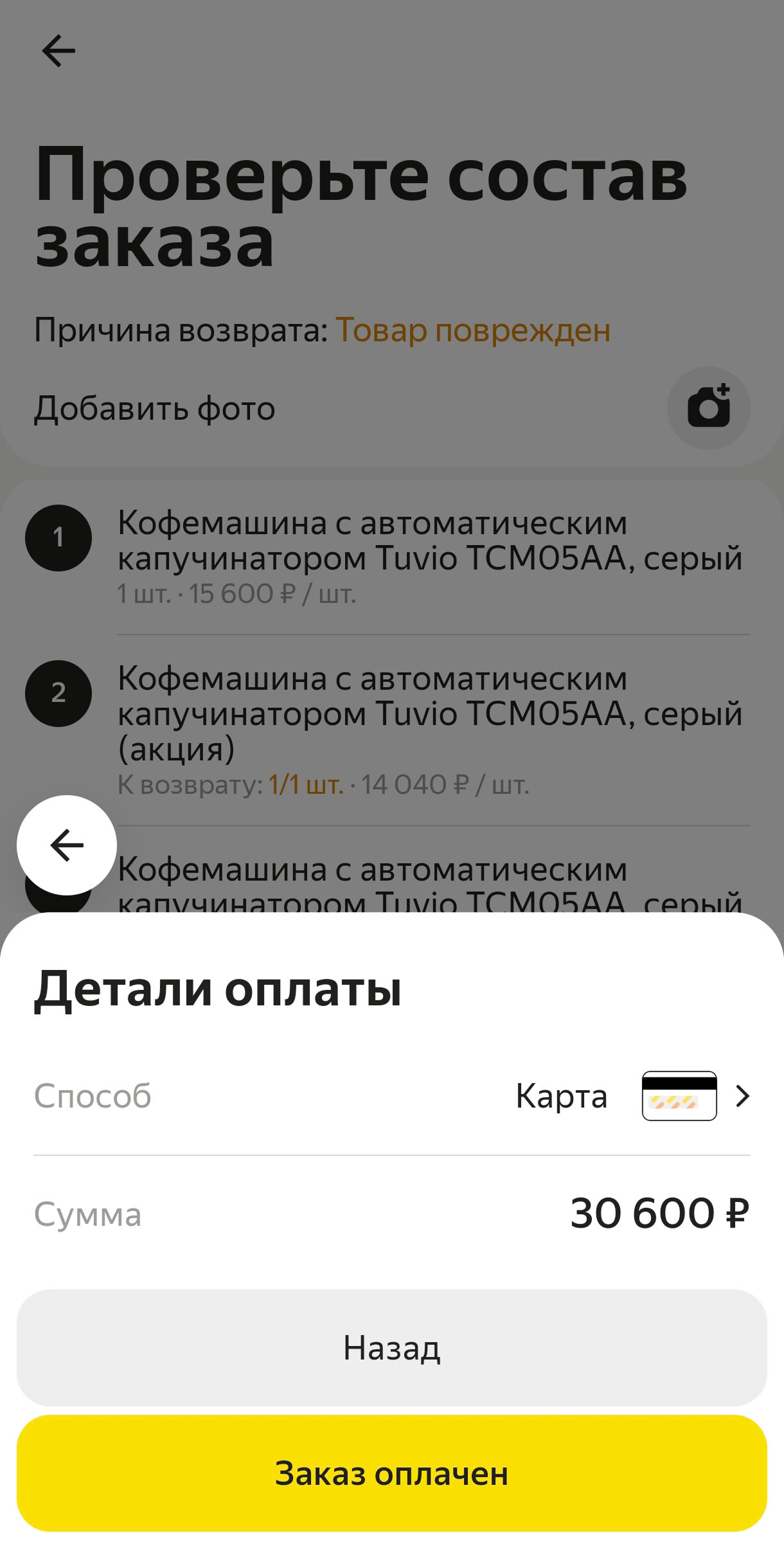
Қажет болса, төлем тәсілін өзекті тәсілге өзгертіңіз. Ол үшін бұрын көрсетілген тәсілді басып, басқасын таңдаңыз.
Тапсырыстан бас тартқан жағдайда төлем деректерін тексеру қажет емес.
-
Клиенттен қолма-қол ақша алыңыз немесе тапсырыс картамен төленгенін тексеріп шығыңыз.
Ішінара жеткізу кезінде төлем сомасы тек клиентте қалатын тауарларды қамтиды.
-
Тапсырыс төленді батырмасын басыңыз.
Қосымшадағы тапсырыс күйі Орындалды немесе Ішінара жеткізілді болып өзгереді.
Алдын ала төлем
Егер клиент тапсырыс үшін алдын ала төлеп қойған болса, тапсырыс карточкасында төлем ақпараты көрсетілген бөлімде таңбасы мен Тапсырыс төленген деген күйді көресіз.
Әрекеттерді орындаңыз:
-
Тапсырыстың орындалғанын белгілеңіз.
Тапсырыс толық орындалмаған кездегі қадамдардың реті туралы толығырақ Ішінара жеткізу бөлімінен қараңыз.
Қолданбадағы тапсырыс күйі Орындалды, Ішінара жеткізілді немесе Бас тартылдыболып өзгереді.
-
Клиентке ішінара жеткізу немесе тапсырыстан бас тартқан кезде ақшаны қайтару үшін Маршрутизация сервисінің қолдау қызметіне жүгіну керектігі туралы айтыңыз.
Тапсырыс туралы ақпаратты бөлісу
Ескерту
Әдепкісінше Тапсырыс туралы ақпаратты бөлісу батырмасы тек Маршрутизация Лайт сервисінің клиенттеріне қолжетімді.
Тапсырысты бөлісу керек болса, ал түйме жоқ болса, логисте хабарласыңыз.
Түйме арқылы тапсырыс туралы ақпараты бар хабар жіберуге болады:
- мессенджерлердегі өз контактілеріңізге немесе SMS арқылы;
- сіз пайдаланатын әлеуметтік желілер арқылы.
Хабар арқылы жіберілетін ақпарат:
- тапсырыс нөмірі;
- сыртқы клиент нөмірі;
- курьердің телефоны;
- клиенттің байланыс деректері;
- жеткізу мекенжайы;
- тапсырыс күйі;
- жеткізу уақыты.
Фото қосу
Фотосуретті мыналардың карточкасына қосуға болады:
- тапсырыстың — жеткізу фактісі мен тауарлардың бүтін екенін растау үшін;
- қойманың — тауарларды алғаныңызды немесе қайтарғаныңызды растау үшін.
Ескерту
Егер опция қолжетімсіз болса, логисте жүгініңіз. Фотосуреттерді тек Маршрутизация сервисінің клиенттері қоса алады.
Виджетті пайдаланыңыз:
-
Тапсырыс немесе қойманың карточкасын ашыңыз.
-
Фото қосу батырмасын басыңыз.
-
Әрекетті таңдаңыз:
-
Фото жасау — қосымшадан бір немесе бірнеше фотосурет жасау;
-
 — галереядан бір мезетте бір немесе бірнеше фотосурет қосу;
 -
— тапсырыс немесе қойманың карточкасына оралу.
Бірден ең көбі 10 фотосурет тіркеуге болады. Лимиттен асқан фото қосылмайды. Фотосуреттердің жалпы саны шектелмеген.
-
-
Қажет фотосуреттерді таңдағаннан кейін Дайын батырмасын басыңыз. Фотосуреттер превьюде көрсетіледі.
Тапсырыс фотосуреті және қоймадағы фотосурет
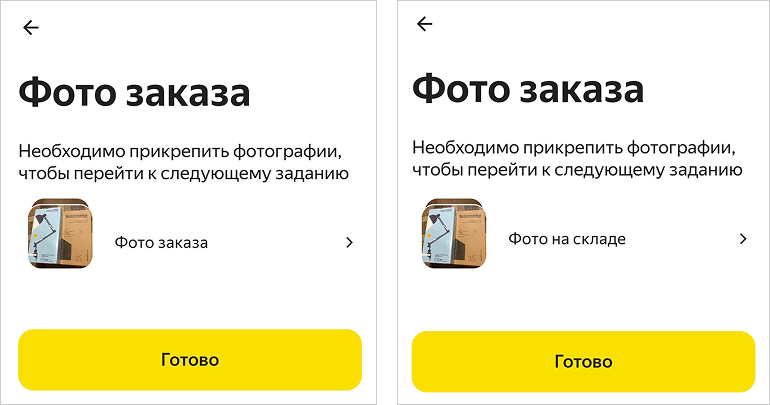
-
Дайын батырмасын басыңыз.
JPEG, PNG, HEIC форматтары қолданылады.
Егер интернет қолжетімсіз болса, фотосуреттер тіркелмейді. Интернет қосылған кезде фотосуреттерді қайта жүктеңіз.
Ескерту
Егер логист міндетті фототіркеу опциясын қосқан болса, фотосуретсіз жеткізуді аяқтауға немесе қоймадан кетуге болмайды.
Фотосуреті бар суреттерге қосу үшін:
-
Тапсырыс немесе қойманың карточкасын ашыңыз.
-
батырмасын басыңыз.
-
Фото қосу үшін жоғарыдағы нұсқаулықта көрсетілген 3-тен 5-ке дейінгі қадамдарды орындаңыз.
Фотосуретті өшіру үшін:
-
Тапсырыс немесе қойманың карточкасын ашыңыз.
-
Өшіргіңіз келетін фотосурет эскизінде батырмасын басыңыз.
Координаттарды нақтылау
Тиеу немесе түсіру орны тағайындалған орынның географиялық координаталарына әрдайым сәйкес келе бермейді. Мысалы, егер ол бірнеше жолмен келуге болатын ерекше формасы бар ғимарат болуы мүмкін. Мұндай жағдайда жеткізу орнының координаталарын сұрап біліңіз, сонда келесі жолы жеткізуді тезірек орындай аласыз.
- Тапсырыс карточкасына кіріңіз.
- Мекенжайдың жанындағы батырмасын басыңыз.
- Картаны жылжытып, нүктенің қалпын нақтылаңыз.
- Нүктені сақтау батырмасын басыңыз.
Ескерту
Координаты курьеров хранятся в приложении Яндекс Маршрутизация 1 день. Если нет доступа к интернету, данные сохранятся локально и передадутся, когда интернет появится.
Тапсырыстың орындалғанын белгілеу
Маршруттағы тапсырыстың ағымдағы күйін белгілеуіңізге болады. Ол үшін тапсырыс карточкасын ашып, нұсқалардың бірін таңдаңыз:
-
тапсырыс сәтті жеткізілсе, Орындалды батырмасын басыңыз;
-
батырмасын → егер тапсырыстағы тауарлардың бір бөлігі ғана жеткізілген болса, Ішінара жеткізілді батырмасын басыңыз;
-
тапсырысты жеткізу мүмкін болмаса, → Бас тартқан батырмасын басыңыз.
Орындалды немесе Ішінара жеткізілді батырмалары қолмен жеткізу режимінде қолжетімді. Ішінара жеткізу туралы толығырақ Қосылатын мүмкіндіктер бөлімінен қараңыз.
Ескерту
Мына жағдайларда тапсырысты орындалған деп белгілеуге болмайды:
- онымен тіркескен pickup-тапсырыстар әлі аяқталмаған. Алдымен тіркескен тапсырыстардың күйін көрсетіңіз;
- логист міндетті фототіркеу опциясын қосқан; Бұл жағдайда тапсырыс карточкасына фотосурет қоспай жеткізуді аяқтай алмайсыз.
Сіз жеткізуді интернетке қосылым болмаса да аяқтай аласыз. Егер орындауды белгілеу мүмкін болмаса, логиске жүгініңіз. Бұл туралы толығырақ Статусы заказов бөлімінен қараңыз.
Орындалды, Ішінара жеткізілді немесе Бас тартқан күйіне ауысса, тапсырыс туралы ақпаратта оның аяқталу уақыты көрсетіледі.
Аяқталған тапсырысты жұмысқа оралу үшін оны ашып, Жұмысқа оралу батырмасын басыңыз.
Мультитапсырыстар
Егер бір мекенжай бойынша бірнеше тапсырыс болса, олар мультитапсырысқа бірігеді.
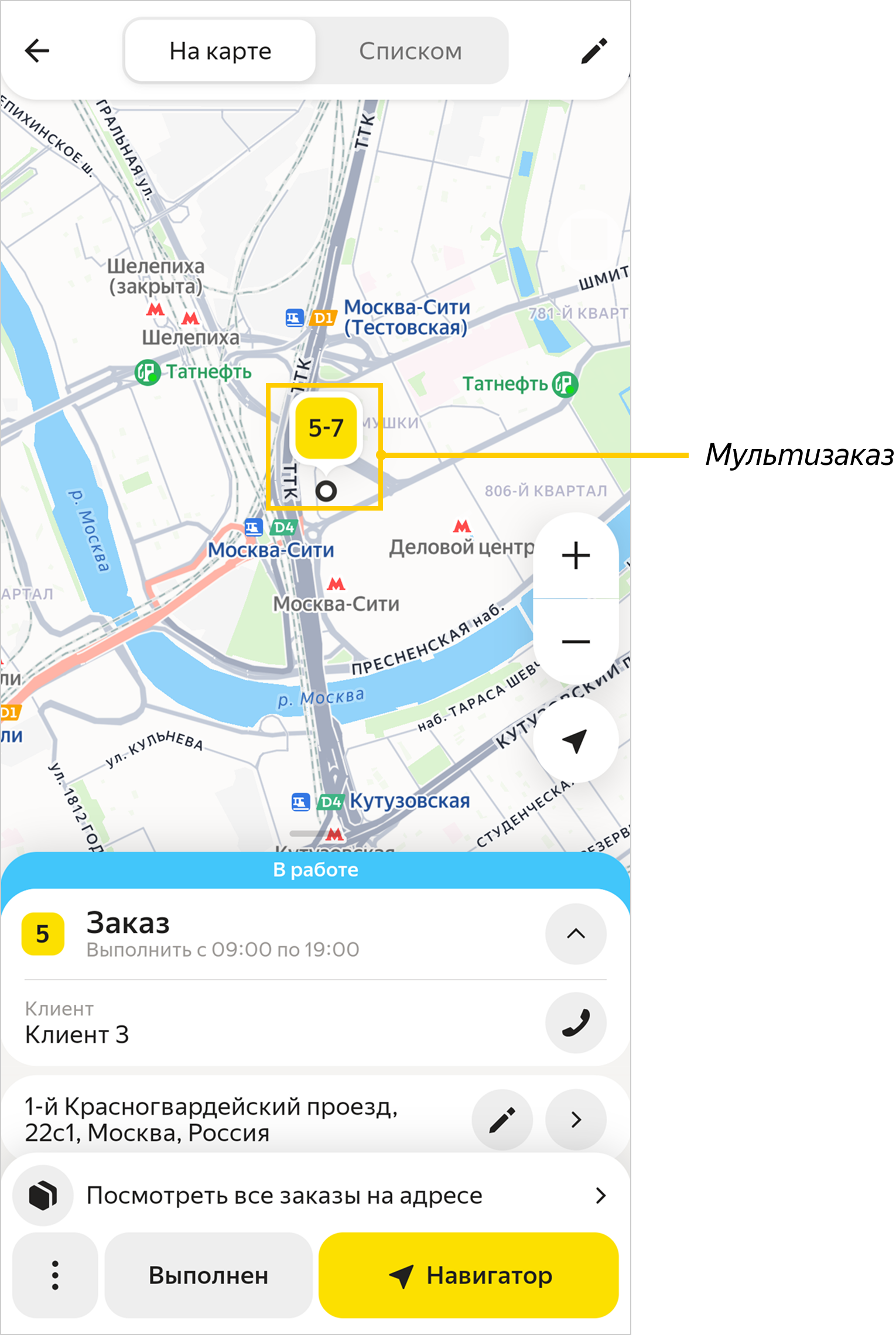
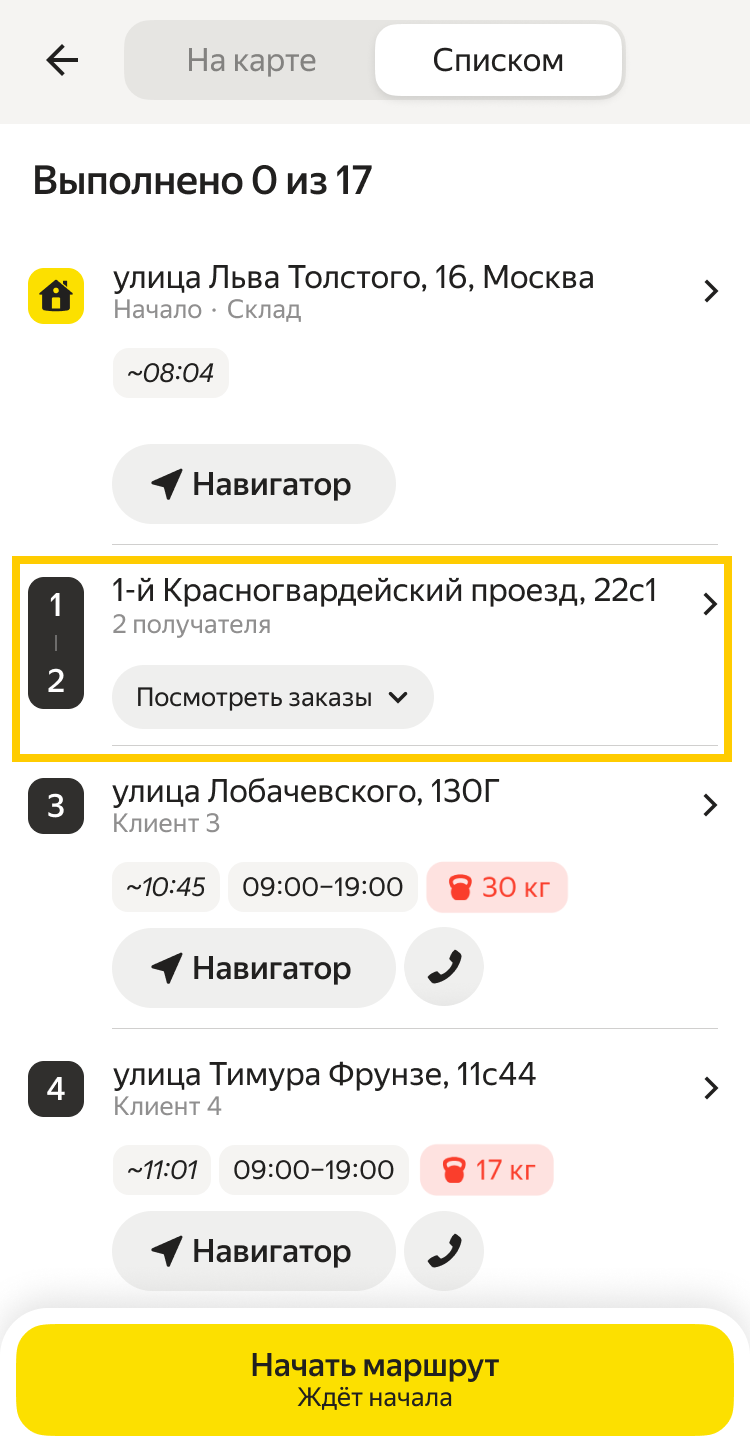
Мультитапсырыстағы бүкіл тапсырыстарды көру үшін:
Картадан мультитапсырысты таңдаңыз.
Тапсырыстарды қарау батырмасын басыңыз.
Мультитапсырыс карточкасы ашылады.
Мультитапсырыс карточкасы
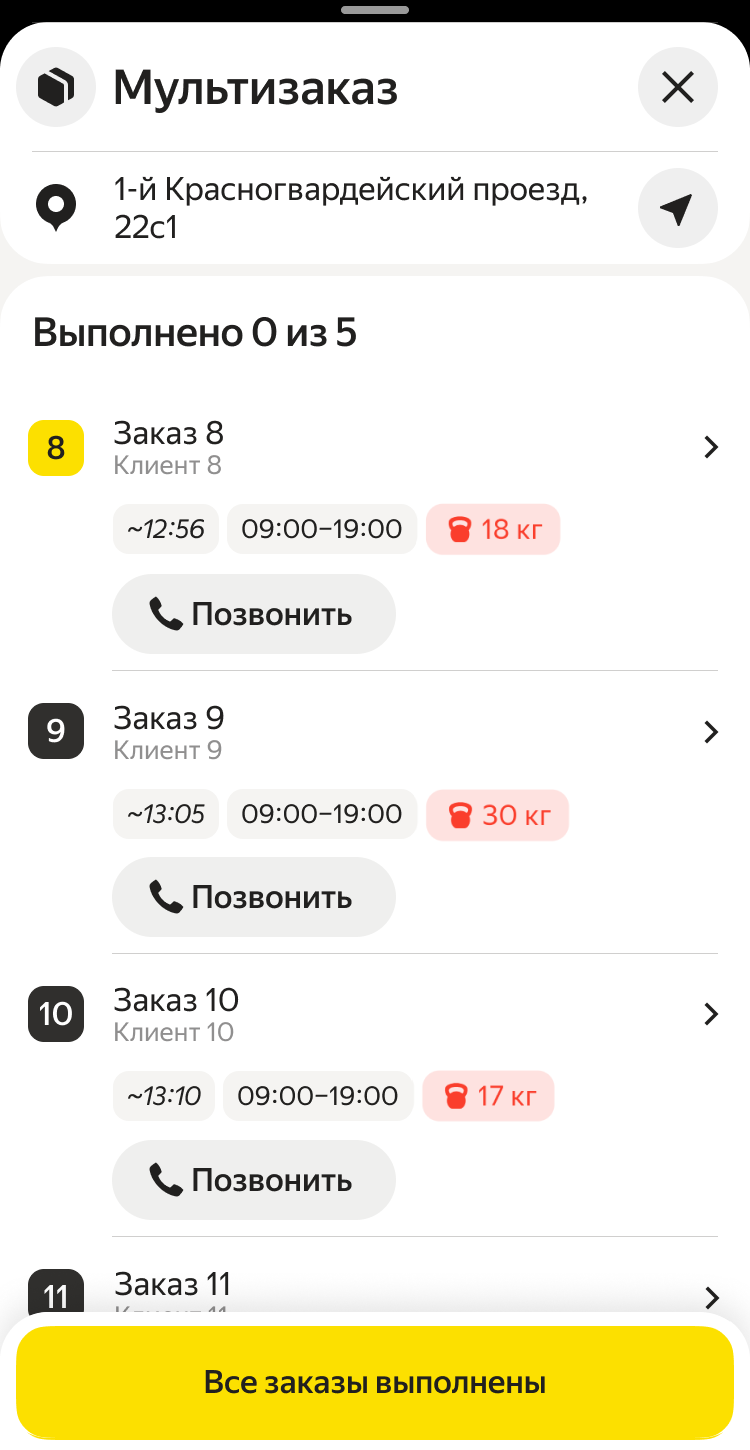
Жеткізудің қолмен реттелетін режимінде сізге Бүкіл тапсырыстар орындалды батырмасы қолжетімді болады. Мультитапсырыстағы бүкіл тапсырыстардың жеткізілгенін белгілеу үшін соған басыңыз (болмай қалған және ішінара жеткізілген тапсырыстардан басқасын).
Карточканы жабу және маршрутқа оралу үшін батырмасын басыңыз.