Қосылатын мүмкіндіктер
Бұл парақшада қосымшаның негізгі конфигурациясына кірмейтін мүмкіндіктер сипатталған.
Сіздің қосымшаңыздағы функциялар жиынтығы сіздің компанияңыздың баптауларына тәуелді. Егер қандай да бір баптау өзгертілсе, өзгерістерді көру үшін қосымшаны қайта жүктеңіз.
Маршрутты оңтайландыру
Маршрутты оңтайландыру ерекшеліктері:
-
Оңтайландыруды тек Маршрутизация сервисінің клиенттері пайдалана алады.
-
Логисттің жұмыс орнында маршруттарды түзету мүмкіндігі болу керек (экранның оң жақ жоғарғы бөлігіндегі белгішесі). Мұндай мүмкіндікті қосу үшін логиске жүгініңіз.
-
Тек аралық қоймалары жоқ маршруттарды оңтайландыруға болады.
Маршрутты оңтайландыру үшін:
- Экранның оң жақ жоғарғы бөлігіндегі батырмасын басыңыз.
- Оңтайландыру батырмасын басыңыз.
- Егер кешігу саны қысқарса, Сақтау батырмасын басыңыз.
- Экранның оң жақ жоғарғы бөлігіндегі белгішесін басыңыз.
- Тапсырыс мекенжайының жолында белгішесін басыңыз және оны жаңа позицияға көшіріңіз.
- Егер кешігу саны қысқарса, Сақтау батырмасын басыңыз.
Егер интернет қолжетімсіз болса, маршруттағы өзгертулерді сақтай алмайсыз. Интернет қосылған кезде маршрутты қайтадан оңтайландырыңыз.
Өзара байланысқан тапсырыстар үшін тек мынадай реттілік қолжетімді:
-
pickupтипі бар тапсырысты delivery-тапсырысқа дейін орындау керек; -
deliveryтипі бар тапсырысты pickup-тапсырыстан кейін немесе тапсырысты алып кететін қоймадан орындау керек.
Ішінара жеткізу
Егер тапсырыс толық орындалмаған болса:
-
Тапсырыс карточкасында → Ішінара жеткізілді → Сақтау және жалғастыру батырмасын басыңыз.
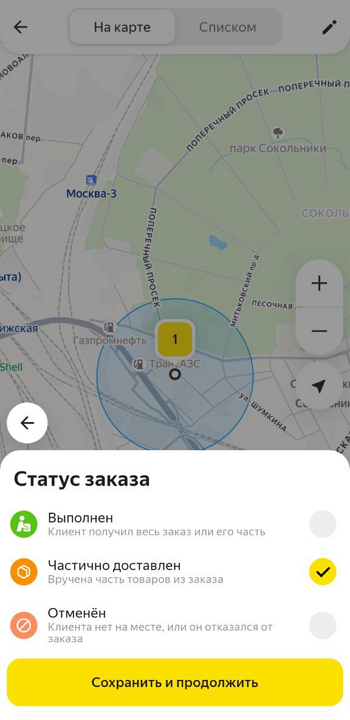
-
Қайтару себебін көрсетіңіз:
- Тауар бүлінген
- Қаптама бүлінген
- Клиент бас тартқан
- Басқа тауар
- Тапсырыс толық емес
- Клиенттің өтініші бойынша көшірілді
Ескерту
Себептер тізімі сіздің компанияңыздың баптауларына тәуелді және басқаша болуы мүмкін. Егер қайтарым себебі компания баптауларында белгіленбеген болса, тізімде тек Өз түсініктемеңіз нұсқасы болады. Өз себебіңізді енгізу үшін соны таңдаңыз.
-
Жалғастыру батырмасын басыңыз.
-
Қажет болса қайтарым себебін түзетіп, Растау батырмасын басыңыз.
Кейбір компаниялар үшін міндетті фототіркеу қосылуы мүмкін. Бұл жағдайда тапсырысты бекітілген фотосуретсіз аяқтау мүмкін емес. Тапсырысты суретке түсіріп, фотосуретті тіркеңіз.
Компания менеджері Ішінара жеткізілді күйін және себебін көреді.
Егер тапсырыстың құрамы көрсетілген болса, ішінара жеткізу
Егер тапсырыс үшін жеткізілетін тауарлар тізімі жүктелген болса, сіз клиент қандай тауарларды және қандай мөлшерде қайтарғанын көрсете аласыз, сондай-ақ олардың фотосуреттерін қоса аласыз (мысалы, ақау болғанын көрсету үшін). Ол үшін:
-
Тапсырыс карточкасында → Ішінара жеткізілді → Сақтау және жалғастыру батырмасын басыңыз.
-
Себепті таңдаңыз:
- Тауар бүлінген
- Қаптама бүлінген
- Клиент бас тартқан
- Басқа тауар
- Тапсырыс толық емес
- Клиенттің өтініші бойынша көшірілді
Ескерту
Себептер тізімі сіздің компанияңыздың баптауларына тәуелді және басқаша болуы мүмкін. Егер қайтарым себебі компания баптауларында белгіленбеген болса, тізімде тек Өз түсініктемеңіз нұсқасы болады. Өз себебіңізді енгізу үшін соны таңдаңыз.
-
Клиент қайтаратын тауарларды таңдаңыз.
+ және — батырмаларының көмегімен қайтару қажет тауарлар санын көрсетіңіз. Егер клиент көп позицияны қайтарып жатса, Енгізу батырмасын басып, санын қолмен көрсетіңіз.
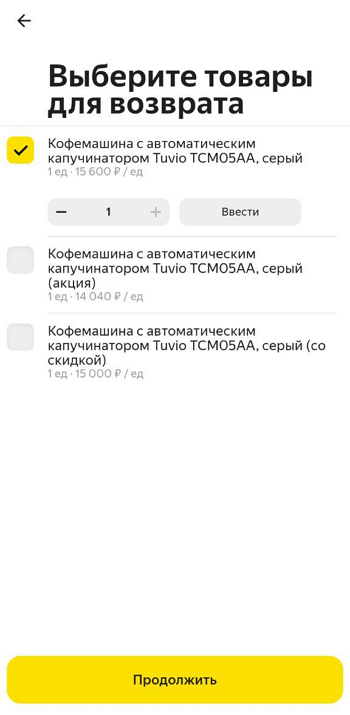
-
Егер компания үшін міндетті фототіркеу қосылған болса, әрбір тауардың фотосуретін қосыңыз.
-
Жалғастыру батырмасын басыңыз.
-
Тапсырыстың құрамын тексеріңіз. Қайтарым себебі және қайтарылатын тауарлар саны дұрыс екеніне көз жеткізіңіз. Қажет болса, фотосуреттерді қоса жіберіңіз.
-
Тапсырысты аяқтау батырмасын басыңыз.
Клиент қандай тауарларды қайтарғанын көру үшін тапсырыс карточкасын ашыңыз және Тапсырыстың құрамы бөлімінде тауарлардың санына басыңыз.
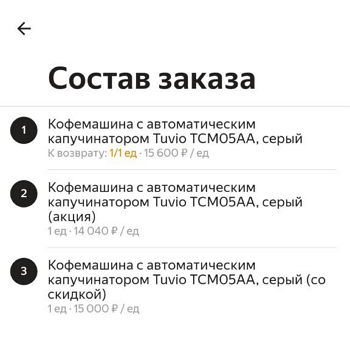
Сіздің менеджеріңіз Ішінара жеткізілді күйін, қайтарымдар туралы ақпаратты және қоса жіберілген фотосуреттерді көреді.
Автожеткізу қосулы кездегі қолмен белгілеу
Егер автожеткізу режимі қосылған болса, тапсырыстар мен қоймалардың күйі автоматты түрде өзгереді:
-
Тапсырыс үшін орындалды;
-
Қойма үшін Барған.
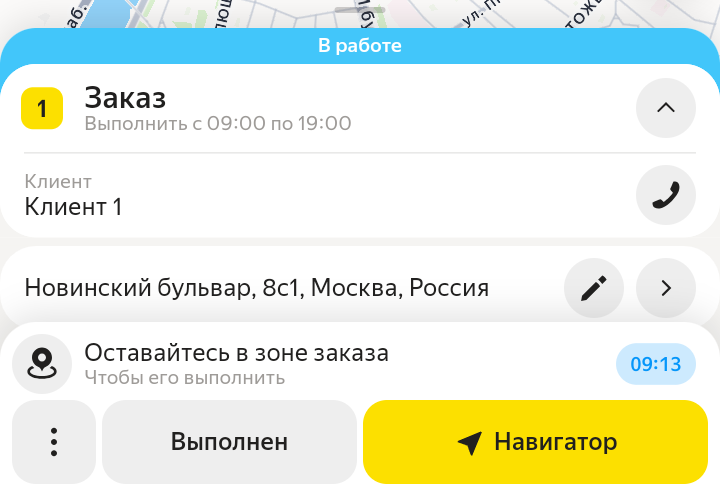
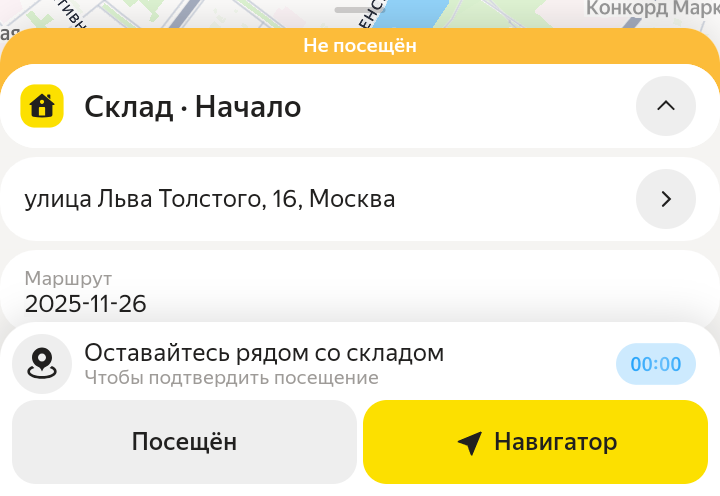
Алайда GPS-трекер сигналы жоғалған кезде автоматты түрде белгілеу есепке алынбауы мүмкін. Егер сізге орындауды қолмен белгілеуге рұқсат берілген болса, карточкаларда мына батырмалар қолжетімді болады:
-
тапсырыс үшін — Орындалды;
Тапсырыс карточкасы
-
қойма үшін — Барған.
Қойманың карточкасы
Мұндай мүмкіндікті қосу үшін логиске жүгініңіз.
Фотоны растау
Опция мыналар үшін қосылуы мүмкін:
- тапсырыстар үшін;
- қоймалар үшін.
Фотоны растауды қосу үшін логиске жүгініңіз.
Тапсырыстар үшін
Егер тапсырыстар үшін фотоны растау опциясы қосылған болса, тапсырыс карточкасында кем дегенде бір фотосурет пайда болғанға дейін жеткізуді аяқтай алмайсыз.
Ескерту
Фотоны растау мына жағдайда қажет емес:
- логист автоиматты жеткізу опциясын қосқан;
- тапсырыс тоқтатылды.
Міндетті фотоны растауы бар тапсырысты жеткізу үшін:
-
Тапсырыстың орындалғанын белгілеңіз.
-
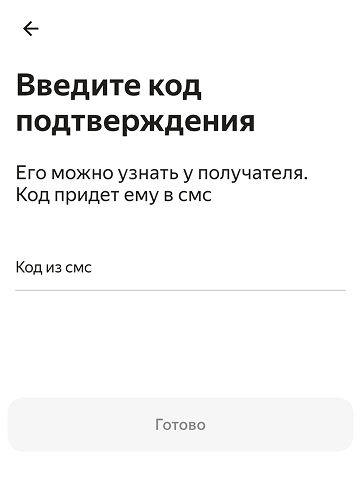
Алушыға SMS арқылы келген растау кодын енгізіп, Дайын батырмасын басыңыз.
Растау коды
-
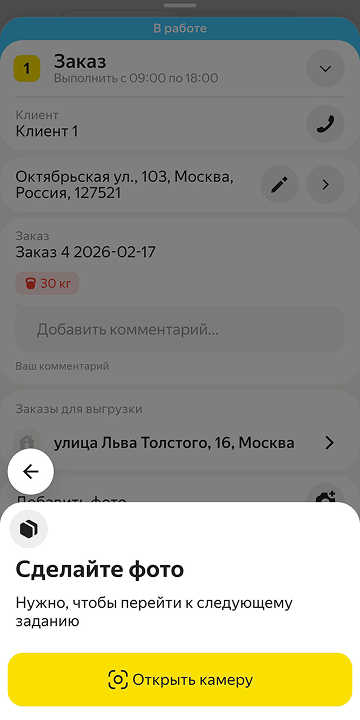
Камераны ашу батырмасын басып, фотосурет тіркеңіз.
Тапсырысқа арналған фоторастама
Қоймалар үшін
Егер фоторастама опциясы қосылған болса, онда қоймадан фотосуреттерсіз шығуға болмайды. Қоймадан кету үшін:
-
Бардым батырмасын басыңыз.
-
Камераны ашу батырмасын басып, фотосурет тіркеңіз.
Қоймаға арналған фоторастама