Товарный состав
Ескерту
Загрузка товарного состава возможна только для заказов с типом delivery.
Вы можете загрузить в Мониторинг товарный состав каждого заказа, где будут указаны:
- количество позиций;
- наименование товара, количество товарных единиц и стоимость каждой позиции.
Это позволит:
- сократить количество ошибок и потерь при обработке возвратов;
- упростить работу курьеров с возвратами;
- отказаться от распечаток;
- уменьшить количество ручных операций.
Вы можете загрузить товарный состав одним из способов:
- через интерфейс Рабочего места логиста;
- через API.
|
|
Товарный состав заказа Посмотреть видео |

Загрузка товарного состава через интерфейс
Шаблон для загрузки данных
Для загрузки товарного используйте файл Excel, заполненный в соответствии с шаблоном.
Шаблон можно скачать также через интерфейс Рабочего места логиста. Для этого:
-
Откройте Рабочее место логиста.
-
Перейдите в раздел Мониторинг → Дашборд.
-
В правом верхнем углу экрана нажмите Импортировать → Товарный состав.
-
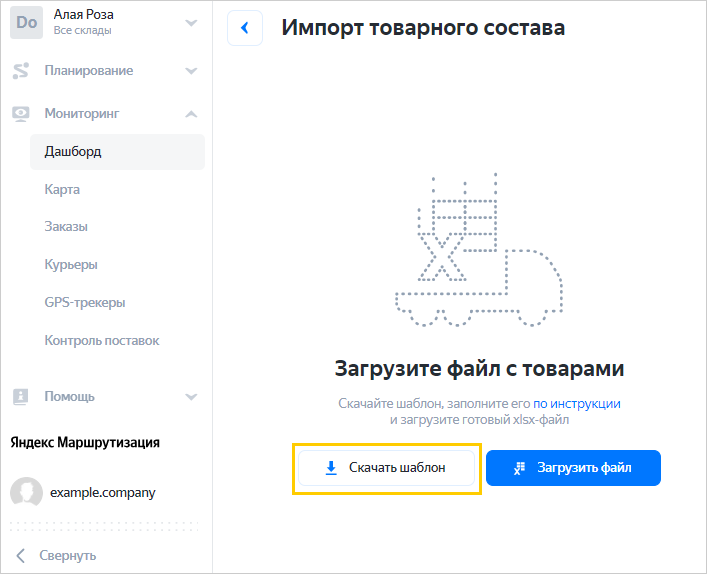
Нажмите Скачать шаблон.
-
Заполните файл Excel по шаблону.
Ескерту
В файле номер заказа на листе Items в поле Номер заказа (
location_idв API) должен совпадать с номером заказа в Мониторинге (отображается в карточке заказа).При экспорте результатов планирования в Мониторинг к номеру заказа может автоматически добавляться дата. Это происходит, если номер нового заказа совпадает с уже существующим в Мониторинге.
Например, если в Мониторинге уже есть заказ с номером
Заказ 1, то в карточке нового заказа будет отображатьсяЗаказ 1 ГГГГ-ММ-ДД.Убедитесь, что номера заказа в файле и карточке заказа совпадают. Для этого откройте карточку заказа и сравните номер с указанным в файле. Если необходимо, добавьте дату планирования в формате
ГГГГ-ММ-ДДв поле Номер заказа.
Загрузка данных из файла
Ескерту
Чтобы товарный состав загрузился корректно, в Мониторинг уже должен быть загружен маршрут. Подробнее см. в разделе Загрузка данных.
-
Откройте Рабочее место логиста.
-
Перейдите в раздел Мониторинг → Дашборд.
-
В правом верхнем углу экрана нажмите Импортировать → Товарный состав.
-
Нажмите Загрузить шаблон и выберите файл, заполненный по шаблону.
Если при загрузке возникли ошибки, исправьте их в интерфейсе или скачайте файл с ошибками, исправьте их и загрузите исправленный файл.
-
Нажмите Импортировать.
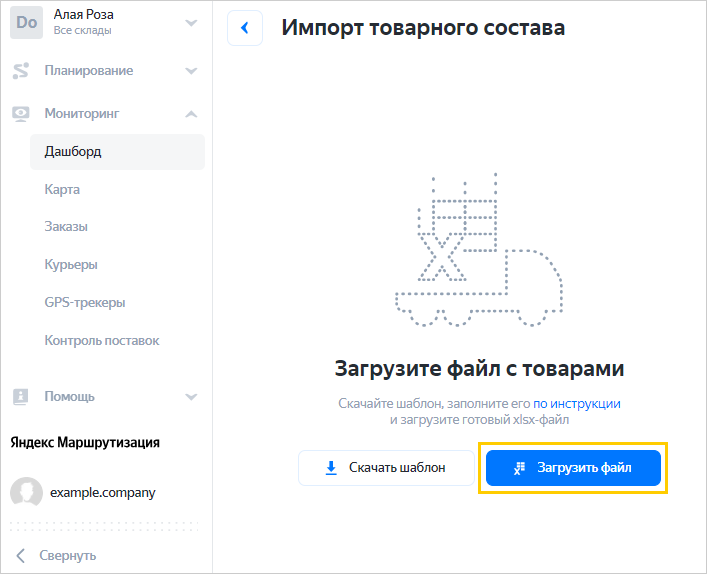
Одновременно вы можете загрузить до 10 000 товаров по всем заказам.
Поля для заполнения:
|
Название поля |
Параметр |
Обязательность |
Описание |
|
Номер заказа |
|
Да |
Номер заказа в Мониторинге. |
|
Уникальный номер |
|
Да |
Идентификатор товара или услуги. В рамках одного заказа номера товаров не должны повторяться. |
|
Артикул |
|
Нет |
Артикул товара или услуги. В рамках одного заказа номера артикулов могут повторяться. Например, если один и тот же товар реализуется по разным ценам: нормальной и акционной. |
|
Наименование |
|
Да |
Название товара или услуги длиной до 100 символов. |
|
Количество |
|
Да |
Количество единиц товара или услуги. По умолчанию 1. |
|
Цена |
|
Да |
Цена единицы товара или услуги. По умолчанию 0. |
|
Штрихкод |
|
Нет |
Штрихкод товара. Используется для идентификации товара по штрихкоду. |
Штрихкодирование
Вы можете добавить к товарному составу заказов штрихкоды. Это позволяет автоматизировать процессы приемки, отгрузки и возврата товаров с помощью сканирования в мобильном приложении Яндекс Маршрутизация.
Сценарии использования
Курьер может сканировать товары в приложении Яндекс Маршрутизация в трех сценариях:
Получение товаров на складе
Когда курьер приезжает на склад, он должен убедиться, что ему передали все товары по всем заказам. Для этого:
- Курьер сканирует товары при погрузке в автомобиль.
- Приложение проверяет соответствие отсканированных товаров товарному составу заказов.
Если каких-то товаров не хватает, курьер ищет их и сканирует или отмечает частичную погрузку.
Прибытие на заказ
Когда курьер приезжает на заказ, он должен достать из кузова все необходимые товары для конкретного клиента. Для этого:
- Курьер находит товары в автомобиле и сканирует их.
- Приложение отображает уведомление, относится ли отсканированный товар к текущему заказу.
Частичная доставка или отказ от заказа
Если клиент принял все товары, заказ считается полностью выполненным. При частичной доставке или отказе клиента от всех товаров курьер сканирует штрихкод товара и отмечает возврат в приложении.
Ограничения
У одной позиции товарного состава может быть только один штрихкод.
Типы маркировки
|
Тип маркировки |
Что маркируют |
Тип знака |
Длина символов |
|
Штрихкод / Артикул EAN |
Продукт для идентификации товара и производителя. Две бутылки воды с одного завода и одного бренда будут иметь один штрихкод. |
Бар-код EAN |
13 знаков |
Просмотр товарного состава заказа
-
Перейдите в раздел Мониторинг → Дашборд.
-
Выберите нужный маршрут и заказ.
-
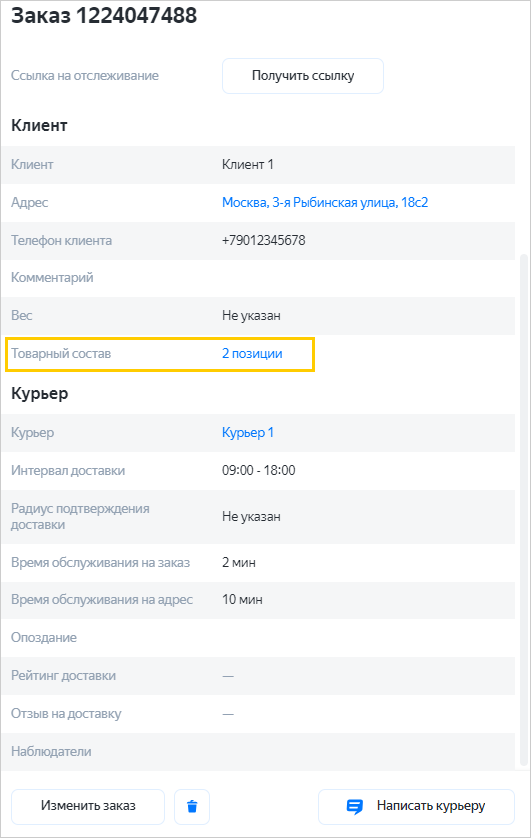
В карточке заказа в поле Товарный состав нажмите на ссылку с количеством позиций.
Ссылка на товарный состав в карточке заказа
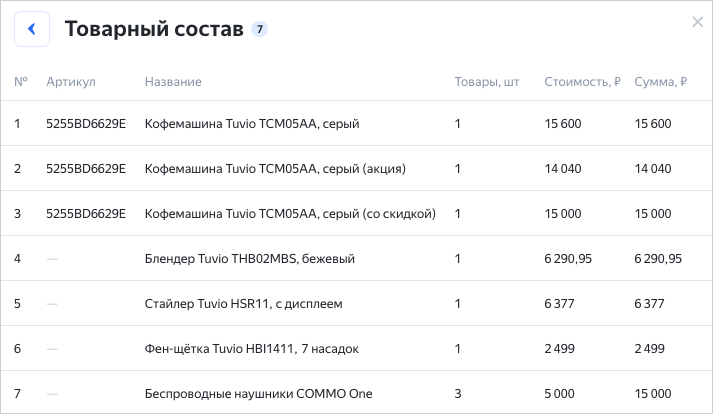
В списке вы увидите артикулы, названия позиций, их количество, стоимость, сумму и номер штрихкода, если он был добавлен.
Просмотр доставленного заказа
Вы можете посмотреть подробности о доставленных позициях по заказу. Для этого:
- Перейдите в раздел Мониторинг → Дашборд.
- Выберите нужный маршрут и заказ.
- В поле Товарный состав нажмите на ссылку с количеством позиций.
Если курьер добавил фотографию к какой-либо позиции, в столбце Фото появятся ссылки на фотографии.
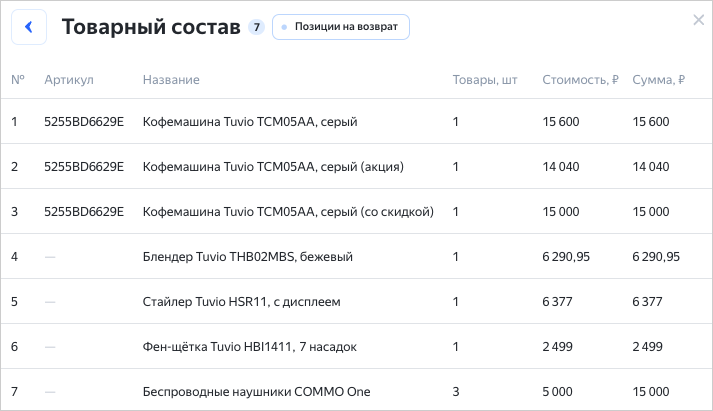
Также товарный состав будет виден компаниям, которые добавлены в наблюдатели.
Заказ с частичным возвратом
Если клиент вернул часть заказов, курьер отметит это в приложении, а также сможет добавить фотографии по каждой позиции. Подробнее см. в разделе Егер тапсырыстың құрамы көрсетілген болса, ішінара жеткізу.
Чтобы посмотреть информацию о доставленных позициях и возвратах:
- Перейдите в раздел Мониторинг → Дашборд.
- Выберите нужный маршрут и заказ. В поле Товарный состав отобразится сообщение о том, что есть возвраты.
- Нажмите на ссылку с количеством позиций.
По умолчанию в таблице с товарным составом отображаются все позиции.
Нажмите Позиции на возврат, чтобы исключить из таблицы доставленные позиции. Вы увидите:
- количество позиций на возврат;
- количество товаров на возврат;
- сумму по каждой позиции и общую сумму возврата.
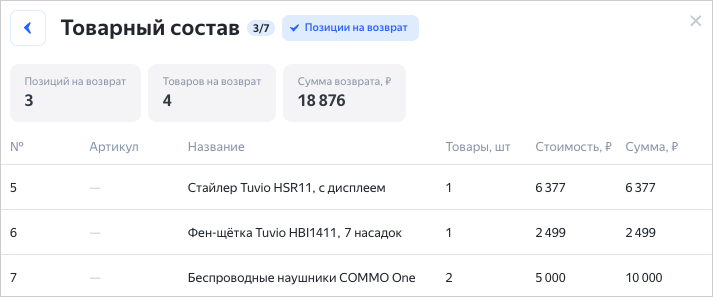
Если курьер добавил фотографию к какой-либо позиции, в столбце Фото появятся ссылки на фотографии.
Загрузка товарного состава через API
Вы можете загружать и актуализировать данные по товарному составу заказов через API: